怎么用PS删除PDF文档中的图片

 时间:2024-10-17 22:19:07

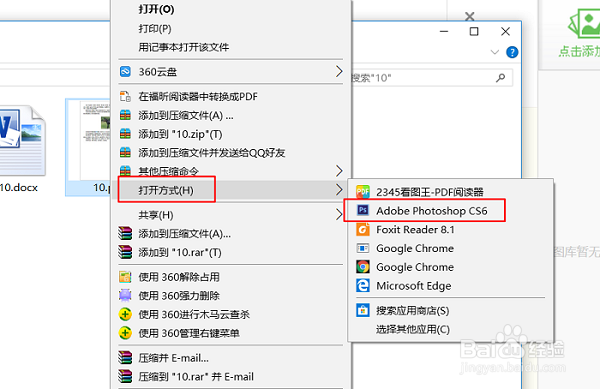
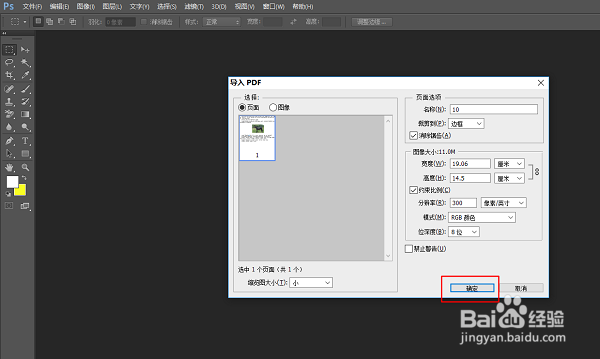
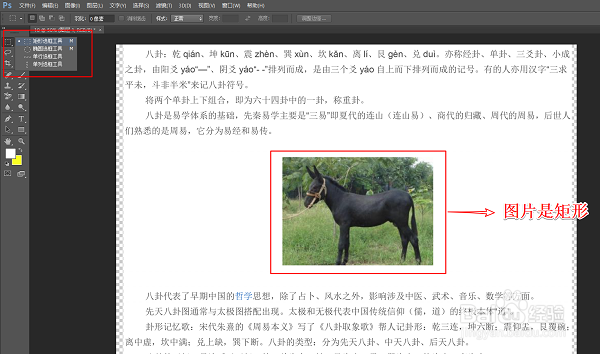
1、用鼠标点击需要修改的PDF文档,找到打开方式,选择用PS打开文件。
怎么用PS删除PDF文档中的图片怎么用PS删除PDF文档中的图片

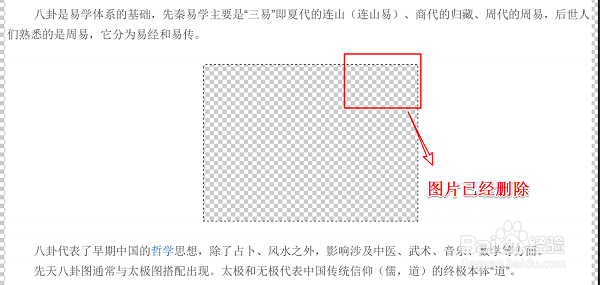
2、根据文档中图片的形状,选择合适的工具,如下图,小编要删除的是一个长方形的图片,因此选择了矩形选框工具。
怎么用PS删除PDF文档中的图片

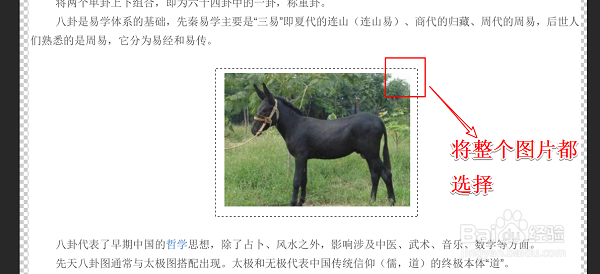
3、用矩形选框工具将整个图片都选择,然后点击“DELETE”键,将选区内的图片删除(就是删除图片了)。
怎么用PS删除PDF文档中的图片怎么用PS删除PDF文档中的图片

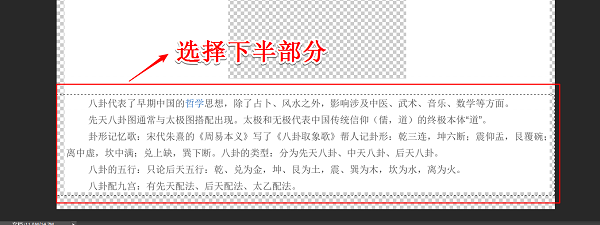
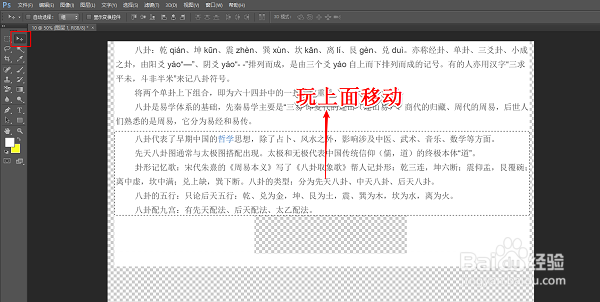
4、再次点击选框工具,将文档的下半部分选择,然后使用移动工具,将选区内的内容往上移动(由于删除了兔脒巛钒图片,文档中间出现了一片空白,故中间那一部分需裁掉)。

怎么用PS删除PDF文档中的图片怎么用PS删除PDF文档中的图片

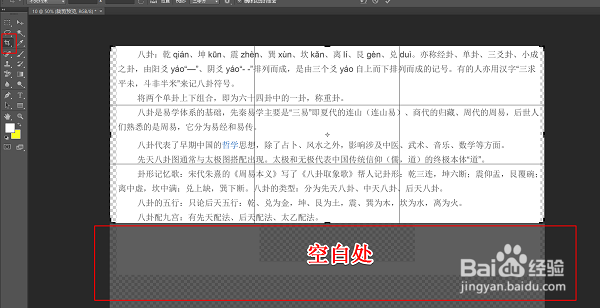
5、点击裁剪工具,使用裁剪工具将文档的空白处裁掉。

怎么用PS删除PDF文档中的图片怎么用PS删除PDF文档中的图片

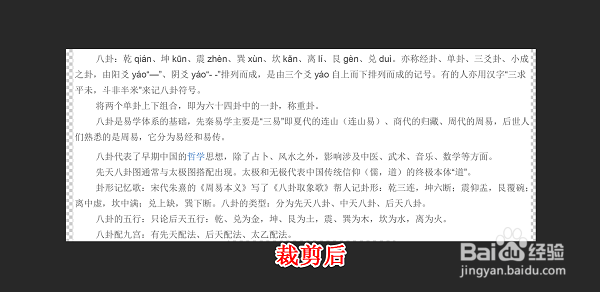
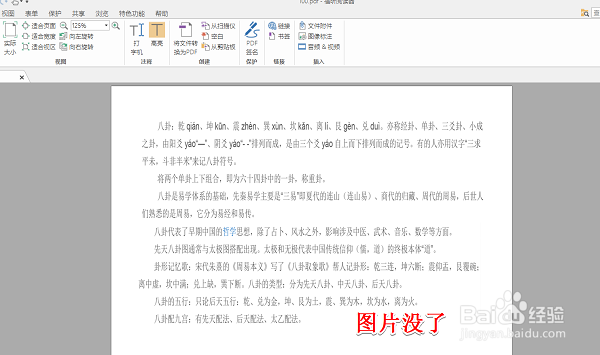
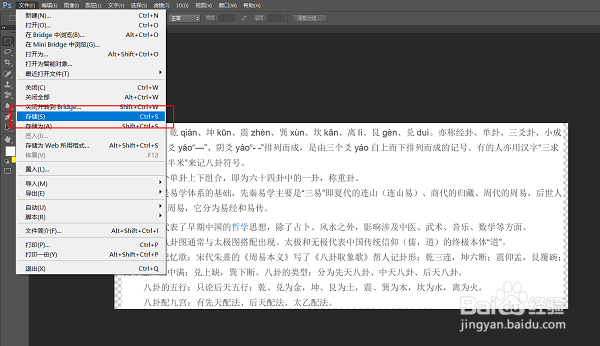
6、保存文档,然后在打开文档,检查一下(下图就是处理后的效果,图片已经删除)。
怎么用PS删除PDF文档中的图片怎么用PS删除PDF文档中的图片
  • Photoshop怎么把文字变清晰?
  • 如何将word的表格插入到Ps中?
  • 如何将EXCEL表格导入到PS里面
  • Photoshop将图片中模糊文字变清晰的具体方法
  • PS怎样改变LOGO的颜色!
  • 热门搜索
    眩晕症怎么治 鸡怎么做好吃又简单 itunes怎么备份 固定资产折旧怎么算 三诺血糖仪怎么样 科目汇总表怎么填 骶骨疼是怎么回事 扫码领红包的二维码怎么弄 怎么让头发变硬 葫芦侠修改器怎么用