PPT演示文档如何插入饼图

 时间:2026-02-12 01:15:14

1、打开PPT演示文档

PPT演示文档如何插入饼图

2、点击“插入”菜单

PPT演示文档如何插入饼图

3、点击“图表”菜单

PPT演示文档如何插入饼图

4、点击“饼图”,然后点击“确定”

PPT演示文档如何插入饼图

5、饼图插入成功。

PPT演示文档如何插入饼图

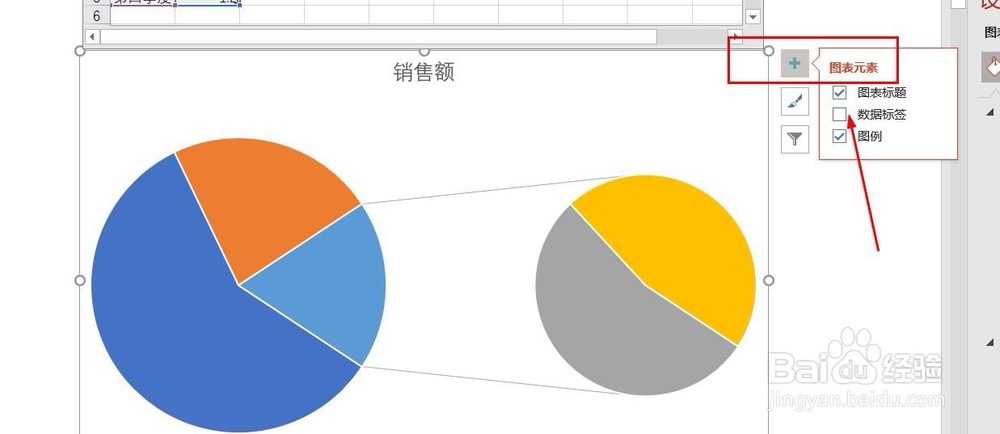
6、点击右侧“+”号图标,可添加“图标元素”

PPT演示文档如何插入饼图

7、点击“毛刷”图标,可更改“图表样式”

PPT演示文档如何插入饼图

8、点击“漏斗”图标,可进行图表参数筛选

PPT演示文档如何插入饼图

1、1、打开PPT演示文档。

2、点击“插入”菜单。

3、点击“图表”菜单。

4、点击“折线图”,然后点击“确定”。

5、折线图表插入成功。

6、点击右侧“+”号图标,可添加“图标元素”。

7、点击“毛刷”图标,可更改“图表样式”。

8、点击“漏斗”图标,可进行图表参数筛选。

  • Publisher如何插入ppt文档
  • PPT演示文档如何插入折线图
  • WPS2019演示文档如何插入散点图?
  • WPS PPT文档如何插入面积图?
  • WPS2019演示文档如何插入股价图?
  • 热门搜索
    电脑蓝牙怎么连接手机 感冒可以喝咖啡 衣服起球怎么处理 win7怎么显示隐藏文件 得了痤疮怎么办 股票筹码怎么分析 洛阳旅游攻略 红米手机怎么连接电脑 卡罗拉车怎么样 可以兑换的棋牌