1、打开电脑,新建一个WPS演示文档,如图所示

2、菜单栏上点击【插入】,如图所示

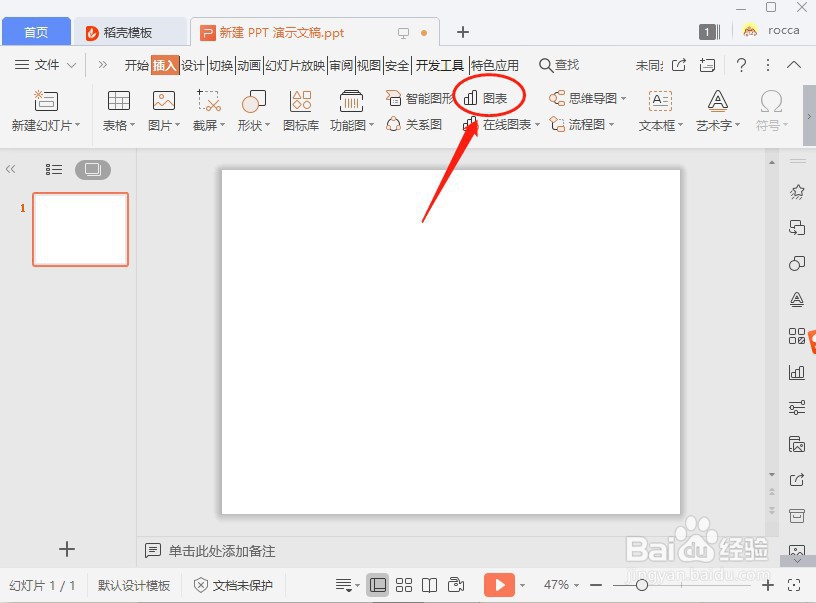
3、点击【图表】,如图所示
4、弹出的菜单选择【股价图】,选择一个股价图样式,如图所示

5、点击右下方的【插入】,如图所示

6、股价图成功插入,双击便可以编辑,如图所示

7、总结:
1、新建一个PPT文档;
2、依次点击:插入-图表-股价图;
3、选择样式-插入-编辑。
时间:2026-04-22 17:12:12
1、打开电脑,新建一个WPS演示文档,如图所示
2、菜单栏上点击【插入】,如图所示
3、点击【图表】,如图所示
4、弹出的菜单选择【股价图】,选择一个股价图样式,如图所示
5、点击右下方的【插入】,如图所示
6、股价图成功插入,双击便可以编辑,如图所示
7、总结:
1、新建一个PPT文档;
2、依次点击:插入-图表-股价图;
3、选择样式-插入-编辑。
