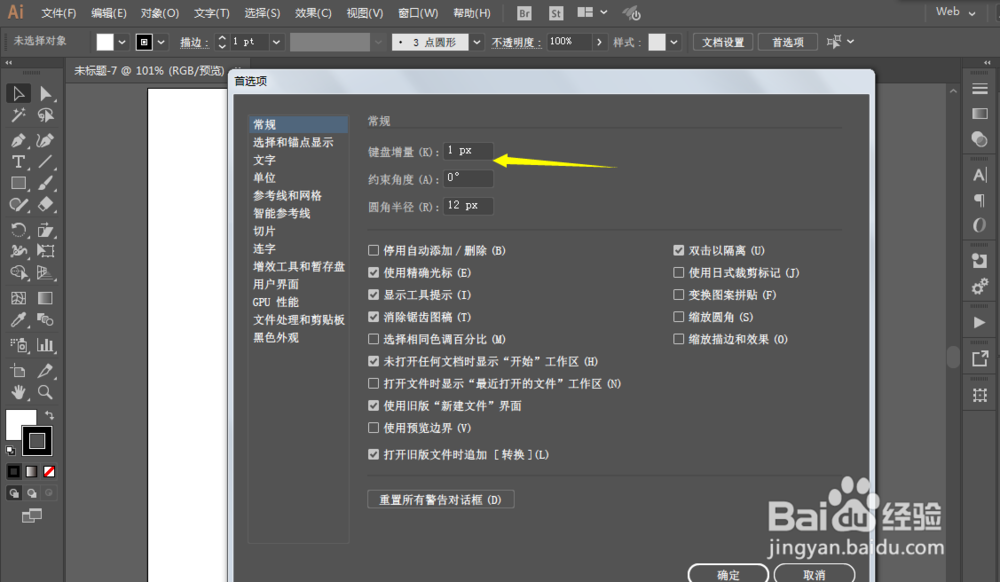
1、新建一个800*600的文件,然后编辑-首选项,调整键盘增量。

2、CTRL+R调出标尺出来,用直线工具绘制一根直线,对齐标尺。复制多几根直线。主要要等距。SHIFT+ALT+右箭头就可以完成操作。


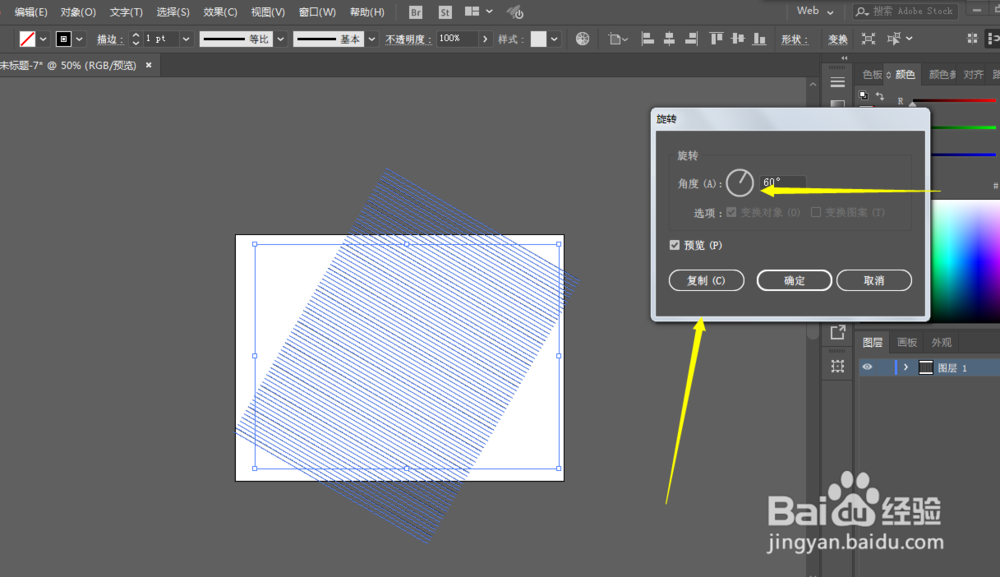
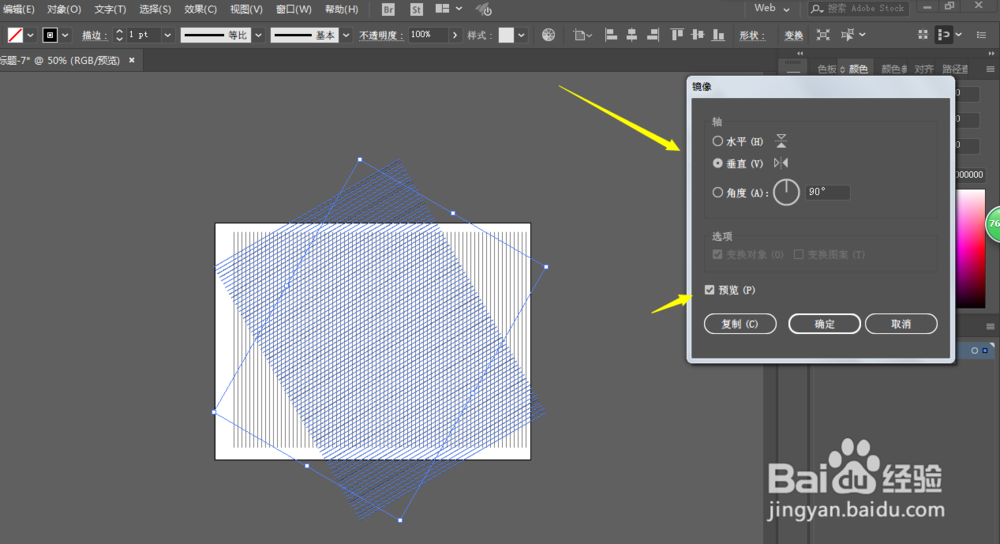
3、全选然后旋转60度并且复制,再进行镜像的垂直操作。
4、绘制800*600的长方形,调整网格大小和位置,剪切一下。


5、最后把不透明度调整一下即可完成。

时间:2026-05-01 03:53:19
1、新建一个800*600的文件,然后编辑-首选项,调整键盘增量。
2、CTRL+R调出标尺出来,用直线工具绘制一根直线,对齐标尺。复制多几根直线。主要要等距。SHIFT+ALT+右箭头就可以完成操作。
3、全选然后旋转60度并且复制,再进行镜像的垂直操作。
4、绘制800*600的长方形,调整网格大小和位置,剪切一下。
5、最后把不透明度调整一下即可完成。
