ai如何让图形自由扭曲

 时间:2026-04-21 19:01:54

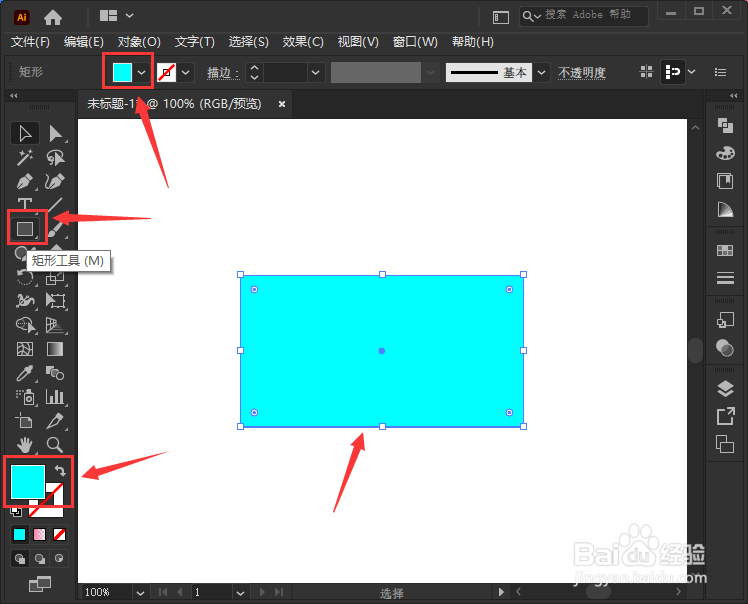
1、矩形工具画出长方形

我们用【矩形工具】画出一个长方形,把填充颜色设置为青色。
ai如何让图形自由扭曲

2、效果-扭曲和变换-自由扭曲

我们选中长方形,在【效果】-【扭曲和变换】中选择【自由扭曲】。

ai如何让图形自由扭曲

3、调整形状自由扭曲

我们可根据自己的需要进行自由扭曲,比如:左下角的点,向右边移动。右上角的点,向左边移动,然后点击【确定】。

ai如何让图形自由扭曲

4、扭曲成平行四边形效果

我们现在看到形状已经自由扭曲成平行四边形的效果了。

ai如何让图形自由扭曲

5、调整圆角参数

我们可根据自己的需要,把平行四边形调整为圆角效果。

ai如何让图形自由扭曲

6、图形自由扭曲效果

最后,我们来看一下长方形的形状自由扭曲后得到的图形效果。

ai如何让图形自由扭曲

  • AI中封闭路径怎样断开
  • AI中怎样制作路径文字
  • ai中原位复制怎么操作
  • AI如何更改页面大小?
  • AI怎样使用剪刀工具裁剪路径?
  • 热门搜索
    来月经腰酸怎么回事 近视眼如何恢复视力 温州旅游景点哪里好玩 路由器卫士 空调内机漏水怎么回事 内江师范学院怎么样 广东省内旅游景点 路由器用户名 青岛市旅游地图 空白怎么打