1、效果对比图,如下图所示。


2、假设已经做好了一个圆形的标志。
在此基础上,我们再插入一个圆形。

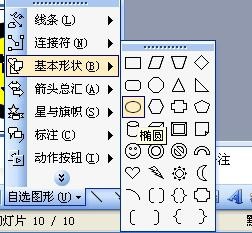
3、调整圆形的大小,使它能够刚刚覆盖原来的标志。


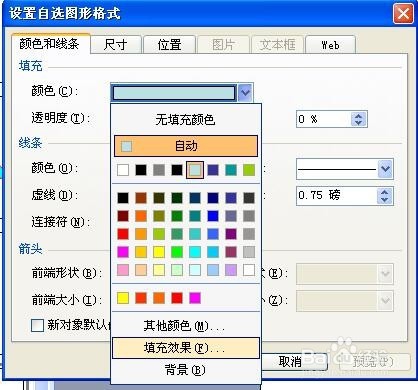
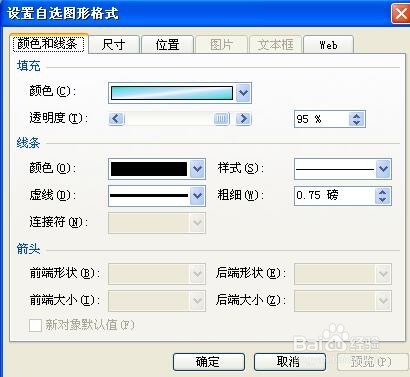
4、右键点击该图形,选择“设置自选图形格式”

5、修改填充色为——》填充效果。
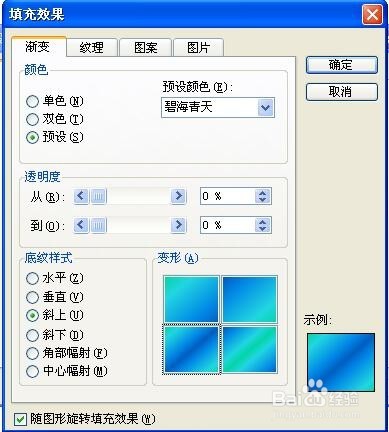
6、选择,“渐变”选项卡——》预设颜色——》碧海青天。
底纹样式:斜上。
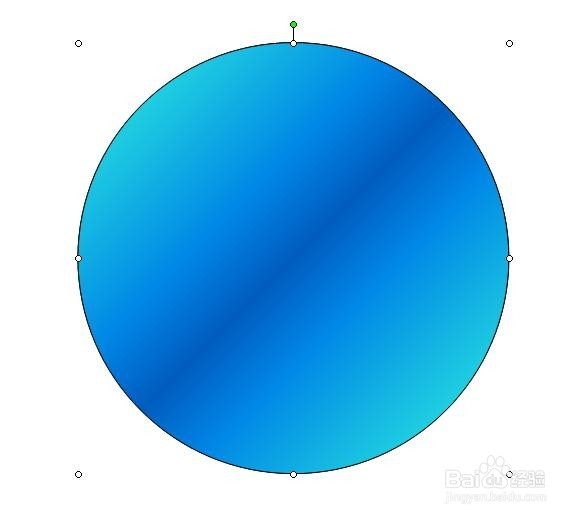
7、完成后,效果如图所示。
8、再修改该图形的透明度为95%。
9、最终完成的光照效果图如下。

时间:2026-04-21 18:08:19
1、效果对比图,如下图所示。
2、假设已经做好了一个圆形的标志。
在此基础上,我们再插入一个圆形。
3、调整圆形的大小,使它能够刚刚覆盖原来的标志。
4、右键点击该图形,选择“设置自选图形格式”
5、修改填充色为——》填充效果。
6、选择,“渐变”选项卡——》预设颜色——》碧海青天。
底纹样式:斜上。
7、完成后,效果如图所示。
8、再修改该图形的透明度为95%。
9、最终完成的光照效果图如下。
