怎么在PPT修改相切圆并绘制组合箭头标志

 时间:2024-10-12 16:27:37

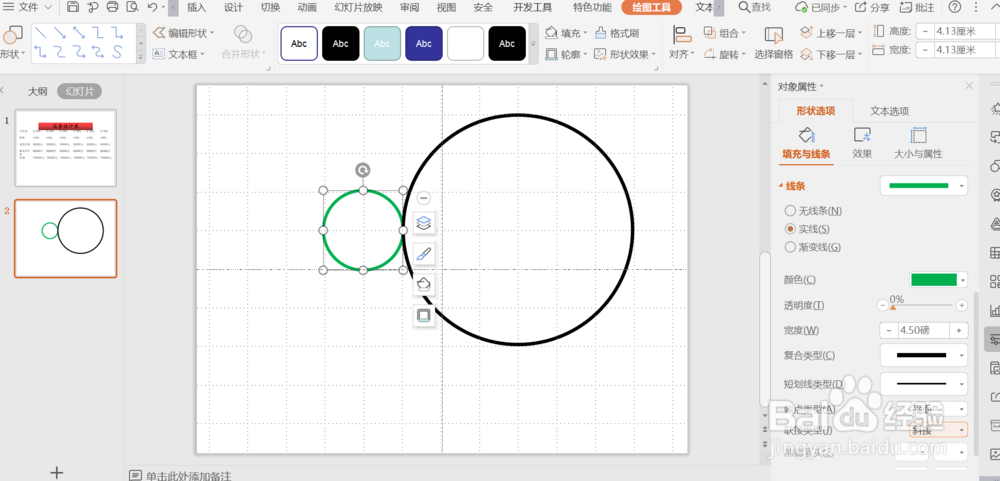
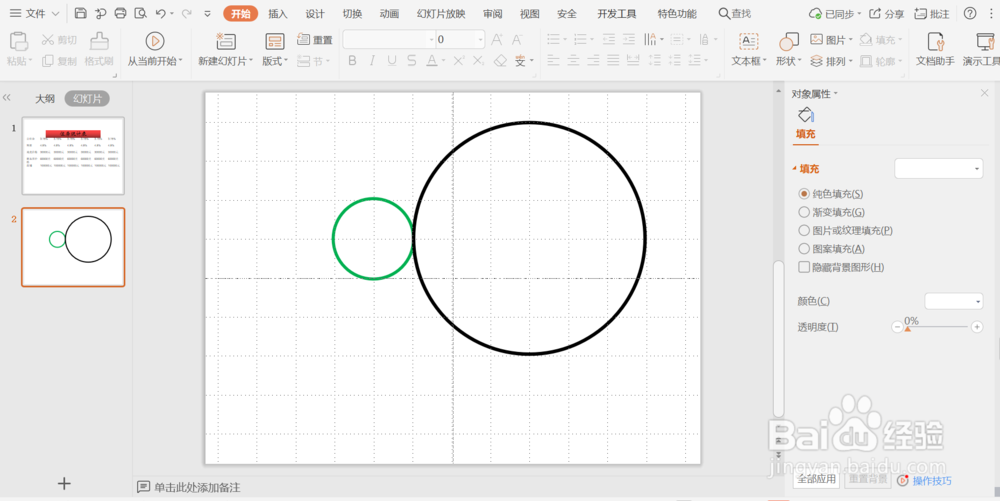
1、将小圆的边缘线修改 为蓝色。

怎么在PPT修改相切圆并绘制组合箭头标志

2、线型为4.5.

怎么在PPT修改相切圆并绘制组合箭头标志

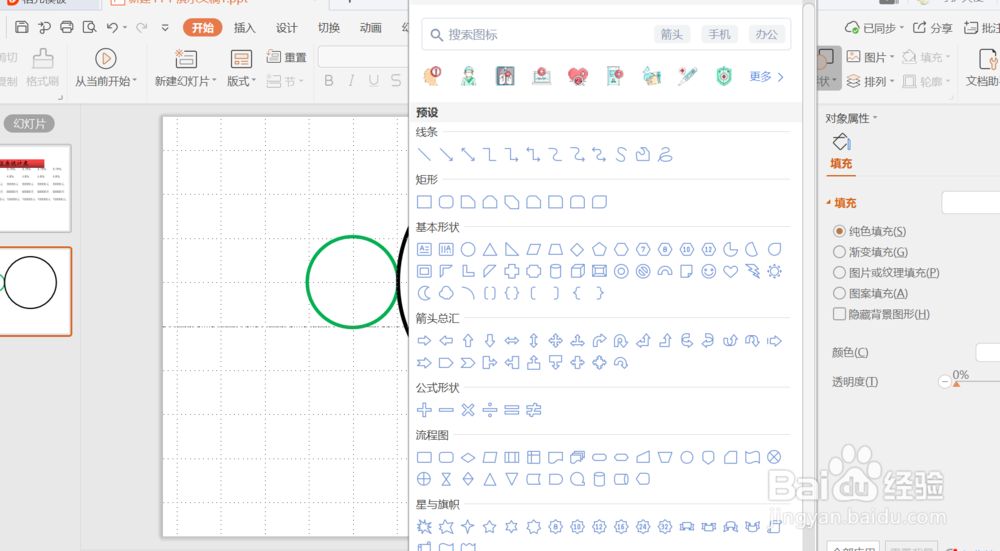
3、在菜单栏开始,选择箭头形状。

怎么在PPT修改相切圆并绘制组合箭头标志

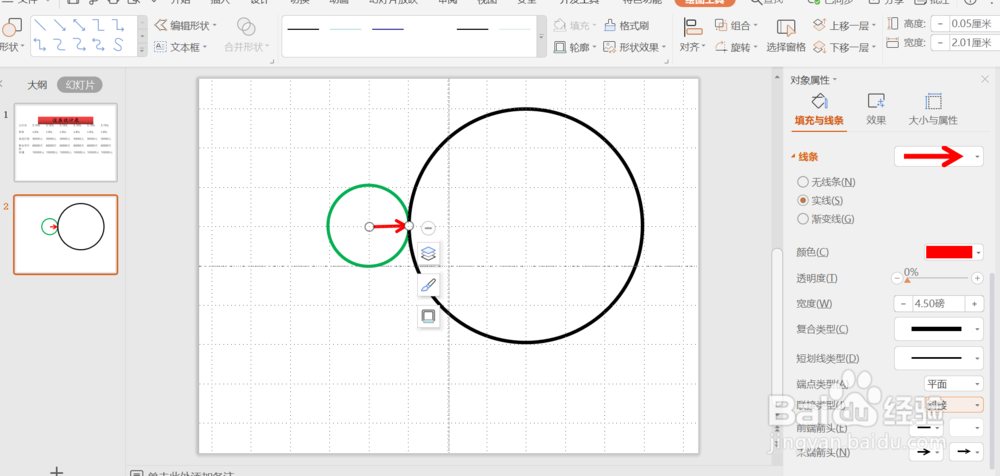
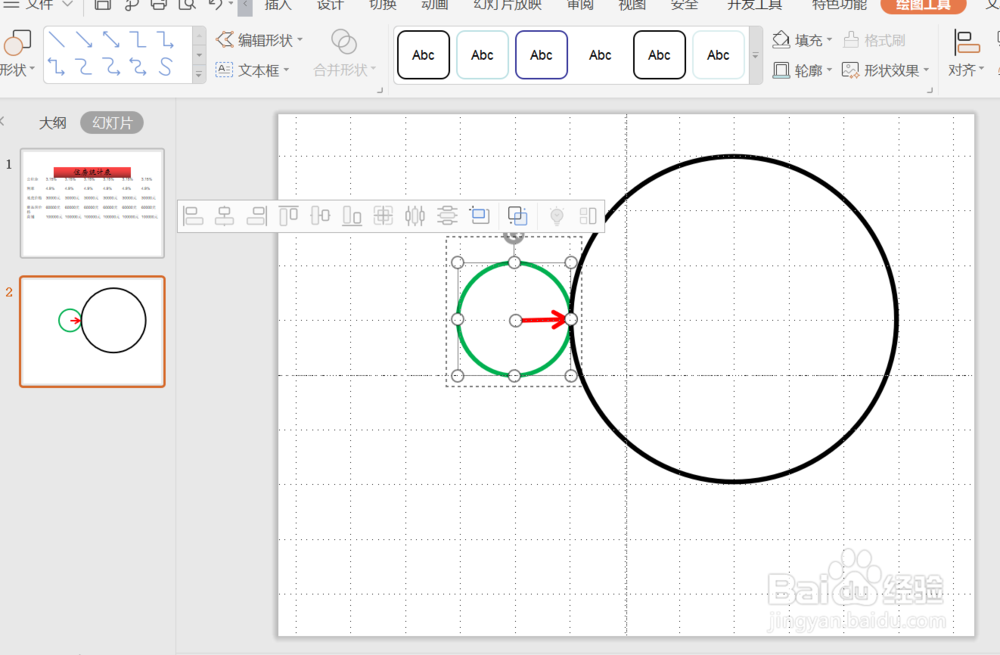
4、按照图片的样子绘制箭头。

怎么在PPT修改相切圆并绘制组合箭头标志

5、箭头为红色,也是4.5磅。

怎么在PPT修改相切圆并绘制组合箭头标志

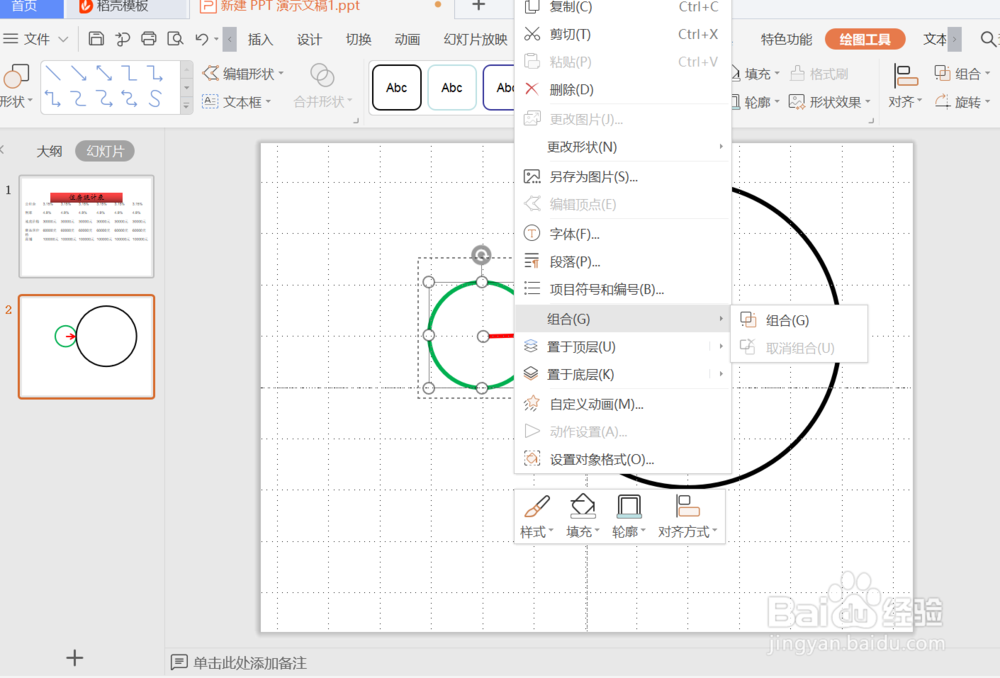
6、接着将箭头和小圆选中右键组合。

怎么在PPT修改相切圆并绘制组合箭头标志

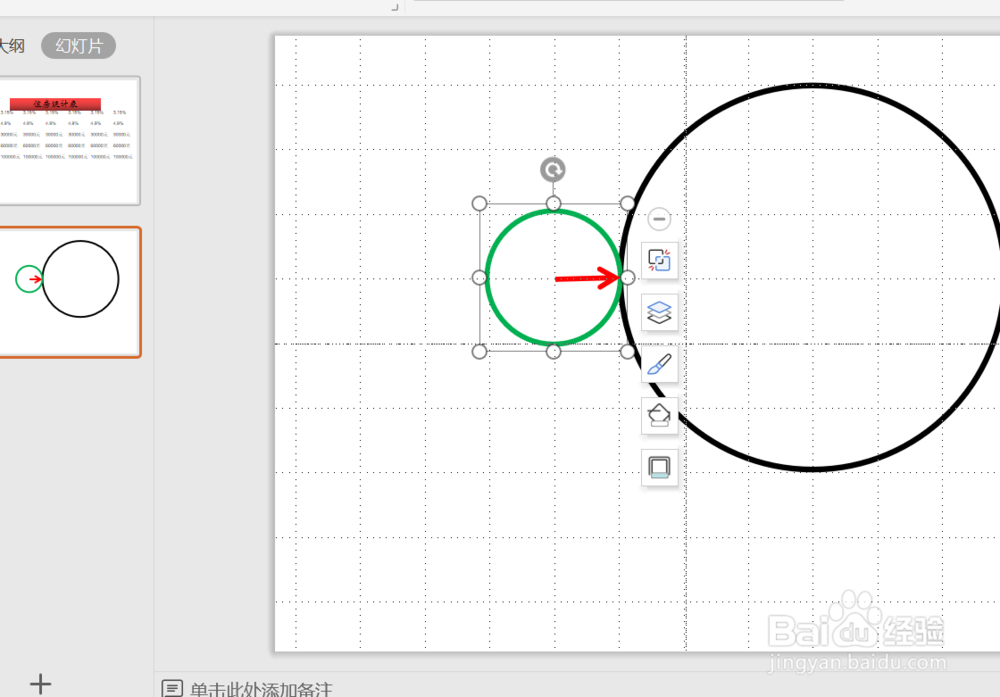
7、箭头和小圆就成为一个整体。

怎么在PPT修改相切圆并绘制组合箭头标志
  • PPT中怎样使用圆环管状形状制作背景
  • PPT怎样制作把7个圆圈分成两份
  • PPT中如何设置新建绘图画图的渐变角度
  • PPT中如何绘制含直径的圆?
  • wps演示中如何进行平行四边形进行图文排版
  • 热门搜索
    hp笔记本怎么样 ai怎么看尺寸 如何让男生主动追你 怎么清除ie缓存 小产权房怎么贷款 刚刚哪里地震 南京哪里好玩 cad自动保存在哪里 赛欧怎么样 你在哪里呀