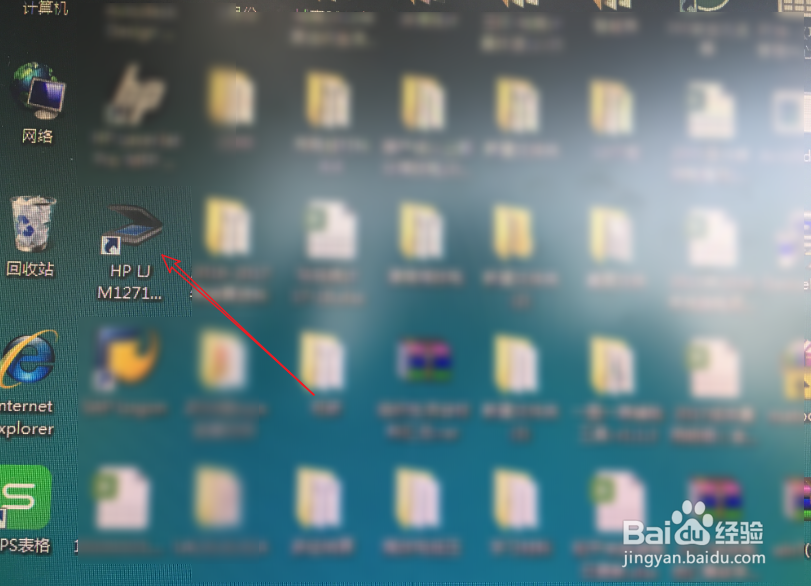
1、首先,我们打开桌面上的惠普打印机图标,点击进入扫描页面
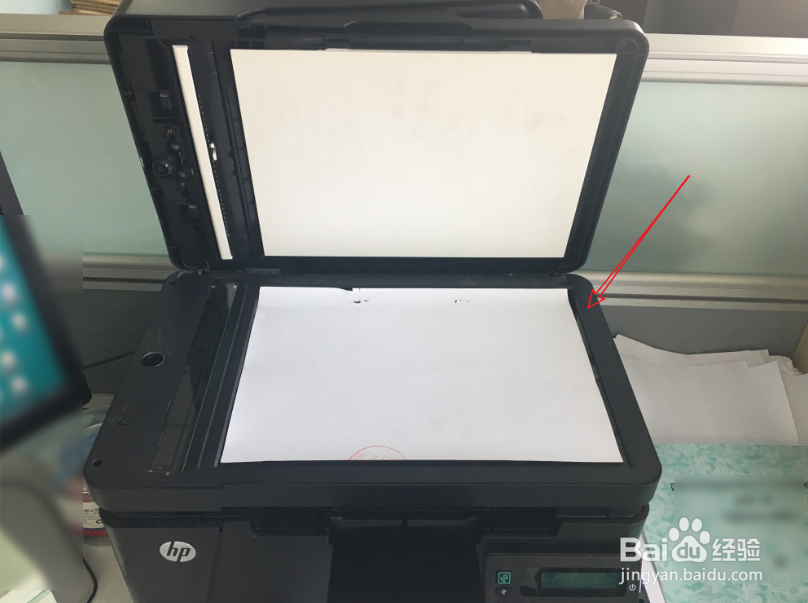
2、然后我们先将一张纸放入HP打印机扫描里面,如图所示
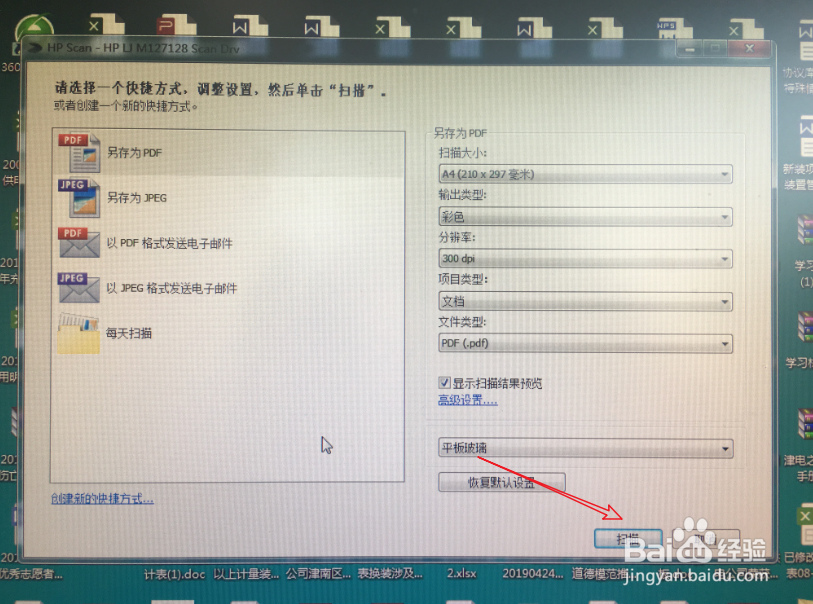
3、进入扫描页面后,我们点击另存为PDF,然后点击扫描
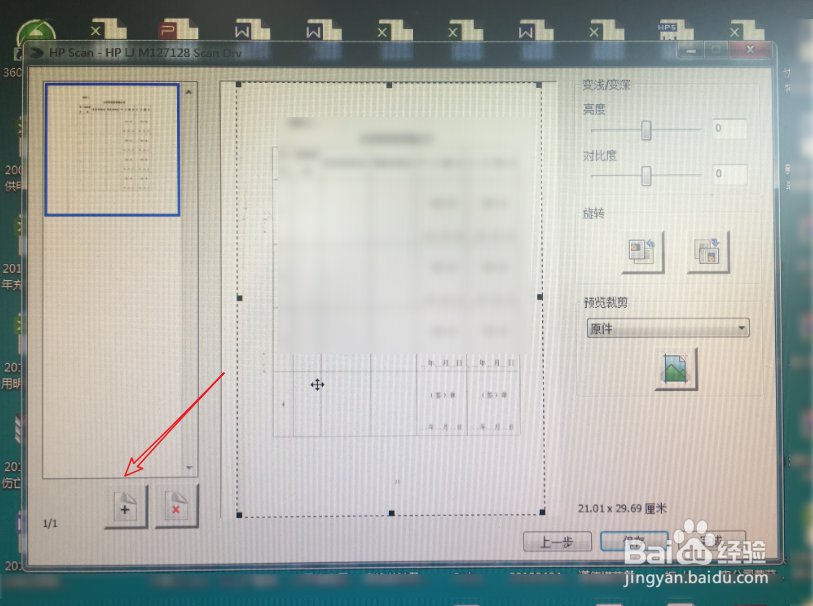
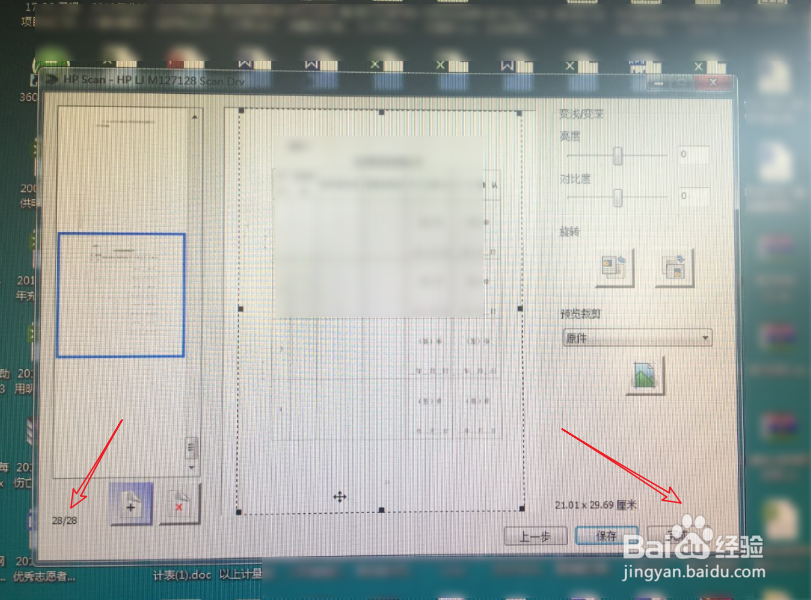
4、扫描后的页面如图所示,我们将扫描完的那页文档取出,然后放入另外一页文档到惠普扫描里面,这个时候我们需要点击左下角的+图标,这样我们就可以接着扫描其他页了
5、扫描完所有页后,我们点击页面右下角的完成,如图所示
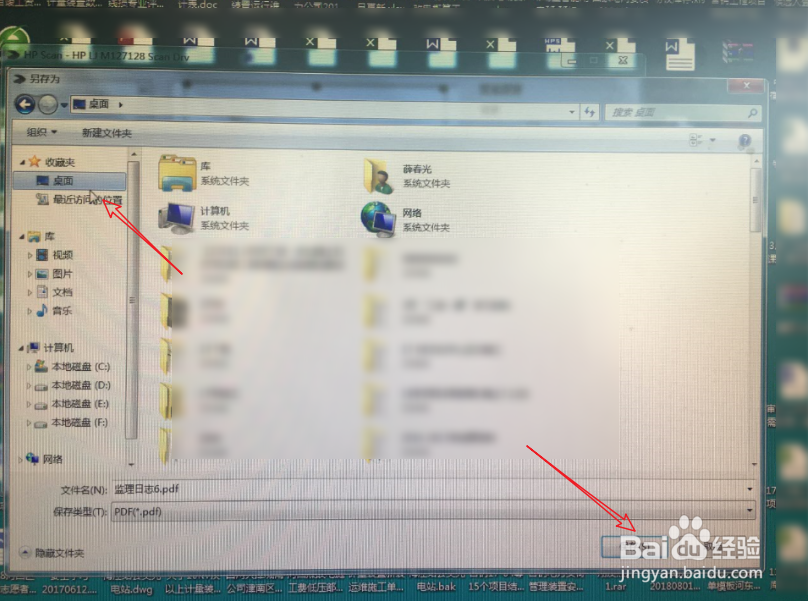
6、然后将这个PDF保存到电脑本地即可
时间:2026-04-22 09:22:01
1、首先,我们打开桌面上的惠普打印机图标,点击进入扫描页面
2、然后我们先将一张纸放入HP打印机扫描里面,如图所示
3、进入扫描页面后,我们点击另存为PDF,然后点击扫描
4、扫描后的页面如图所示,我们将扫描完的那页文档取出,然后放入另外一页文档到惠普扫描里面,这个时候我们需要点击左下角的+图标,这样我们就可以接着扫描其他页了
5、扫描完所有页后,我们点击页面右下角的完成,如图所示
6、然后将这个PDF保存到电脑本地即可
