hp 136如何扫描多页到一个pdf

 时间:2026-04-22 09:22:06

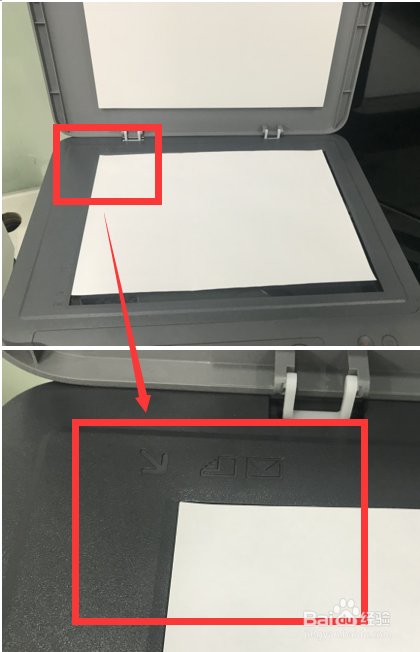
1、直接向上打开打印机扫描仪盖板,将文件字面朝下放置在玻璃面板(朝左上角的基准位放置)。
hp 136如何扫描多页到一个pdf

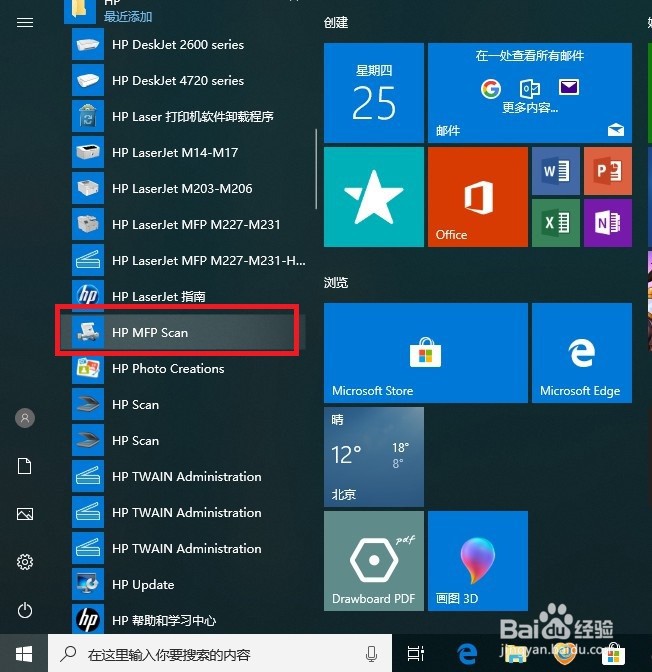
2、打开电脑左下角的开始菜单,在HP文件夹中找到打印机的扫描软件HP MFP SCAN。
hp 136如何扫描多页到一个pdf

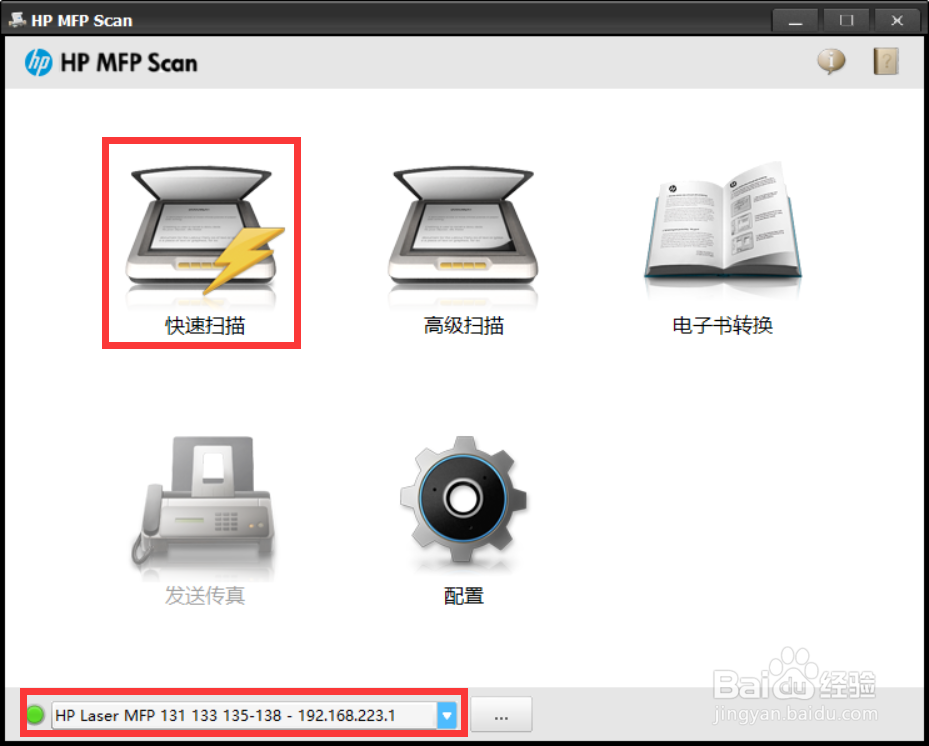
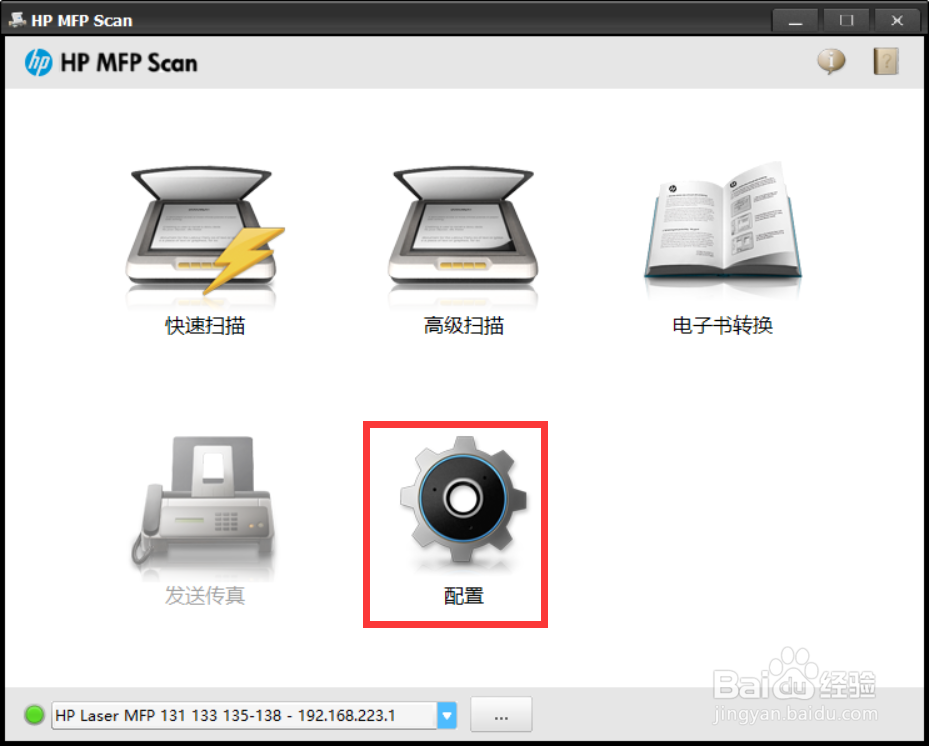
3、确认左下角选择对应型号的扫描仪,并显示绿色圆圈(连接正常),点击配置选项。
hp 136如何扫描多页到一个pdf

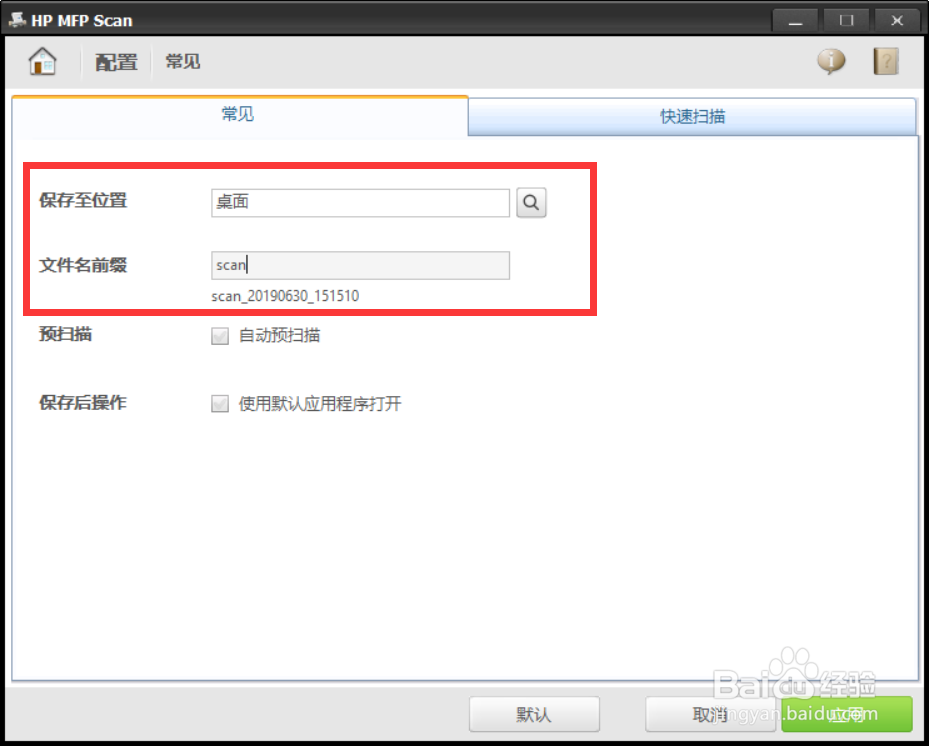
4、点击常见——设置保存的位置及保存文件前缀。

hp 136如何扫描多页到一个pdf

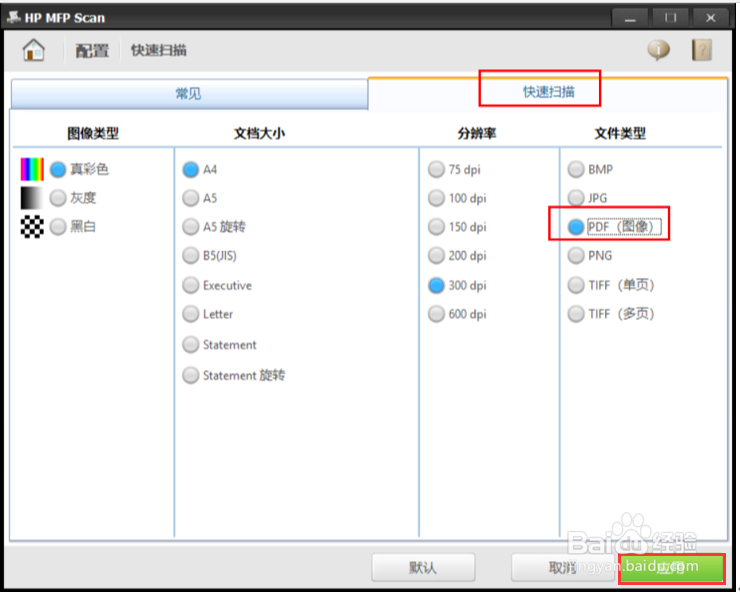
5、点击快速扫描在文件类型中选择PDF(图像)格式选择后点击应用。

hp 136如何扫描多页到一个pdf

6、回到软件主页面后直接点击快速扫描开始扫描。

hp 136如何扫描多页到一个pdf

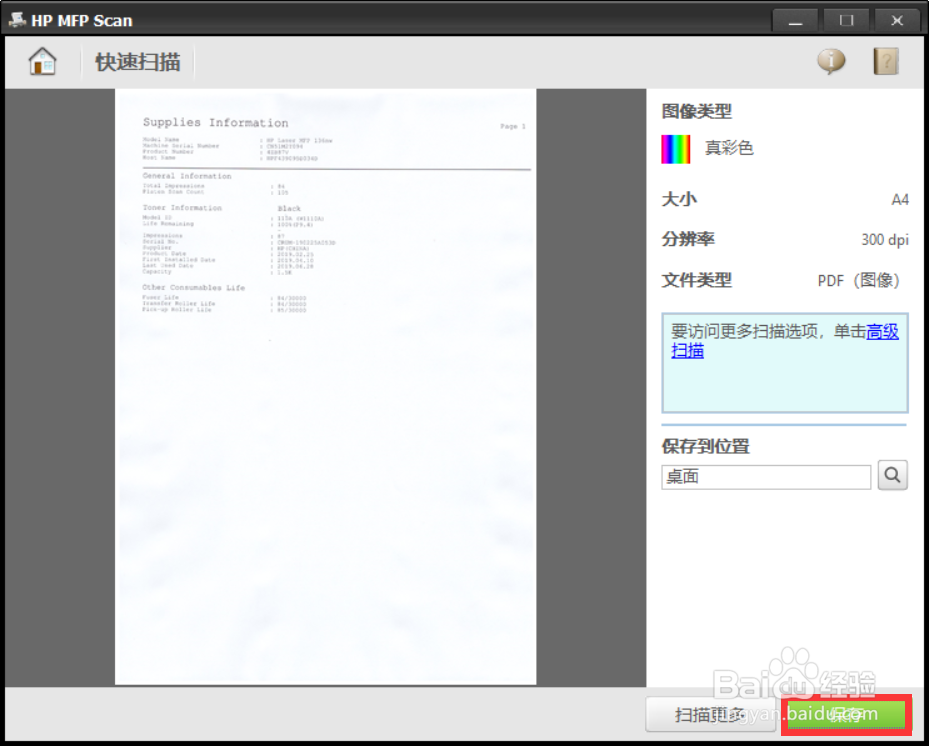
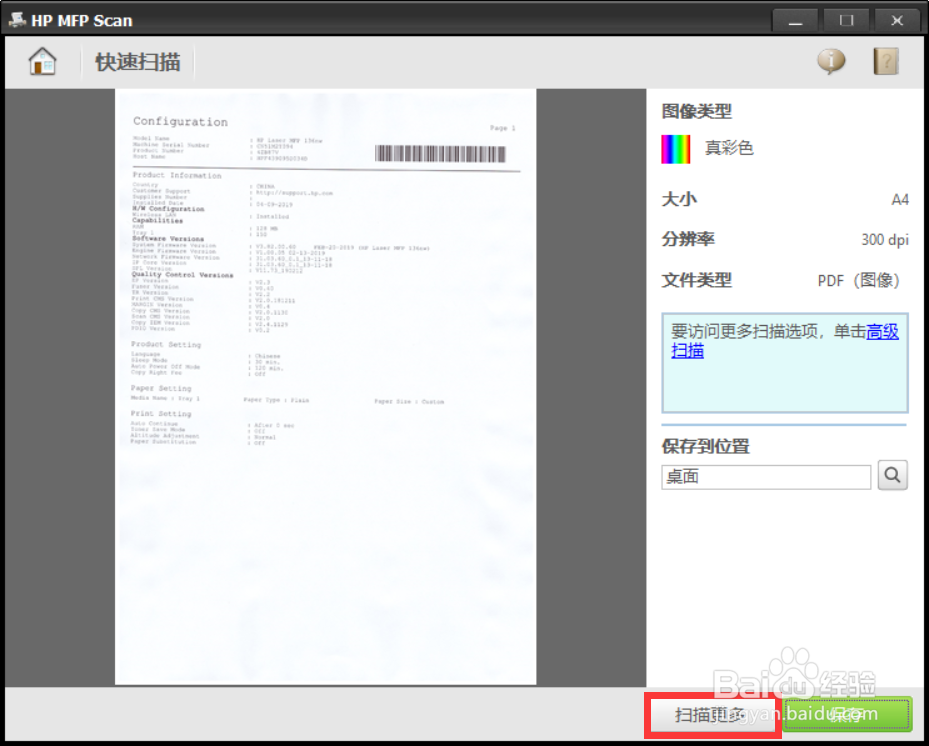
7、因打印机只有玻璃板扫描,所以需要在玻璃面板更换需要扫描的文件,更换后关闭盖板点击扫描更多。
hp 136如何扫描多页到一个pdf

8、重复上述步骤直至所有页面扫描完成

9、点击保存

hp 136如何扫描多页到一个pdf

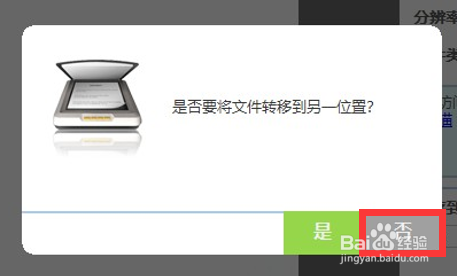
10、提示是否要更换保存路径,如确认保存路径无误直接选择否即可。

hp 136如何扫描多页到一个pdf

11、可于第四步设置内设置的保存位置找到pdf文件

  • 惠普打印机如何扫描文件
  • 惠普扫描打印一体机怎么扫描
  • 怎么连续扫描成一个pdf文件
  • 惠普扫描仪怎么用
  • hp 136如何扫描
  • 热门搜索
    世界名枪图片大全 月度总结怎么写 电脑怎么清理磁盘 火车事故视频大全 锦鲤鱼图片大全大图 关于兄弟的歌曲大全 出国柬埔寨打工怎么样 开奖大全 动物名字大全 剿匪电视剧大全