1、首先需要下载并安装分区助手,如下图所示:


2、打开分区助手,然后对住下方的分区绿条鼠标右键点击拆分分区,如下图所示:


3、打开拆分分区窗口,然后根据个人需要调整新分区的大小,也可以鼠标按住中间的竖线进行左右拖动进行调整,然后点确定,如下图所示:


4、点软件左上角的提交,如下图所示:


5、电脑重启,然后开机会自动显示分区助手调整分区操作,如下图所示:


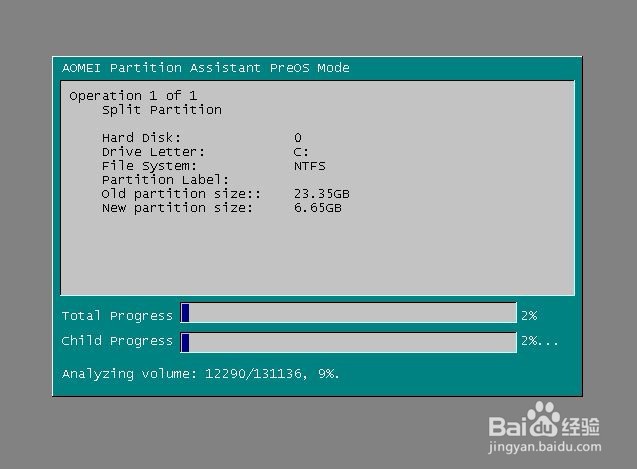
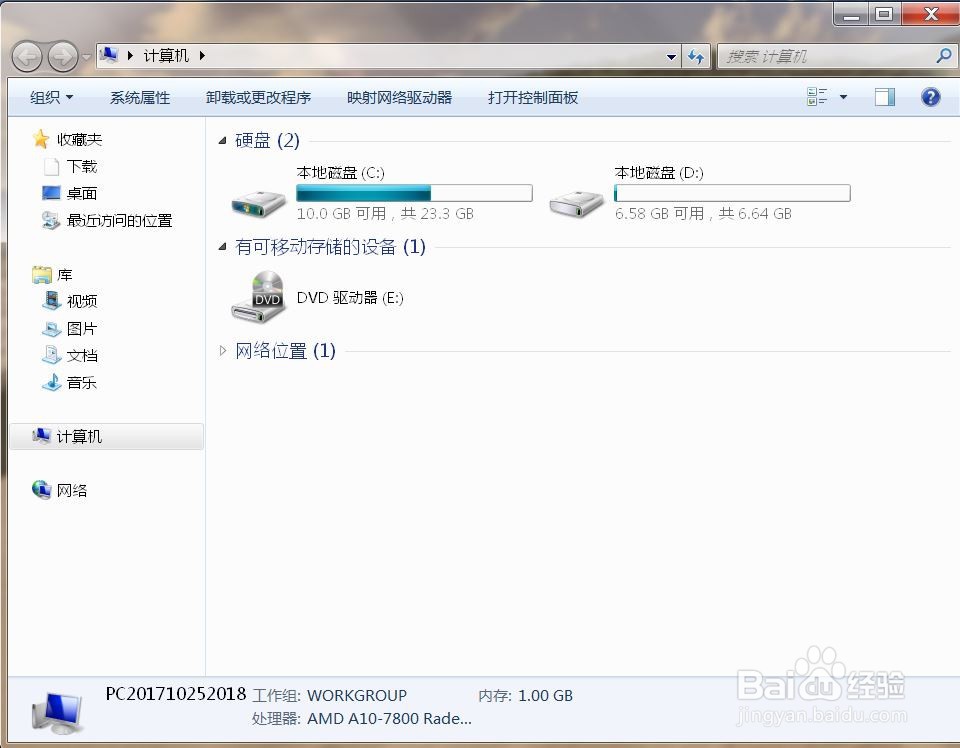
6、等分区助手进度条结束,系统会自动进入系统,分区进行完毕。
时间:2026-04-22 09:42:27
1、首先需要下载并安装分区助手,如下图所示:
2、打开分区助手,然后对住下方的分区绿条鼠标右键点击拆分分区,如下图所示:
3、打开拆分分区窗口,然后根据个人需要调整新分区的大小,也可以鼠标按住中间的竖线进行左右拖动进行调整,然后点确定,如下图所示:
4、点软件左上角的提交,如下图所示:
5、电脑重启,然后开机会自动显示分区助手调整分区操作,如下图所示:
6、等分区助手进度条结束,系统会自动进入系统,分区进行完毕。
