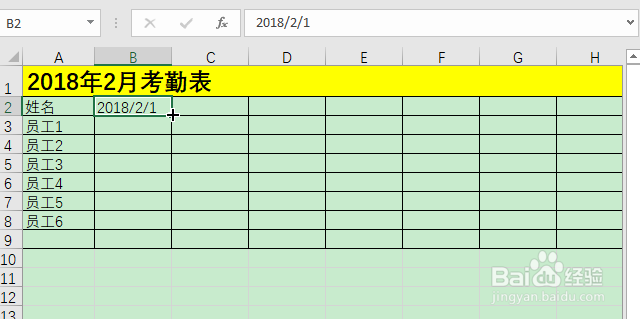
1、首先,新建一个空的Excel工作表,输入标题“xxxx年xx月考勤表”,输入员工名字和第一个日期。
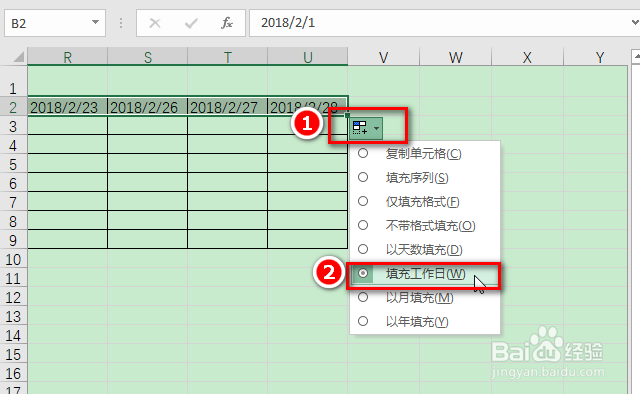
2、选中第一个日期,向右填充,选择“填充序列”或“填充工作日”。
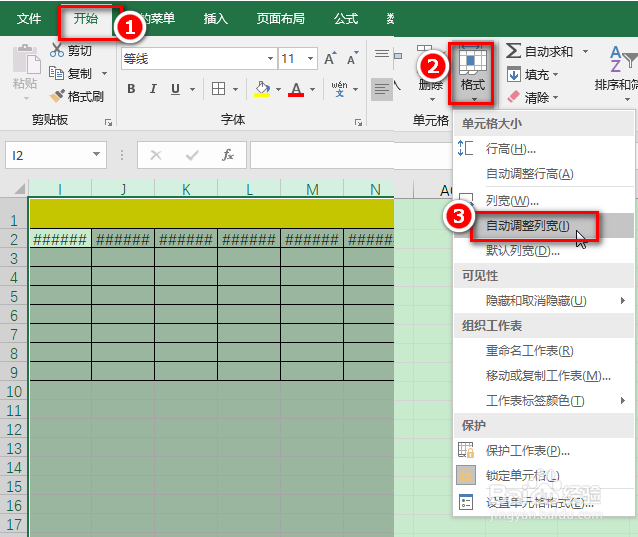
3、如果单元格显示多个“#”,选中这些单元格,点击“开始”菜单下的“格式”,点击“自动调整列宽”,这样日期就能正常显示出来。
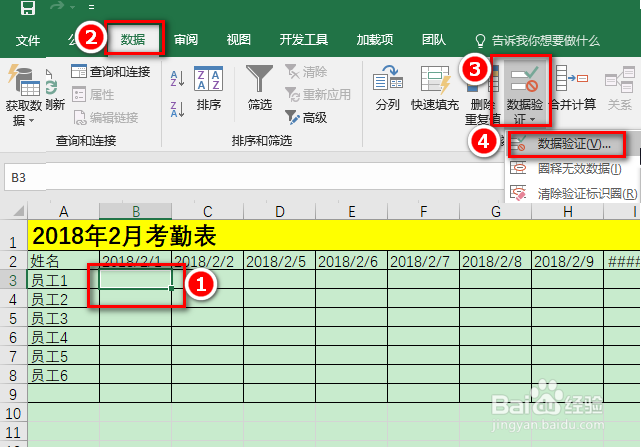
4、点击B2单元格,切换到“数据”菜单,点击“数据验证”——“数据验证”(一些旧的Excel版本,请点击“数据”——“数据有效性”)。
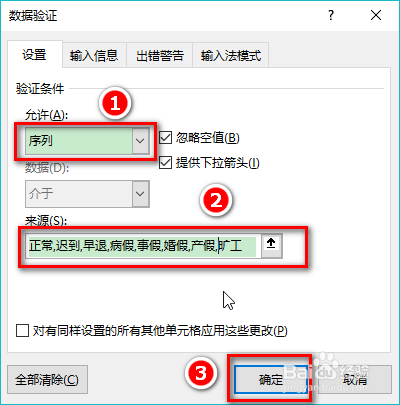
5、如图,在允许中选择“序列”,在“来源”中输入出勤状态,注意每个出勤状态之间以英文半角符号状态下的逗号分隔。
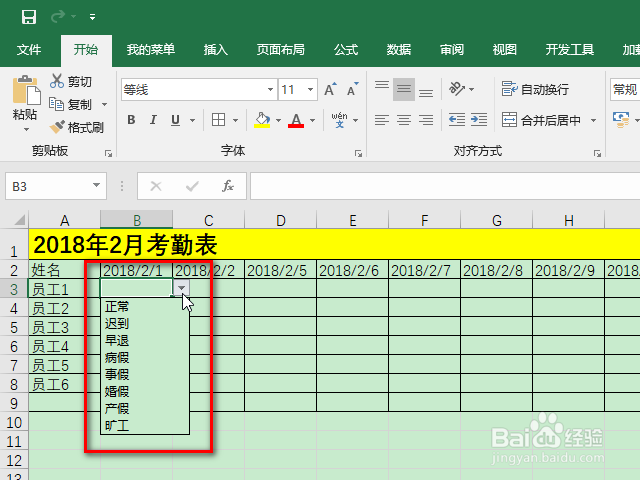
6、这样,就可以在下拉菜单中选择出勤状态。
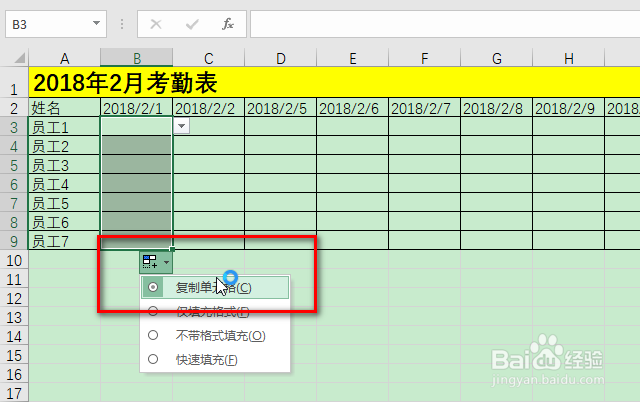
7、然后复制这个有下拉菜单的单元格到其他单元格中。
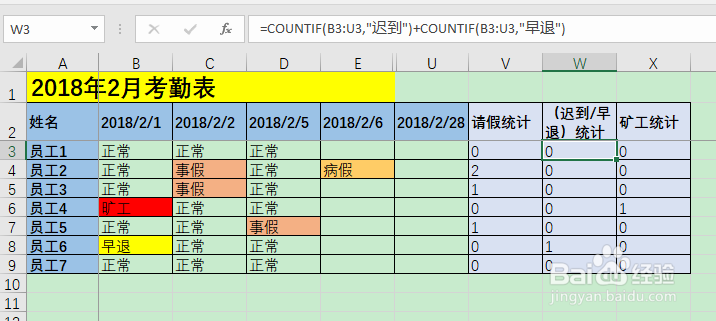
8、最后给不同的状态添加条件格式,并使用COUNTIF公式自动统计各种状态的计数。