1、如图为原始数据区域,需要创建考勤表的日期。

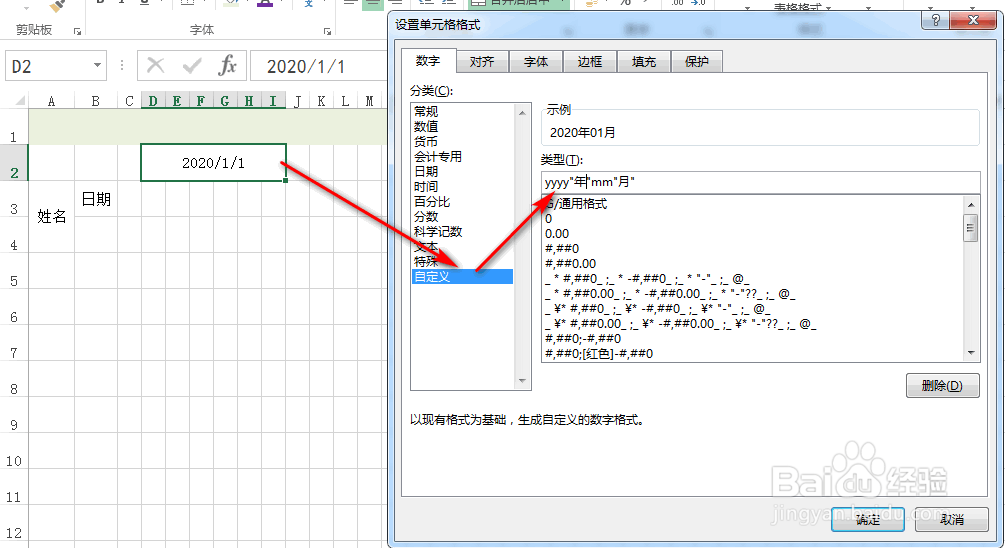
2、首先,在一个单元格中输入一个日期值,然后Ctrl+1,在出现的对话框中,点击“自定义”,并在类型中输入:yyyy"年"mm"月",具体如图所示:
注意:该日期值必须是每个月的1号。
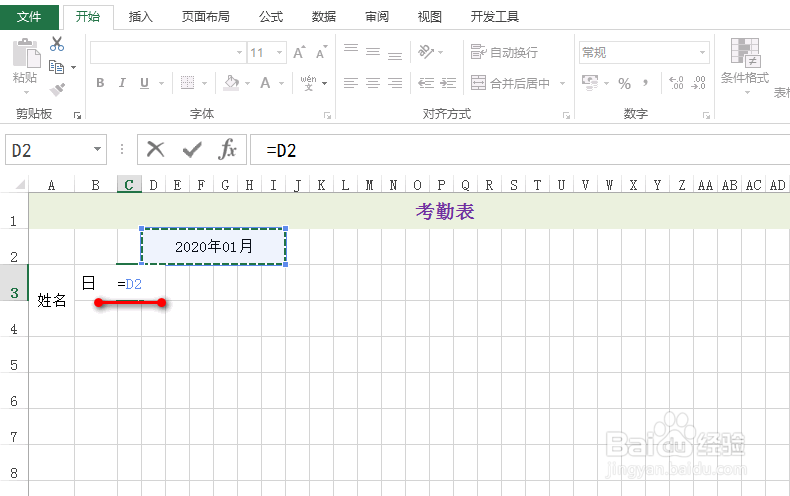
3、接着,选中日期的第一个单元格,并输入公式:=D2,具体如图所示:
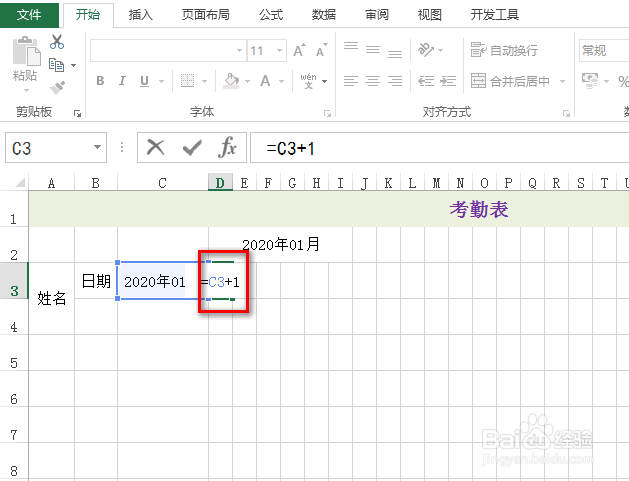
4、接着,点击日期的第二个单元格,并输入公式:=C3+1,具体如图所示:
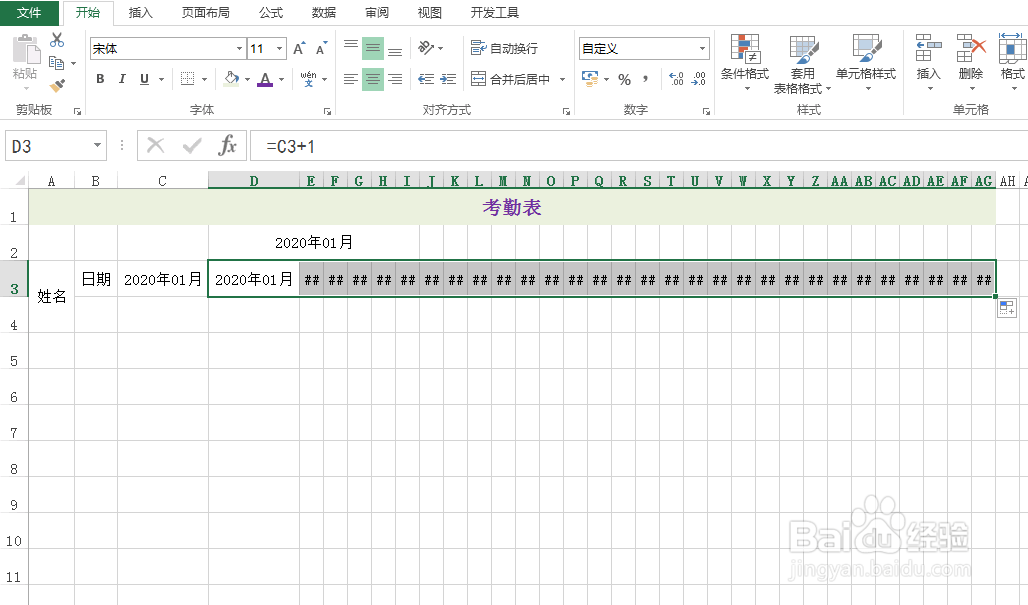
5、然后步骤4中所述单元格,鼠标向右填充,具体如图所示:
6、接着,全部选中所有的日期所在的单元格,并Ctrl+1,在出现的对话框中,点击“自定义”,并在类型中输入:d,具体如图所示:

7、最后可以看到考勤表对应的日期已经全部生成好了,具体如图所示:
注意:可以修改步骤2中的初始日期值。

