1、首先,我们先打开软件并添加点击视频,可以看到如下画面。

2、添加视频文件,如果是去掉视频中间一小段,我们把同一视频添加两次,如去掉多段,就添加多次。
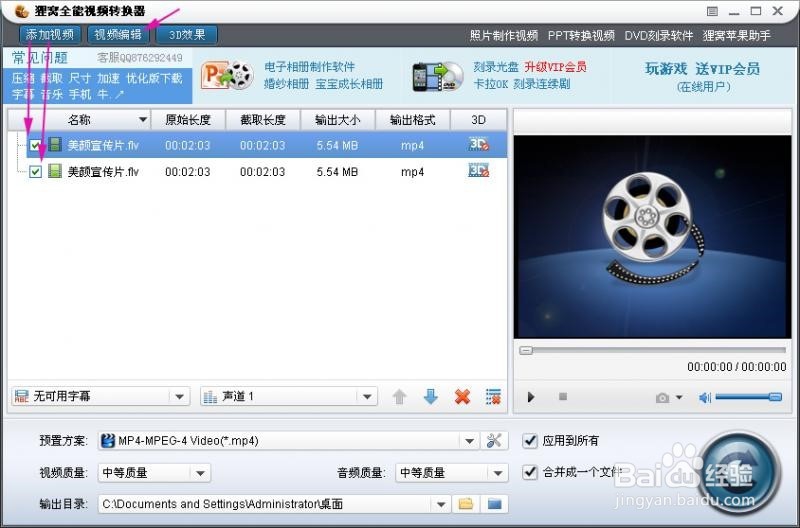
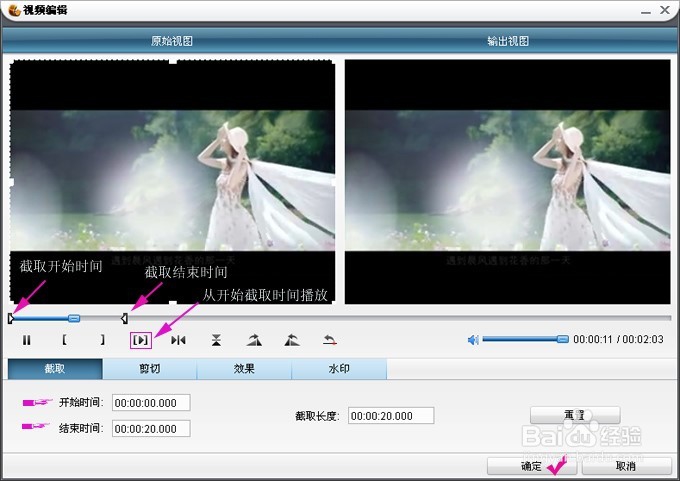
3、添加两次同一视频后,然后选中第一个视频,进入视频编辑设置第一个截取段。
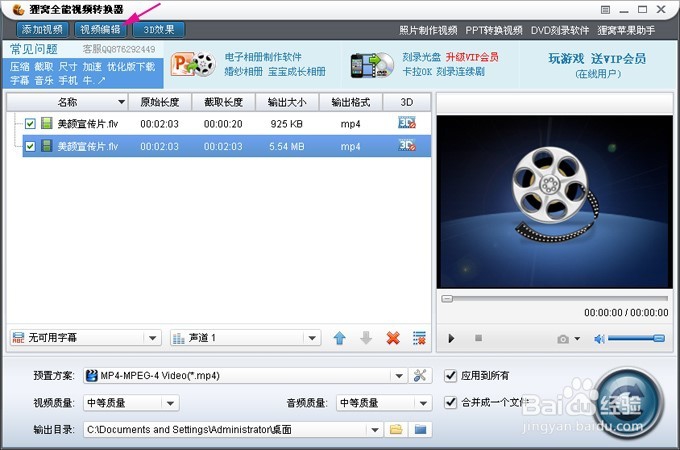
4、回到软件主界面,再选中第二个视频。
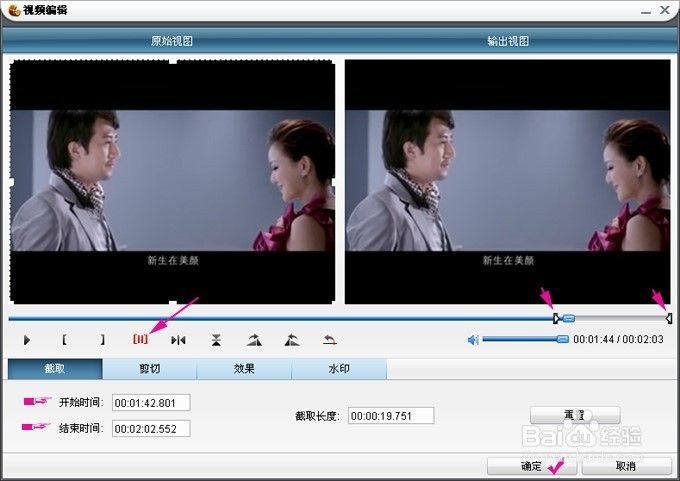
5、进入视频编辑设置一个截取段。
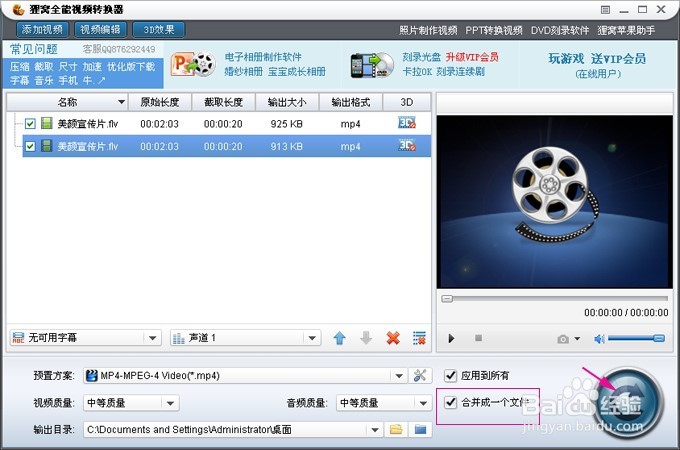
6、确定后回到视频剪辑软件界面,打勾合并,点击生成转换吧
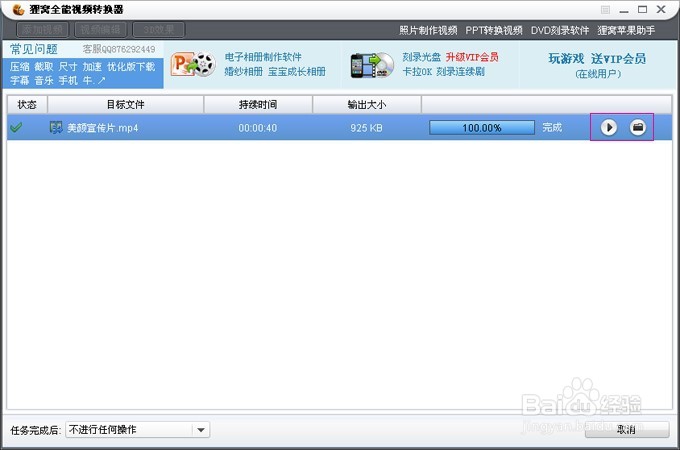
7、剪辑视频片段成功,点击预览是否正确,下图配剪辑后的播放效果
时间:2026-04-22 06:24:21
1、首先,我们先打开软件并添加点击视频,可以看到如下画面。
2、添加视频文件,如果是去掉视频中间一小段,我们把同一视频添加两次,如去掉多段,就添加多次。
3、添加两次同一视频后,然后选中第一个视频,进入视频编辑设置第一个截取段。
4、回到软件主界面,再选中第二个视频。
5、进入视频编辑设置一个截取段。
6、确定后回到视频剪辑软件界面,打勾合并,点击生成转换吧
7、剪辑视频片段成功,点击预览是否正确,下图配剪辑后的播放效果
