1、打开WPS文字,输入选项。如ABC
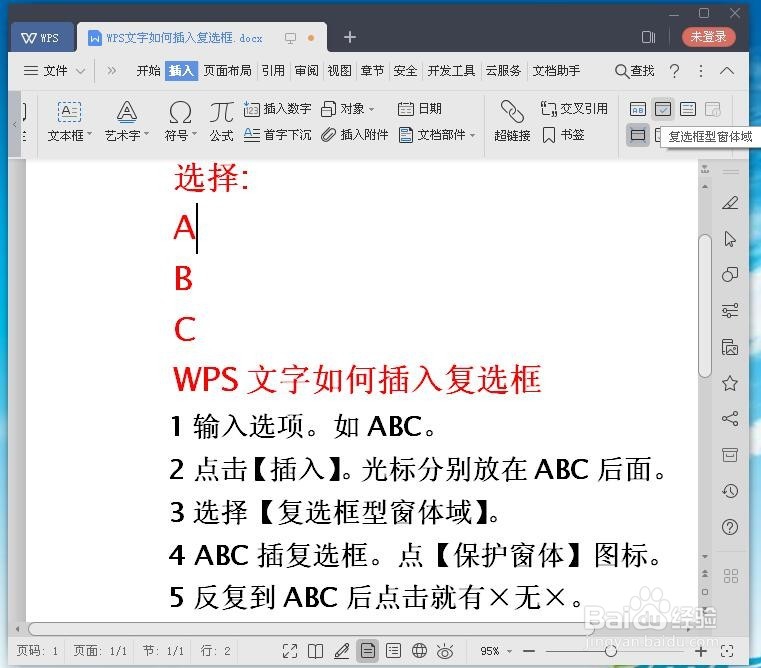
2、2点击【插入】。光标分别放在A后面。点击右上角【复选框型窗体域】,A后面就插入了一个复选框。

3、然后可以复制粘贴到每一个选项后面。也可重复上面操作让ABC每个后面有一个复选框。此时光标放在B后面,点击右上角【复选框型窗体域】,B后面就插入了一个复选框。

4、同样,C后面也插一个复选框,然后点击【保护窗体】图标。

5、效果如图所示,可以反复选择。
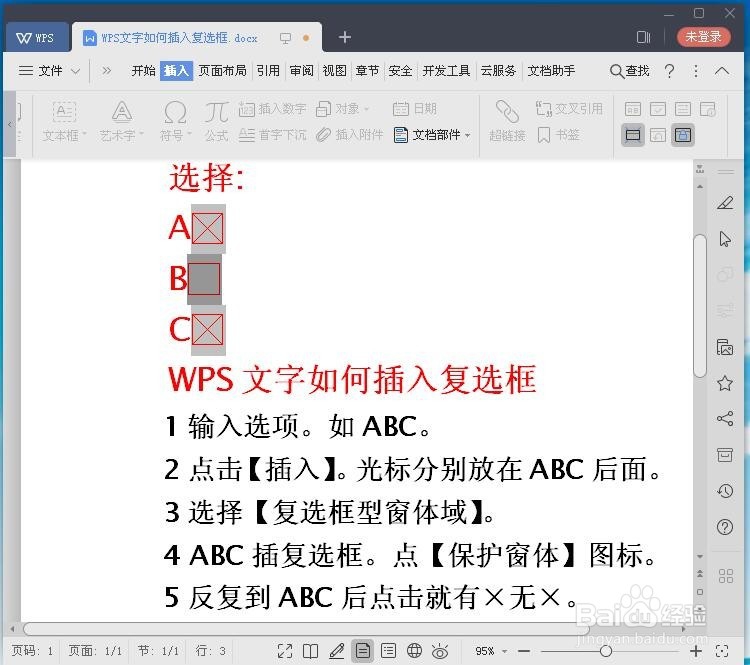
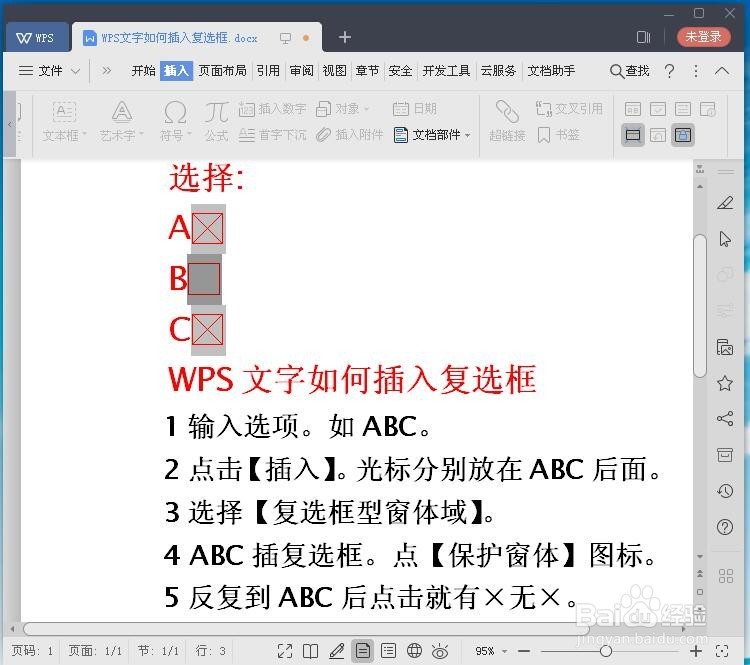
6、可以多次点击选多项。
时间:2026-04-23 01:17:25
1、打开WPS文字,输入选项。如ABC
2、2点击【插入】。光标分别放在A后面。点击右上角【复选框型窗体域】,A后面就插入了一个复选框。
3、然后可以复制粘贴到每一个选项后面。也可重复上面操作让ABC每个后面有一个复选框。此时光标放在B后面,点击右上角【复选框型窗体域】,B后面就插入了一个复选框。
4、同样,C后面也插一个复选框,然后点击【保护窗体】图标。
5、效果如图所示,可以反复选择。
6、可以多次点击选多项。
