如何在wps文档中使用复选框

 时间:2026-04-24 03:31:50

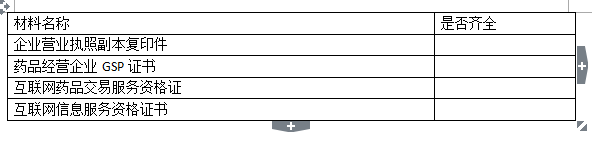
1、第一步,我们先制作一个wps文档,文档列举了用户需要提交的材料明细,需要用户打印出来,然后填写。
如何在wps文档中使用复选框

2、下一步,我们点击wps左上方的插入选项卡,在插入选项卡的右侧有常用表单按钮,找到复选框按钮。

如何在wps文档中使用复选框

3、下一步点击需要增加复选框的文本的位置,光标放到单元格内,点击右上方复选按钮。

如何在wps文档中使用复选框

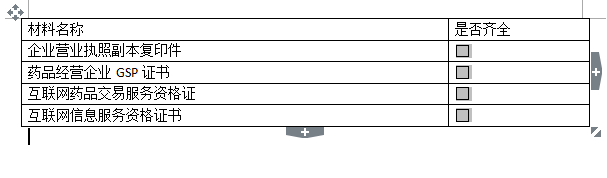
4、点击插入复选按钮,完成之后,我们可以看到期相应的效果,按钮已经添加完毕,如果双击复选框,可以设置按钮是属于选中状态还是未选中状态。
如何在wps文档中使用复选框

5、有时我们只是需要一个类似复选框的符号,而不是为了使用复选框的功能,我们可以在“插入”选项卡下,找到“符号”工具栏,点击下三角,找到类似复选框的符号,然后插入。

如何在wps文档中使用复选框

  • 格式刷快捷键
  • Word怎么清除表格样式
  • 急救箱标准配备
  • 设置了对齐方式后复选框仍然无法对齐怎么办
  • DOC文档如何插入招标投标表格?
  • 热门搜索
    和平鸽怎么画 excel怎么算除法 脂肪肝怎么治 妈咪爱怎么吃 禾怎么组词 手机信号差怎么办 开心用英语怎么说 卫青怎么死的 机械革命怎么样 干瞪眼怎么玩