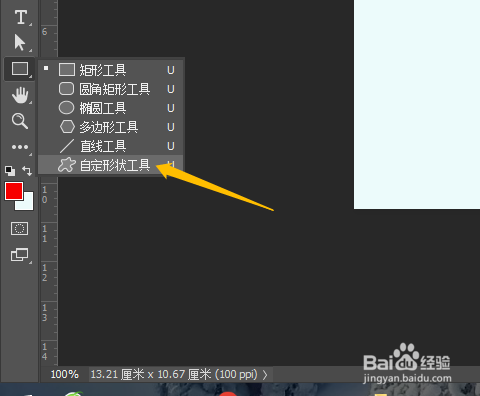
1、1. 选工具箱中自定形状工具。
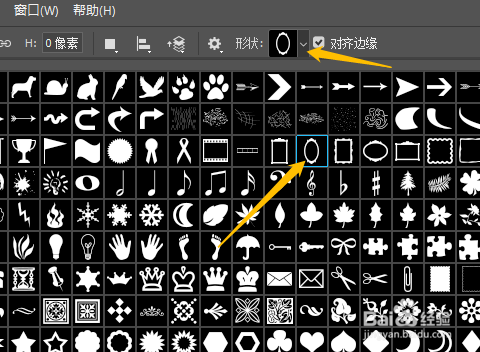
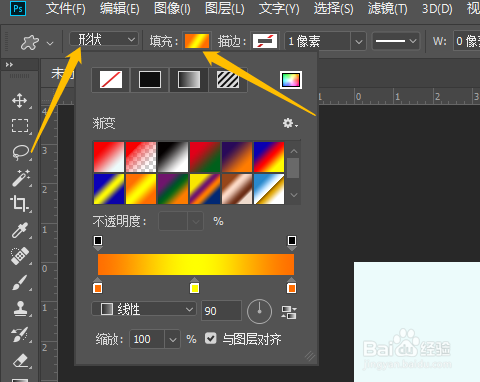
2、2. 形状选项中找到椭圆形边框,工具模式选形状,填充是选渐变类型。
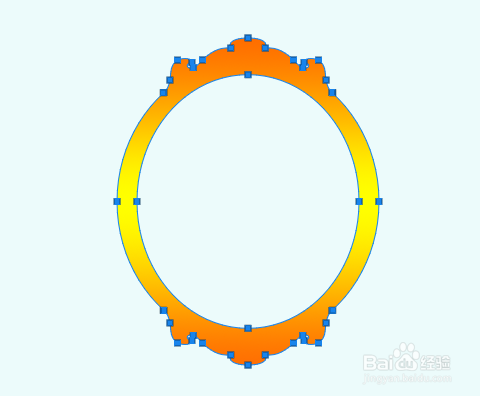
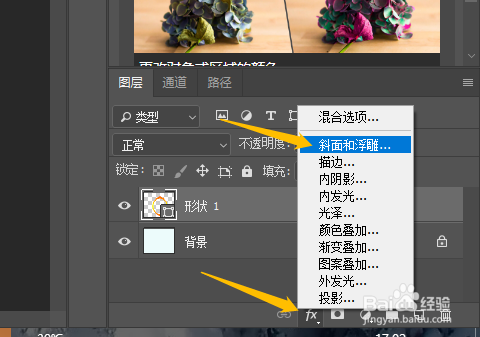
3、3. 在文档中绘制出椭圆形边框,点击图层面板下方的添加图层样式FX按钮,选斜面和浮雕。
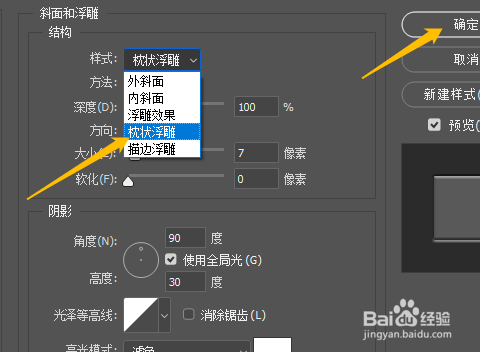
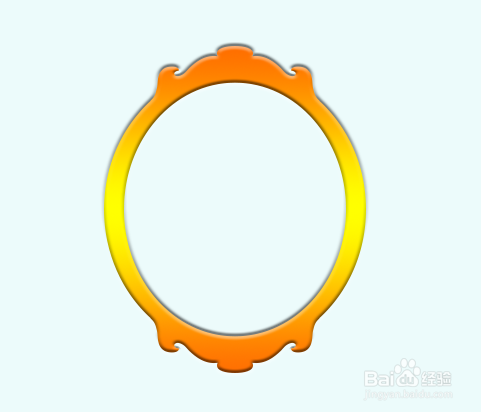
4、4. 弹出的对话框样式选枕状浮雕,确定,完成效果制作。
时间:2026-04-23 08:58:44
1、1. 选工具箱中自定形状工具。
2、2. 形状选项中找到椭圆形边框,工具模式选形状,填充是选渐变类型。
3、3. 在文档中绘制出椭圆形边框,点击图层面板下方的添加图层样式FX按钮,选斜面和浮雕。
4、4. 弹出的对话框样式选枕状浮雕,确定,完成效果制作。
