1、首先打开 PPT ,在最上面一排找到【插入】按钮,鼠标左击。
在下拉菜单栏中点击【插图】,再在下拉菜单栏中点击【形状】,插入一个和页面等大的矩形。

2、 继续用同样的方法,在最上面一排找到【插入】按钮,鼠标左击。
在下拉菜单栏中点击【插图】,再在下拉菜单栏中点击【形状】,插入一个圆形,记住要垂直居中对齐哦~

3、接下来先选中矩形,再选中圆形。
在上面的一排工具栏中找到【形状格式】,点击,在下拉菜单栏的【插入形状】中点击【剪除】。
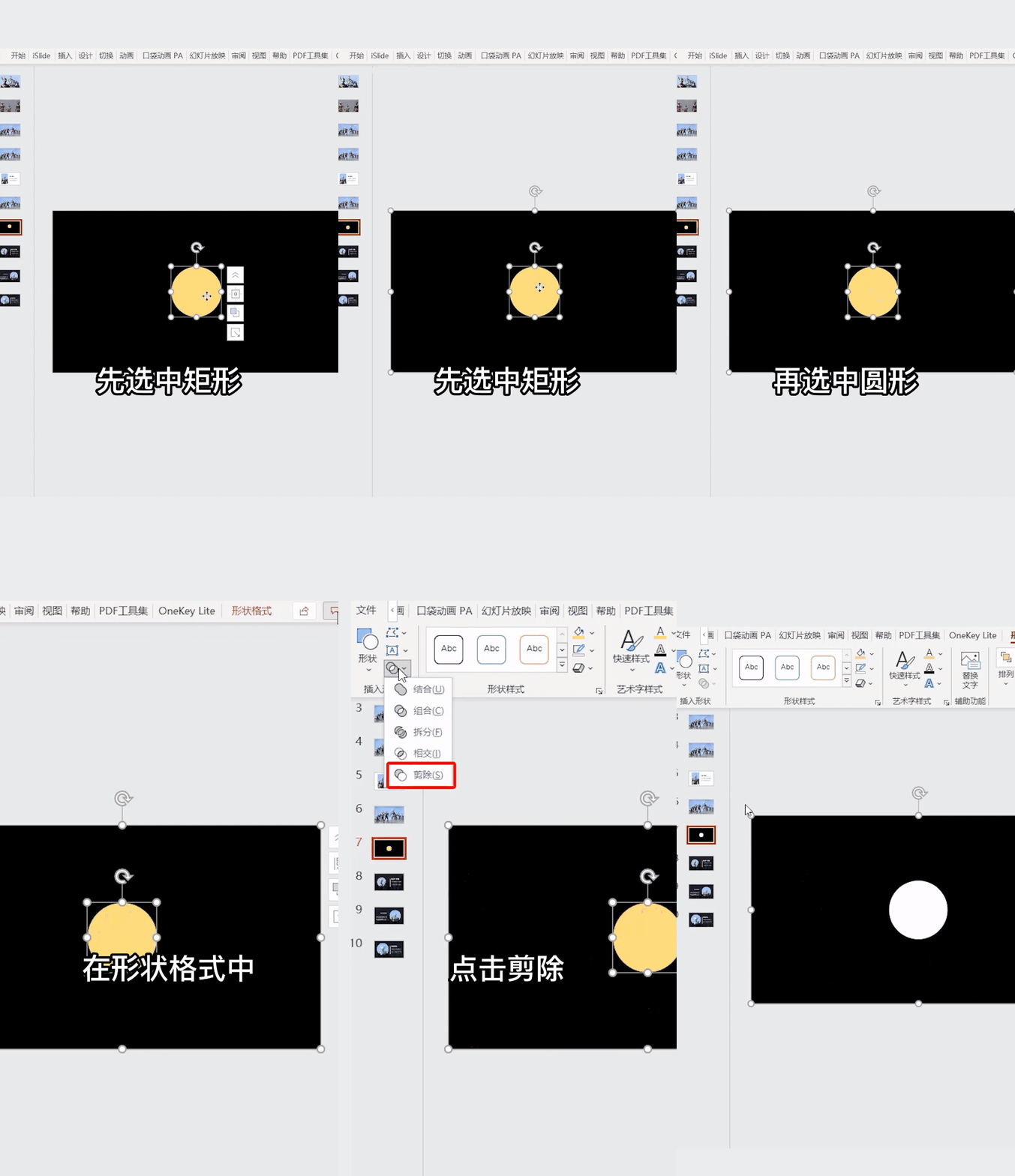
4、在该幻灯片页面右键,点击【设置形状格式】,在右边弹出的菜单栏中,将【透明度】设置成 20 % 。
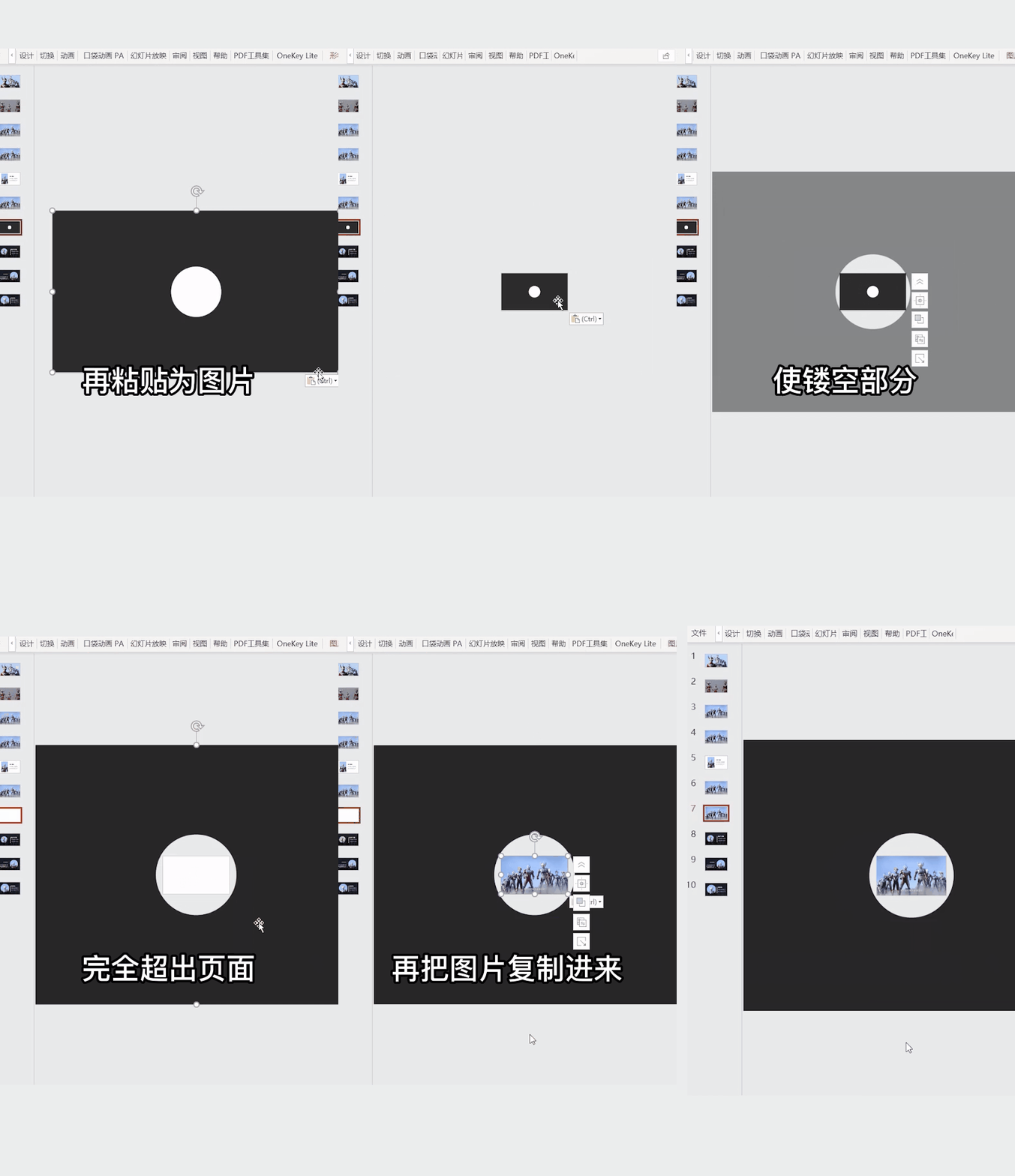
再按住【 Ctrl + X 】剪切,随后再鼠标右键,点击【粘贴成图片】。

5、然后就是要调整它的大小,使镂空部分完全超出页面(看看下面的动图你就能明白啦)。
再把图片复制到中间的圆圈里面~
6、 接着在这张幻灯片后面新建一张幻灯片,复制这张图片。
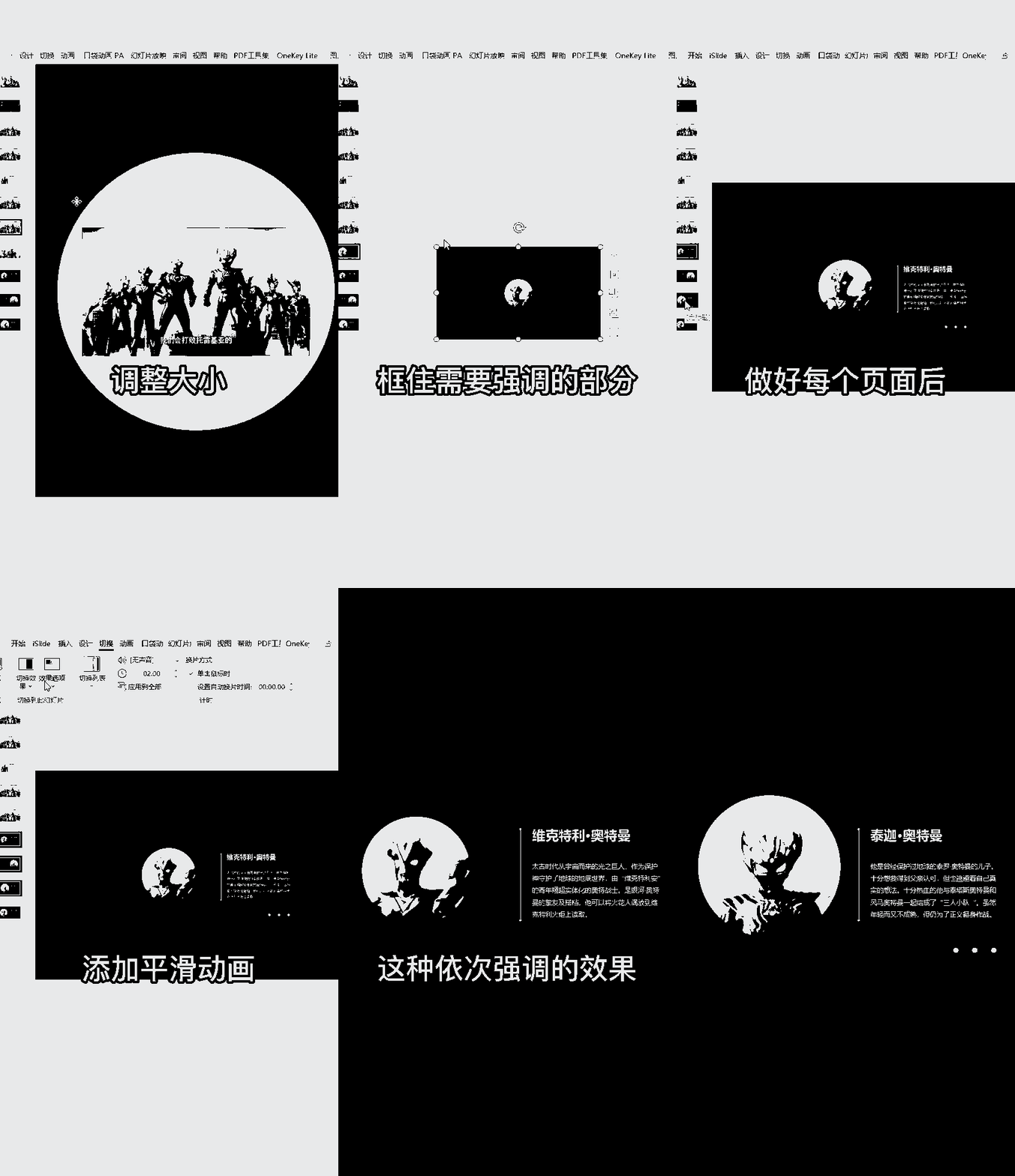
鼠标右键,点击【裁剪】。按住图片的左下角,放大,使我们要强调的人物位于画面的一侧。再复制粘贴镂空矩形~

7、 继续调整大小,框住需要强调的部分,最后加入文字。
用同样的方法给每个人物都做好介绍以后,点击上面菜单栏中的【切换】,在【切换到此幻灯片】中选择【平滑】的切换效果。
做完以后,这种依次强调的效果就出来啦!