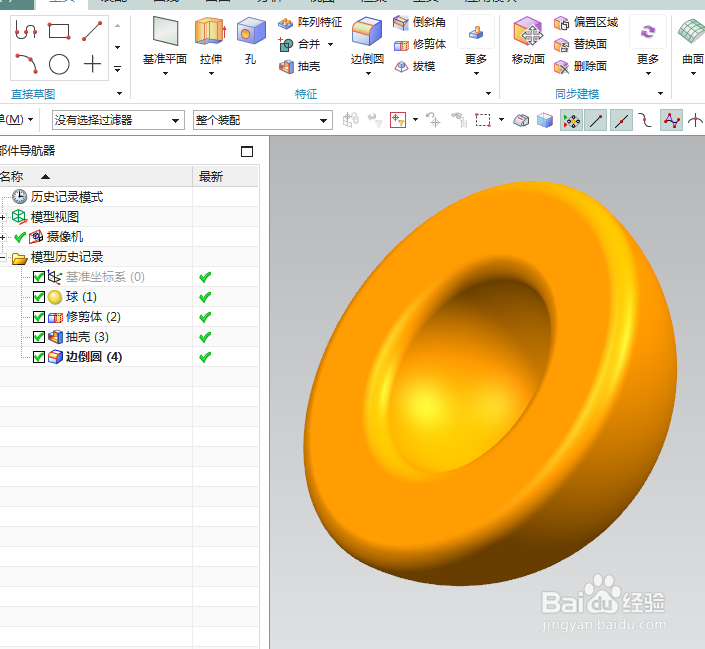
UG10.0练习三维建模六百六十三之半边空心球

 时间:2024-10-11 20:53:23

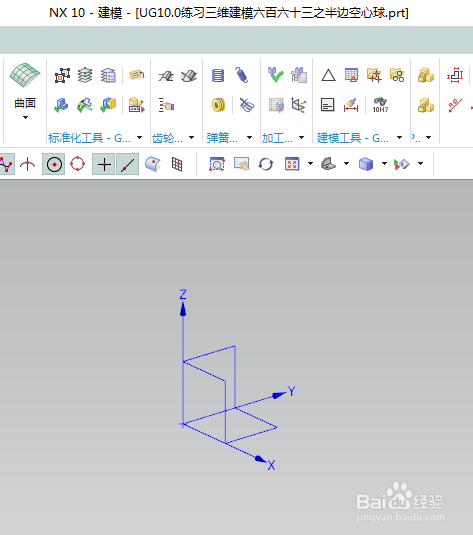
1、如下图所示,打开UG10.0软件,新建一空白的模型文件,另存为:UG10.0练习三维建模六百六十三之半边空心球

UG10.0练习三维建模六百六十三之半边空心球

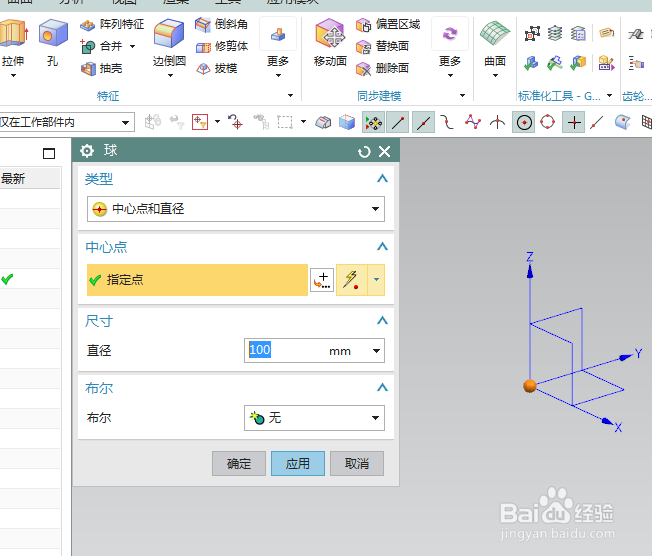
2、如下图所示,执行【菜单——插入——设计特征——球】,指定点:坐标原点,设置尺寸:直径100,点击确定。

UG10.0练习三维建模六百六十三之半边空心球

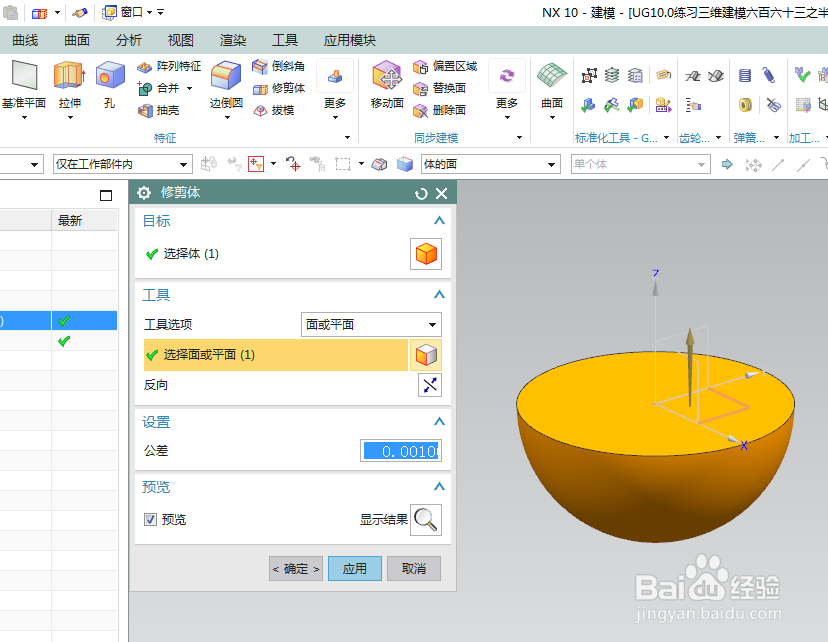
3、如下图所示,执行【菜单——插入——修剪——修剪体】,目标选择球,工具选择XY平面,点击确定。

UG10.0练习三维建模六百六十三之半边空心球

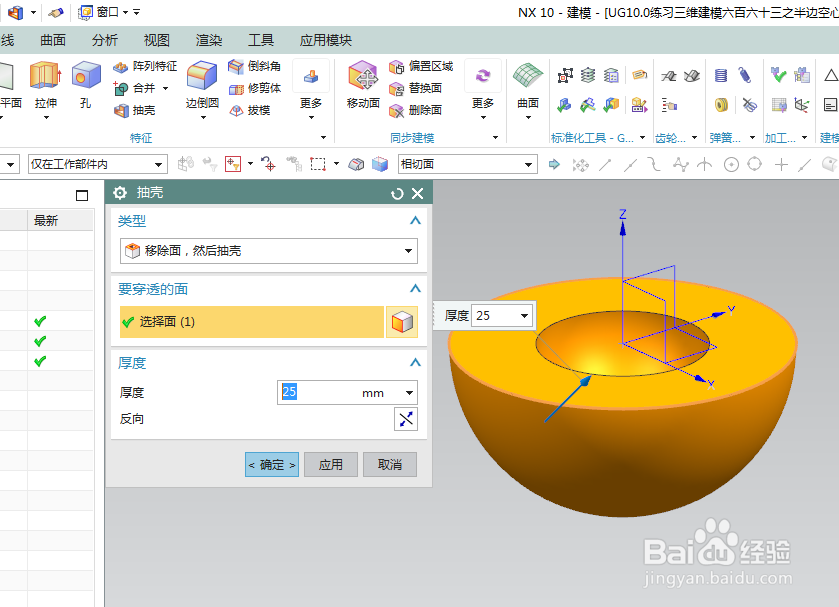
4、如下图所示,点击工具栏中的抽壳命令,设置厚度为25,点击平面,确定。

UG10.0练习三维建模六百六十三之半边空心球

5、如下图所示,点击工具栏中的边倒圆命令,ctrl+A,选中两条边线,设置半径为R5,点击确定。

UG10.0练习三维建模六百六十三之半边空心球

6、如下图所示,隐藏基准坐标系,显示设置为着色,————至此,这个三维实体就建模完成,本次练习结束。

UG10.0练习三维建模六百六十三之半边空心球
  • ug模具设计,片体分模怎么用延伸与拉伸命令补面
  • UG NX12弹簧设计
  • UG中如何创建弹簧,UG怎么设计弹簧;
  • UG如何才能调出镜像体命令按钮?
  • 如何利用UG6.0软件画凸台实体?
  • 热门搜索
    ps如何美白 如何提升自己的能力 dm是什么单位 n2是什么气体 电脑怎么截屏图片 如何制作文件夹 夫妻保健怎么样 cf手游怎么刷枪 如何预防传染病 膜法传奇1853怎么样