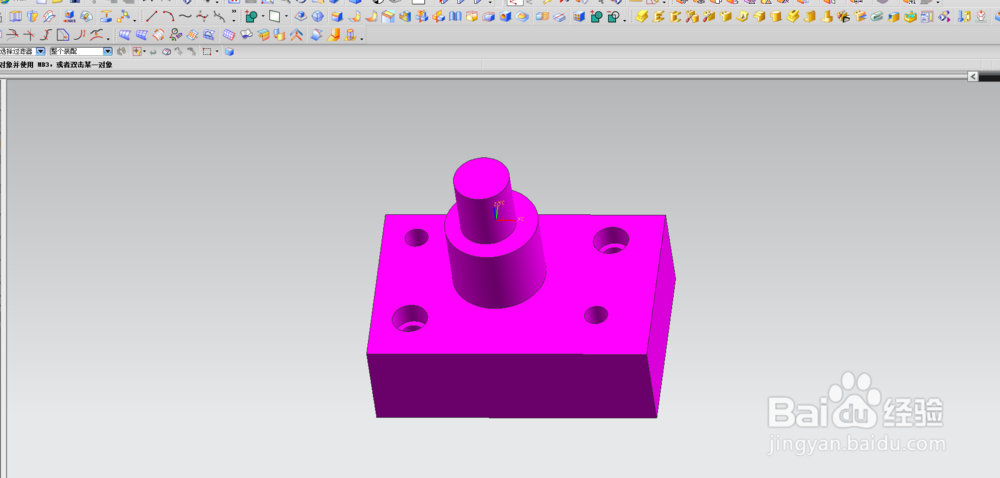
如何利用UG6.0软件画凸台实体?

 时间:2026-04-21 16:35:29

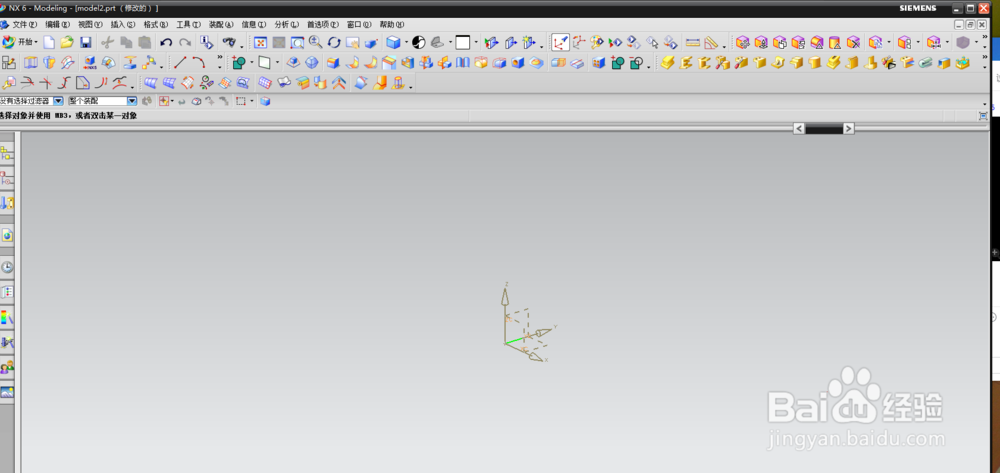
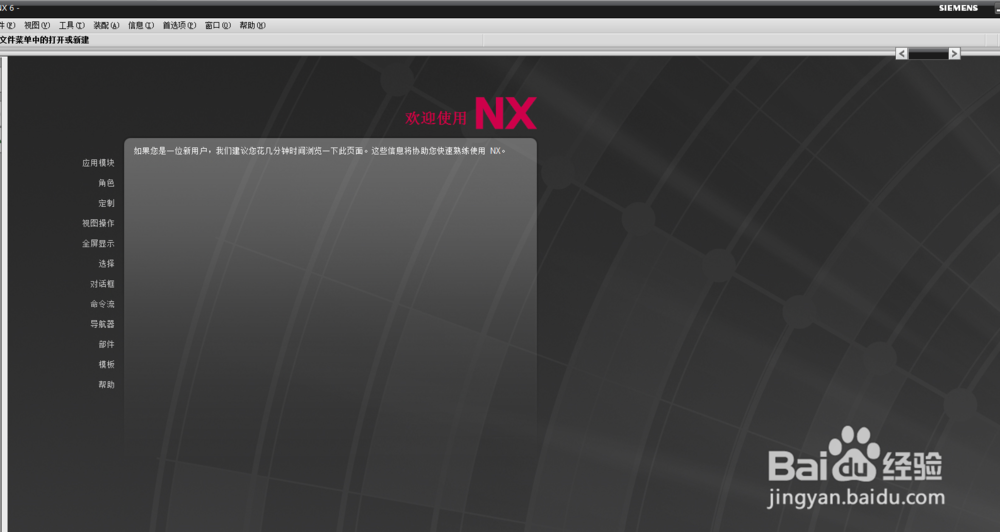
1、电脑安装UG6.0软件,安装后可以正常使用,单击开始——运行NX6.0主程序
如何利用UG6.0软件画凸台实体?

如何利用UG6.0软件画凸台实体?

2、打开UG6.0软件以后选择新建——建模——保存文件夹

如何利用UG6.0软件画凸台实体?

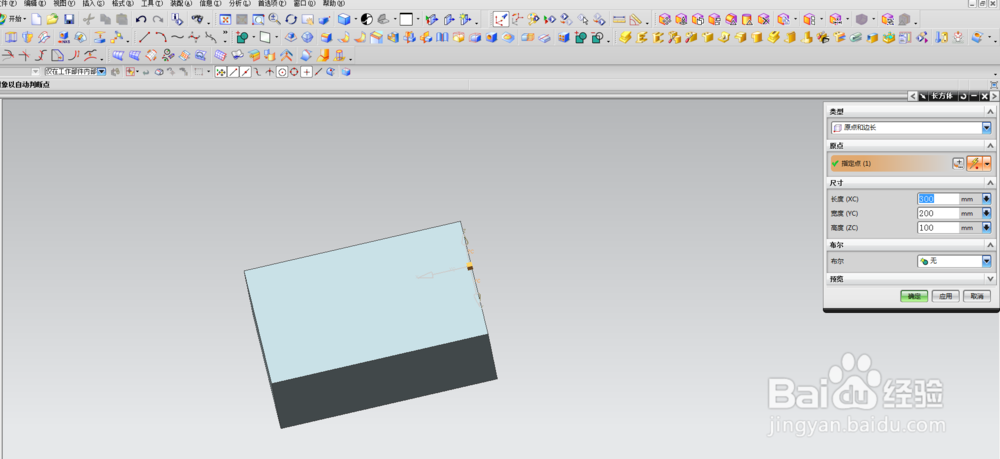
3、进入工作界面——选择插入——设计特征——长方体输入长、宽、高数据确定生成长方体实体。
如何利用UG6.0软件画凸台实体?

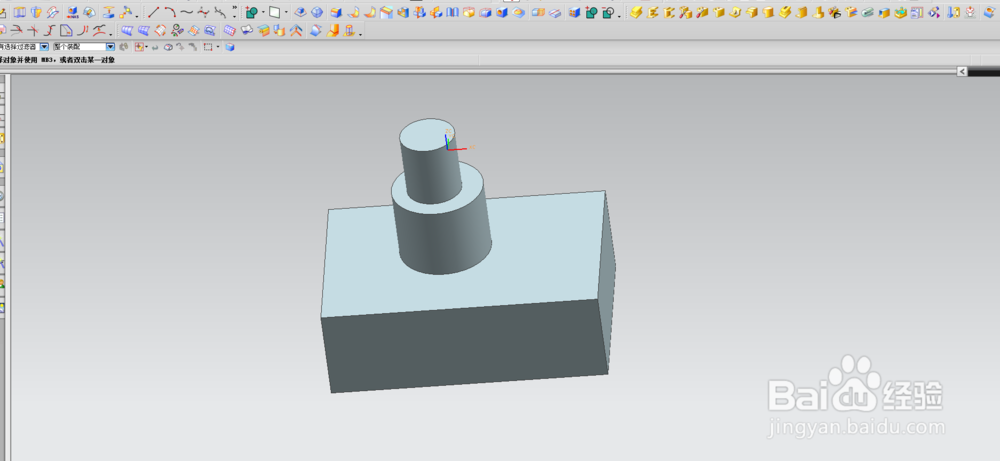
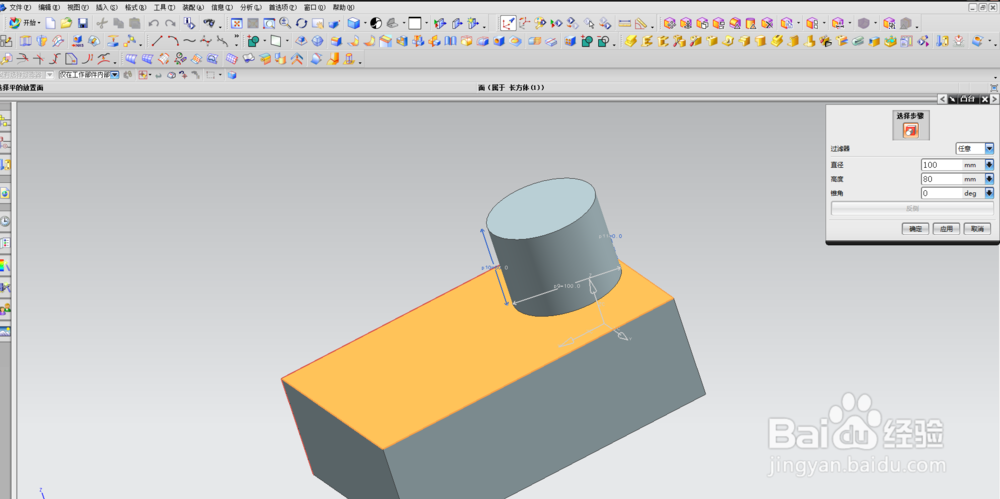
4、长方体选择好以后,选择插入设计特征-凸台命令输入凸台直径、高度确定生成凸台,在凸台上面再选择插入——设计特征——凸台输入数据画另外一个凸台,然后消除参数。
如何利用UG6.0软件画凸台实体?

如何利用UG6.0软件画凸台实体?

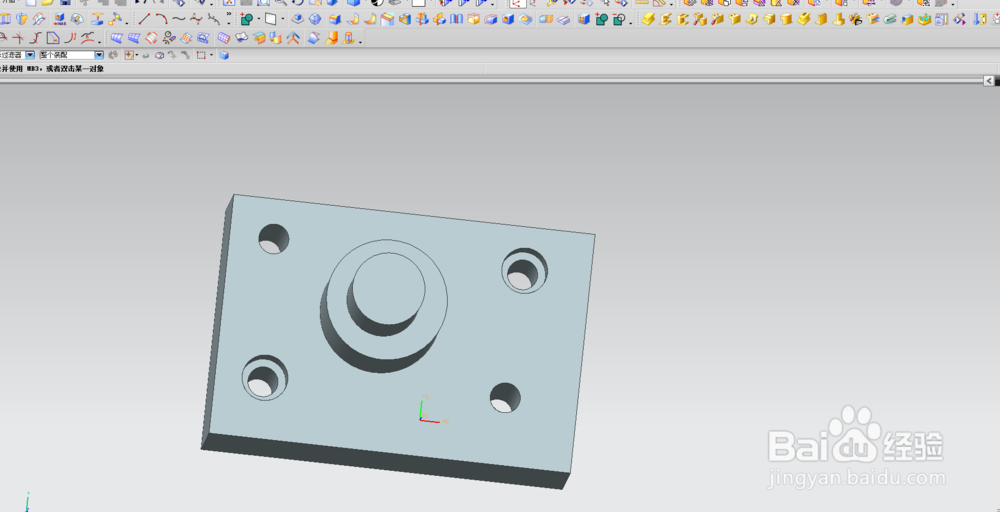
5、凸台实体画好以后,选择打孔命令-选择沉头孔输入数据画螺钉孔,然后在选择打孔命令-画销钉孔。

如何利用UG6.0软件画凸台实体?

如何利用UG6.0软件画凸台实体?

如何利用UG6.0软件画凸台实体?

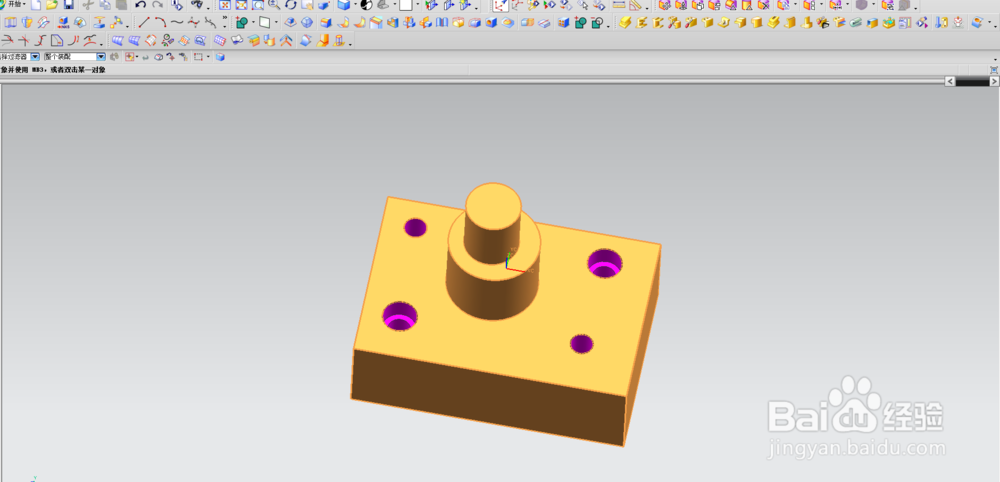
6、实体画好以后,选择变换命令,更实体变换颜色。

如何利用UG6.0软件画凸台实体?

如何利用UG6.0软件画凸台实体?

  • UG10.0练习三维建模二百九十之夹具
  • ug模具怎么求差?
  • UG12怎么设置已编辑的部件和激活的部件保持打开
  • UG10.0如何建模37度扩口式直通管接头?
  • UG三维造型通过曲线组
  • 热门搜索
    白雪公主图片大全 房子简笔画图片大全 熊猫资料大全 鲫鱼汤的做法大全 人物图片大全女 科幻画大全 饶毅简介 藏歌大全 好词好句摘抄大全初中 初中物理公式大全总结