Word文档怎么制作弧形文字?

 时间:2026-04-22 22:04:29

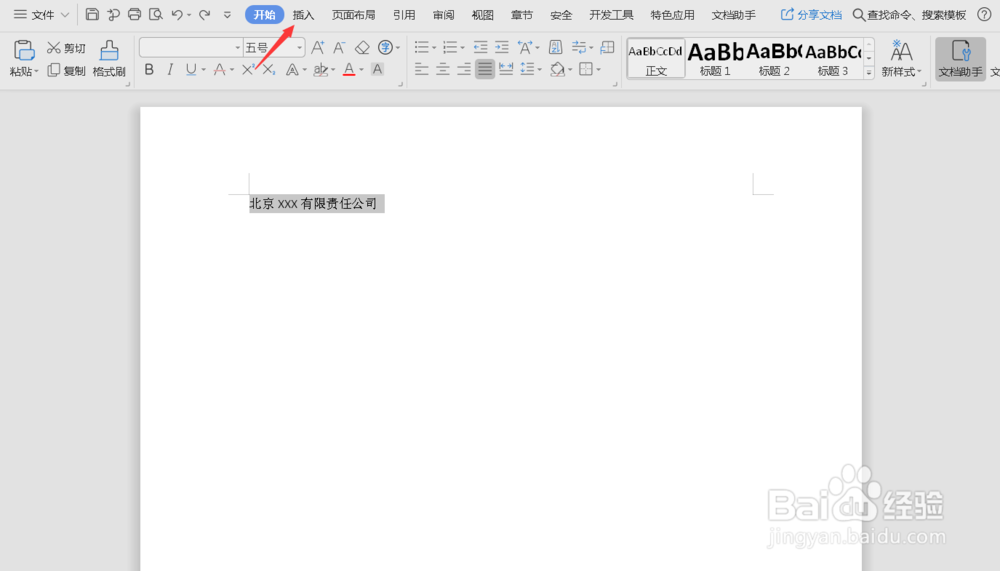
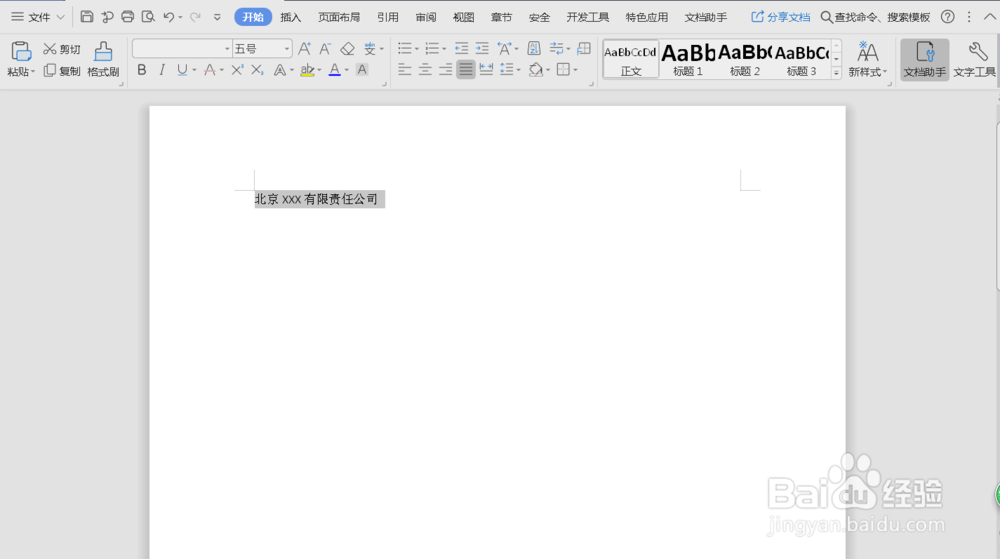
1、打开Word文档,选中文字。

Word文档怎么制作弧形文字?

2、点击【插入】。

Word文档怎么制作弧形文字?

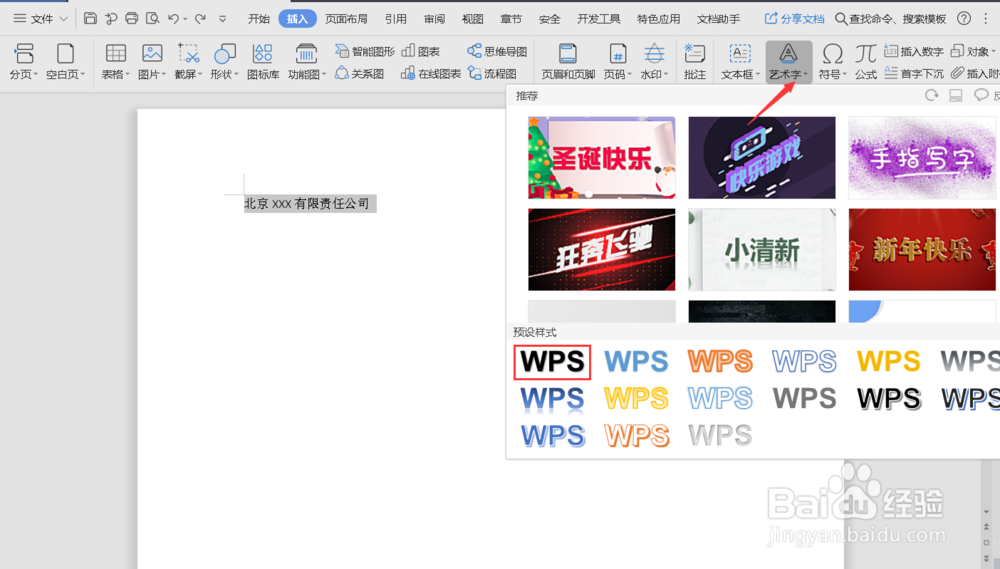
3、点击【艺术字】下拉菜单,选择【预设样式】的第一个字样。

Word文档怎么制作弧形文字?

4、点击【文本填充】,选择【红色】。

Word文档怎么制作弧形文字?

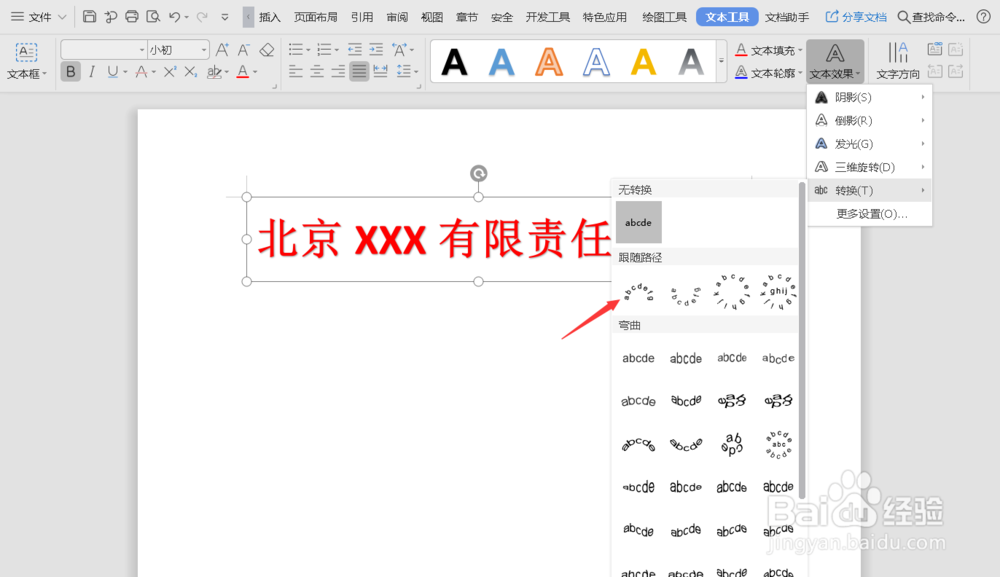
5、点击【文字效果】-【转换】-【上弯弧】。

Word文档怎么制作弧形文字?

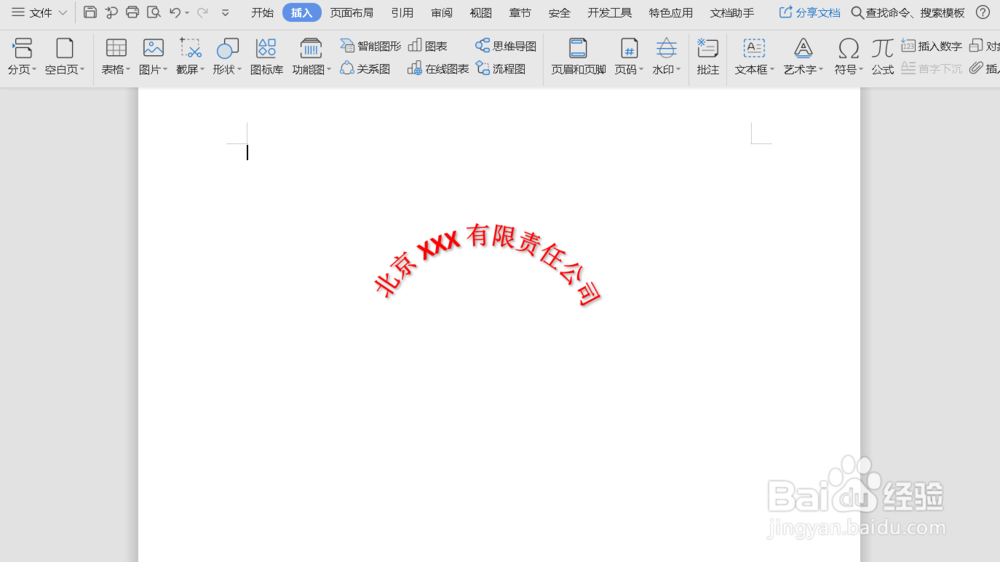
6、拖动艺术字周围的端点,即可调整弧度和艺术字大小。

Word文档怎么制作弧形文字?

Word文档怎么制作弧形文字?

7、总结:

1.打开Word文档,选中文字。

2.点击【插入】。

3.点击【艺术字】下拉菜单,选择【预设样式】的第一个字样。

4.点击【文本填充】,选择【红色】。

5.点击【文字效果】-【转换】-【上弯弧】

6.拖动艺术字周围的端点,即可调整弧度和艺术字大小。

  • 在word如何将字体弄成弧形
  • Word如何制作弧形文字
  • 如何将word的文字设置为有弧度的?
  • 在Word中如何设置弧形艺术字
  • word如何制作弧形文字
  • 热门搜索
    康熙皇帝简介 唐朝皇帝列表及简介 刘海夹怎么用 银行基金怎么买 牛仔衣怎么搭配 红烧鱼的做法 厦门嘉庚学院怎么样 上海科技馆游玩攻略 银川攻略 被蜂蛰了怎么办