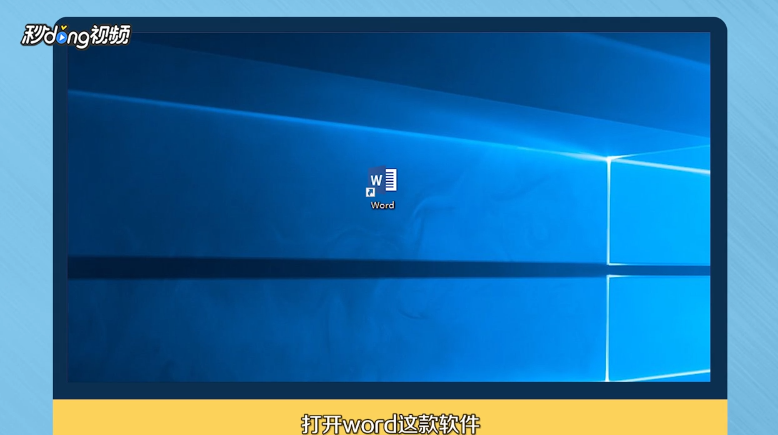
1、打开“Word”软件,进入操作界面。
2、在该界面内找到“插入”菜单。

3、点击“插入”菜单,在其编辑区里找到“艺术字”选项。

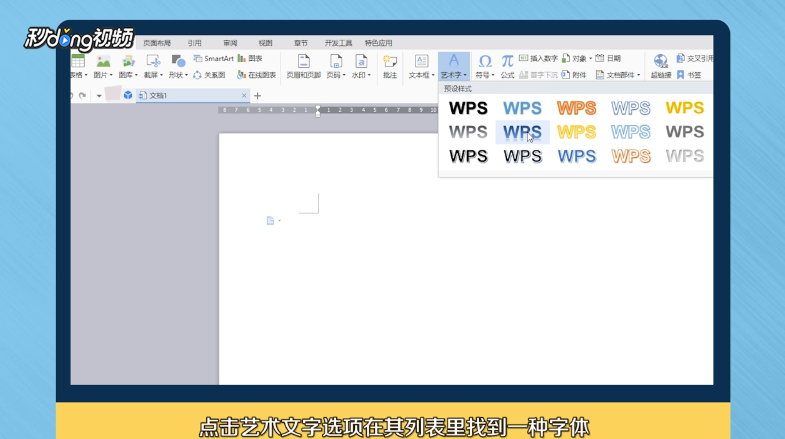
4、点击“艺术字”选项,在其列表里选择一种字体。
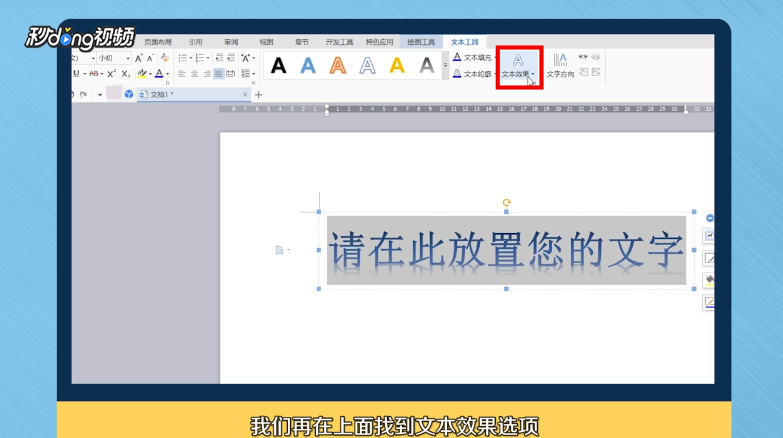
5、输入文字之后,在上面找到“文本效果”选项。
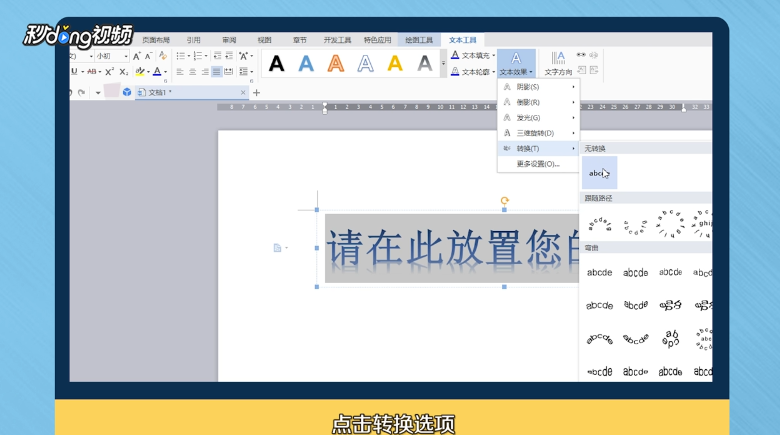
6、点击“文本效果”选项,在其下拉菜单里找到“转换”选项。

7、点击“转换”选项,在其子级菜单里找到“跟随路径”选项内的“弯弧形”。
8、点击“弯弧形”选项,在其控制框上调节控制点。
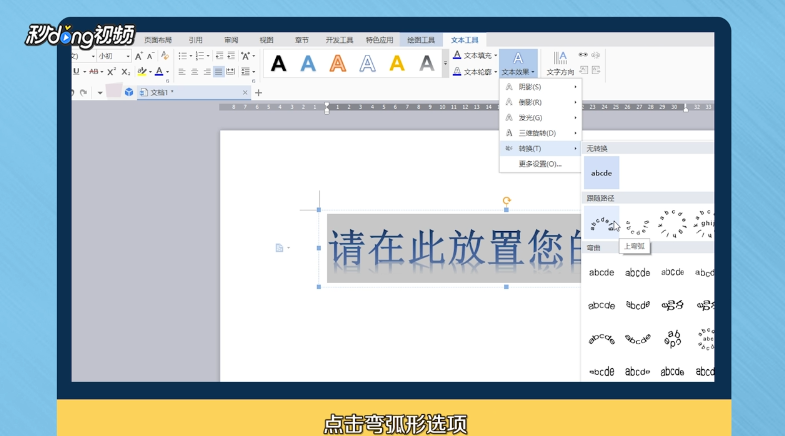
9、调节好以后即可得到弧形文字。

10、总结如下。
时间:2026-04-30 21:00:13
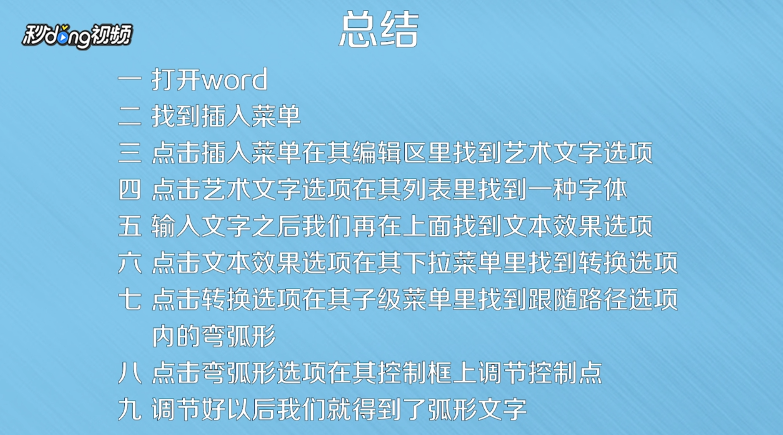
1、打开“Word”软件,进入操作界面。
2、在该界面内找到“插入”菜单。
3、点击“插入”菜单,在其编辑区里找到“艺术字”选项。
4、点击“艺术字”选项,在其列表里选择一种字体。
5、输入文字之后,在上面找到“文本效果”选项。
6、点击“文本效果”选项,在其下拉菜单里找到“转换”选项。
7、点击“转换”选项,在其子级菜单里找到“跟随路径”选项内的“弯弧形”。
8、点击“弯弧形”选项,在其控制框上调节控制点。
9、调节好以后即可得到弧形文字。
10、总结如下。
