1、打开运行cad,点击工具栏中的线型,如下图。
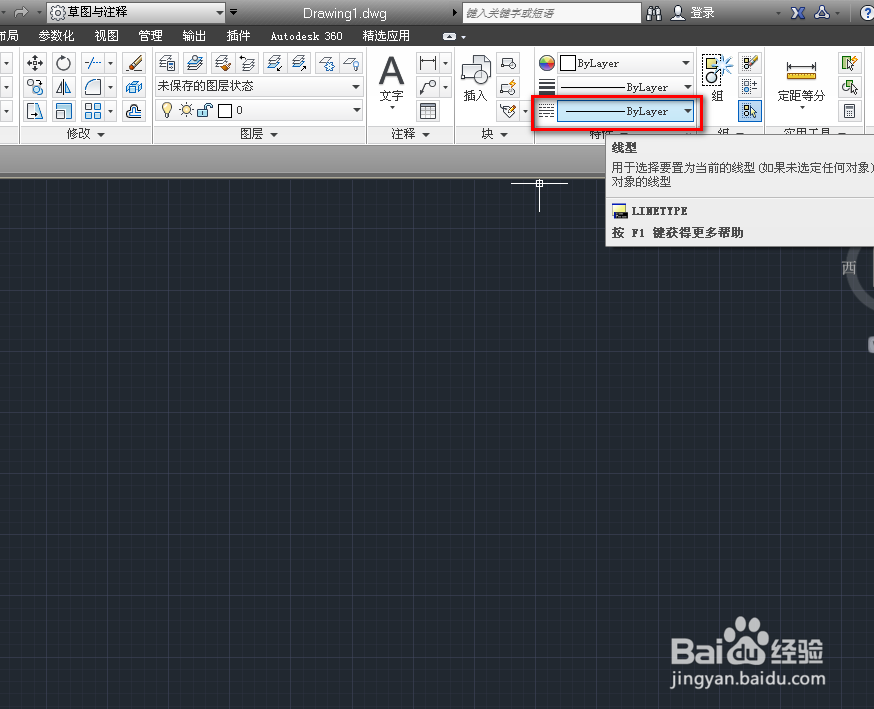
2、点击其他按钮,如下图。

3、在线型管理器对话框中,我们点击加载按钮,如下图。

4、在加载或重载线型对话框中点击文件按钮,如下图。

5、选中要修改的线型文件,点击鼠标右键,记事本打开,如下图。

6、在记事本中修改我们要改变的线型,如下图。

7、在记事本中,点击文件,保存,如下图。

8、保存的时候,我们要新建新的文件,选中,点击打开,即可加载修改后的线型了,如下图。
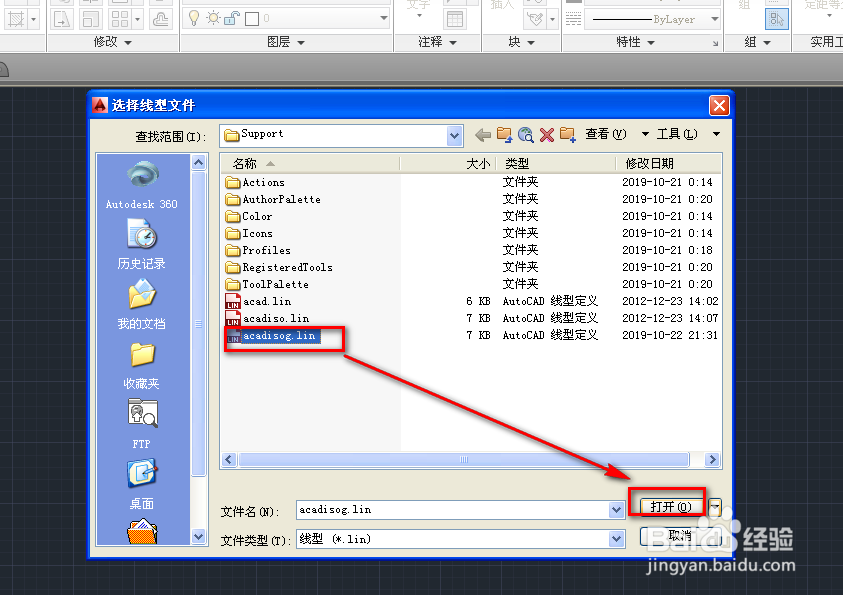
9、选中修改后的线型,点击确定,完成新线型加载,如下图。

时间:2026-04-30 20:38:15
1、打开运行cad,点击工具栏中的线型,如下图。
2、点击其他按钮,如下图。
3、在线型管理器对话框中,我们点击加载按钮,如下图。
4、在加载或重载线型对话框中点击文件按钮,如下图。
5、选中要修改的线型文件,点击鼠标右键,记事本打开,如下图。
6、在记事本中修改我们要改变的线型,如下图。
7、在记事本中,点击文件,保存,如下图。
8、保存的时候,我们要新建新的文件,选中,点击打开,即可加载修改后的线型了,如下图。
9、选中修改后的线型,点击确定,完成新线型加载,如下图。
