CAD如何打印A0的PDF图纸

 时间:2026-05-01 16:10:28

1、    点击左上角下拉菜单->“打印”->“打印”

CAD如何打印A0的PDF图纸

2、    在“打印机/绘图仪”下拉菜单中选择“PDF创造器”

CAD如何打印A0的PDF图纸

3、    在“图纸尺寸”下拉菜单中选择“A0”

CAD如何打印A0的PDF图纸

4、    在“打印范围”下拉菜单中选择“窗口”

CAD如何打印A0的PDF图纸

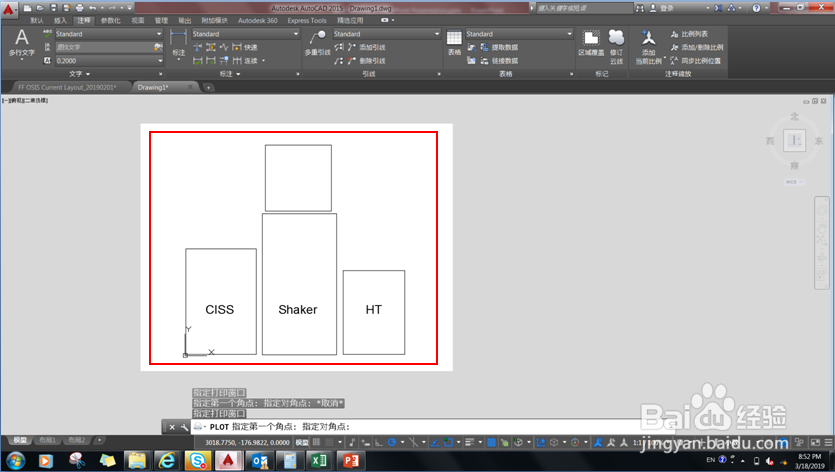
5、    这时跳转到图形界面->选择要打印的区域

CAD如何打印A0的PDF图纸

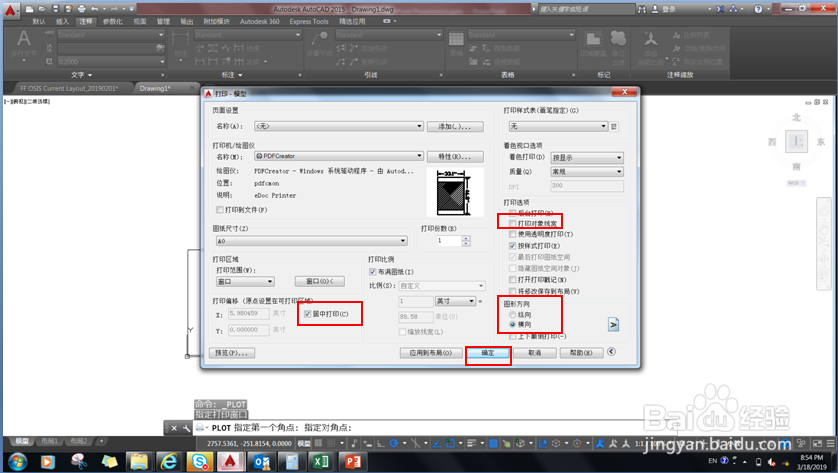
6、    选择“居中”打印->将“打印对象线宽”前的对号勾选掉->选择打印方向是“横向”/“纵向”->点击“确定”
CAD如何打印A0的PDF图纸

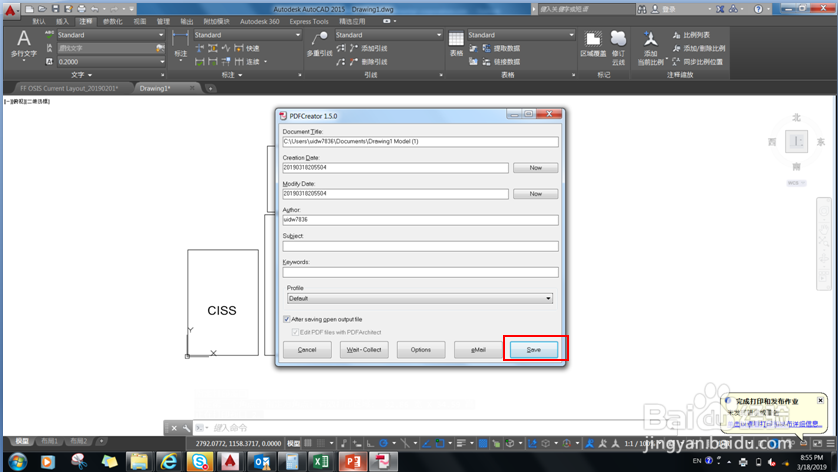
7、    在弹出的对话框中点击“保存”

CAD如何打印A0的PDF图纸

8、    在弹出的对话框中选择存储位置->更改文件名->点击“保存”

CAD如何打印A0的PDF图纸

9、    自动弹出保存好的PDF文件,这样就创建完成了

CAD如何打印A0的PDF图纸

  • cad剖面线怎么画方向相反
  • cad罗马数字怎么打
  • cad中配合公差标注怎么标注?
  • AutoCAD——如何更改剖面线疏密的问题
  • 机械制图中粗实线细实线都是多少
  • 热门搜索
    新鲜石斛怎么吃 缺锌怎么补 玻尿酸原液怎么用 笔记本怎么锁屏 我的世界火箭怎么飞 产品介绍怎么写 polo衫怎么读 苹果4sid怎么注册 脸上长脂肪粒怎么办 总结报告怎么写