1、本例,要求我们为书籍生成购物条形码,我们可以按照下列步骤擦操作。
首先,我们打开Excel文件,并点击“公式向导”选项卡。
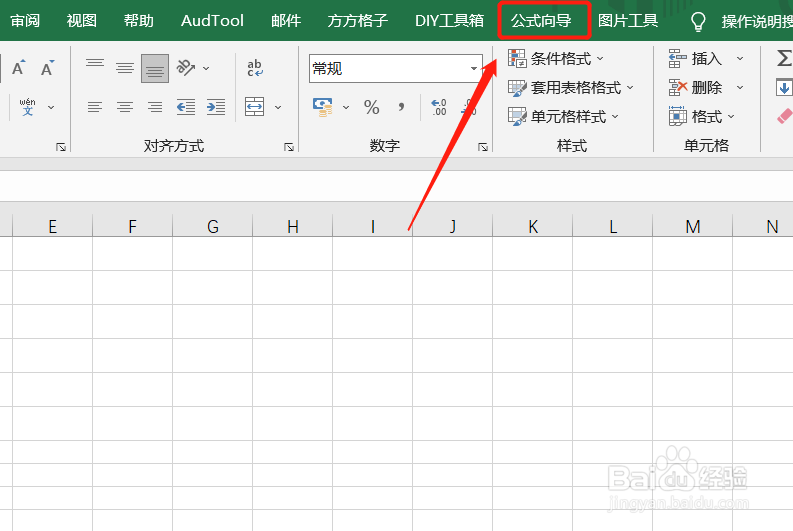
2、然后,我们找到下图的“文本”并点击。

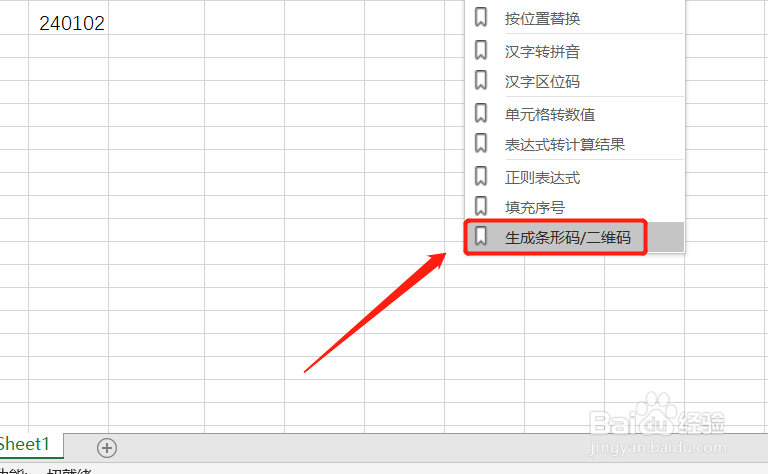
3、点击后,会出现一个下拉菜单,我们继续点击“生成条形码/二维码”。
4、然后,会立即弹出一个对话框,根据例子的要求,我们填入对应内容后,点击“确定”。

5、这时,公式就自动生成啦!我们仅需下拉填充结果即可!
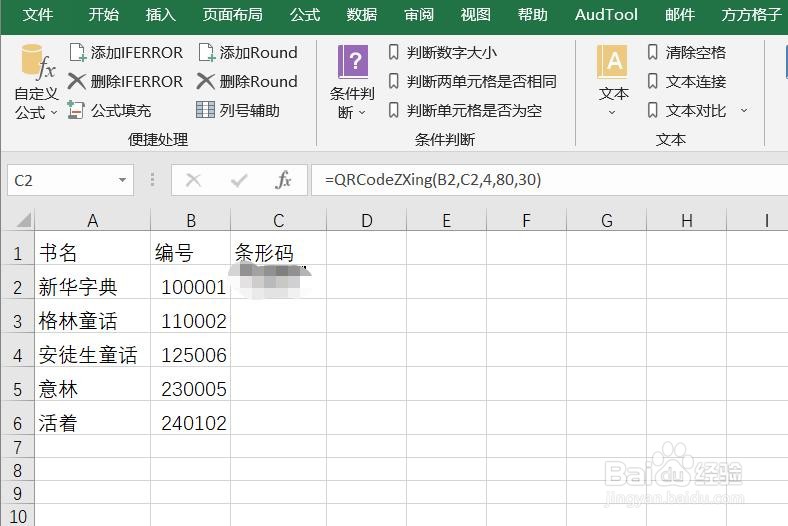
6、下拉填充后,我们为所有书籍都生成条形码啦!
怎么样,是不是十分简单易懂呢?!

时间:2026-04-24 00:18:43
1、本例,要求我们为书籍生成购物条形码,我们可以按照下列步骤擦操作。
首先,我们打开Excel文件,并点击“公式向导”选项卡。
2、然后,我们找到下图的“文本”并点击。
3、点击后,会出现一个下拉菜单,我们继续点击“生成条形码/二维码”。
4、然后,会立即弹出一个对话框,根据例子的要求,我们填入对应内容后,点击“确定”。
5、这时,公式就自动生成啦!我们仅需下拉填充结果即可!
6、下拉填充后,我们为所有书籍都生成条形码啦!
怎么样,是不是十分简单易懂呢?!
