1、本例,要求我们为产品自动生成条形码,我们可以这么做。
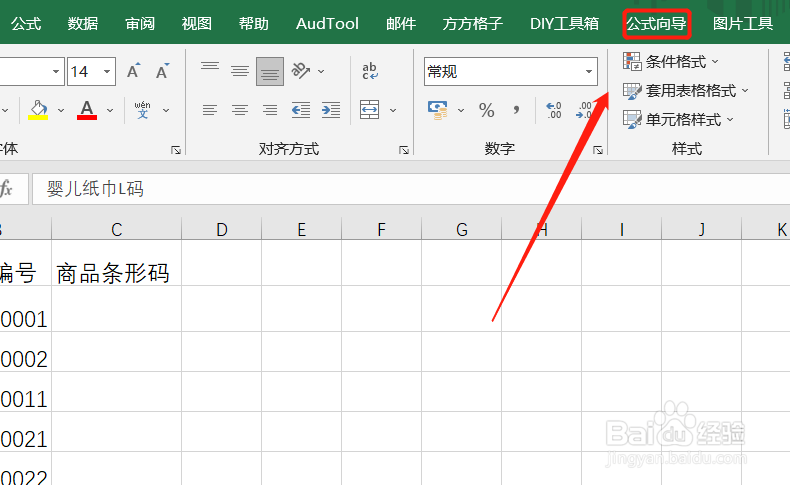
首先,我们打开Excel文件,并点击“公式向导”选项卡。
2、然后,点击下图所示的“文本”。
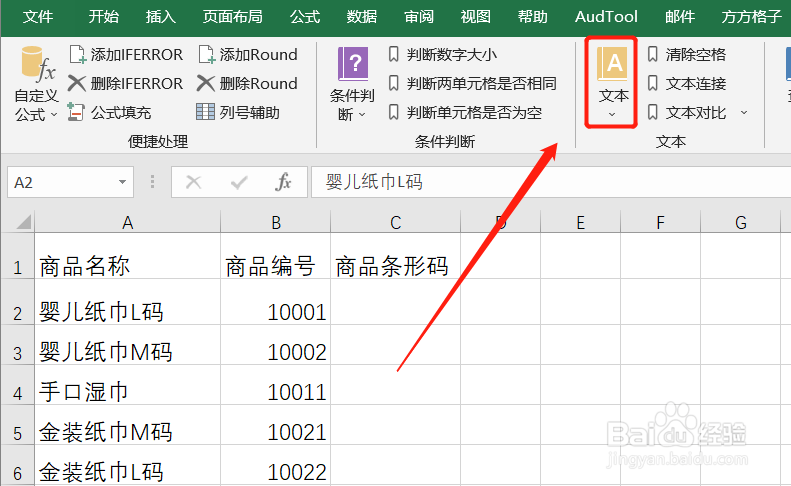
3、点击后,会出现一个下拉菜单,我们点击“生成条形码/二维码”

4、这时,会出现一个对话框,我们根据要求在相应位置填入相应内容,然后点击“确定”。

5、此时,C2单元格已经出现了对应的条形码,公式也自动形成了,我们只需下拉结果即可!
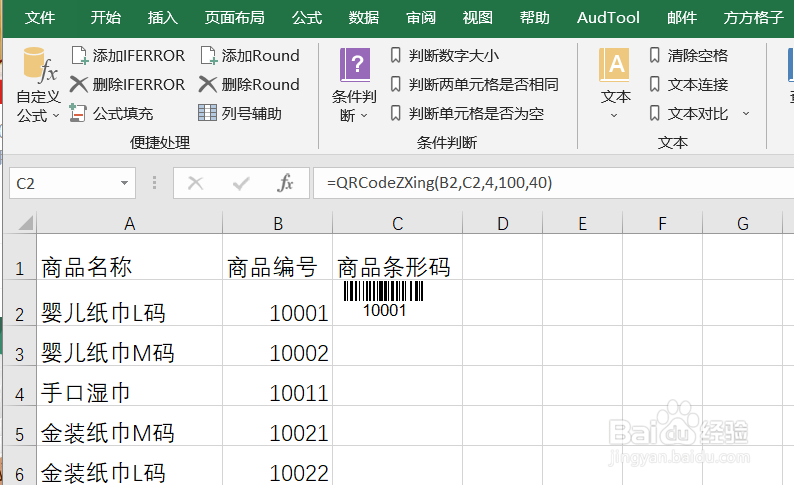
6、下拉单元格后,所有产品的条形码都自动生成了!

时间:2026-04-30 22:22:26
1、本例,要求我们为产品自动生成条形码,我们可以这么做。
首先,我们打开Excel文件,并点击“公式向导”选项卡。
2、然后,点击下图所示的“文本”。
3、点击后,会出现一个下拉菜单,我们点击“生成条形码/二维码”
4、这时,会出现一个对话框,我们根据要求在相应位置填入相应内容,然后点击“确定”。
5、此时,C2单元格已经出现了对应的条形码,公式也自动形成了,我们只需下拉结果即可!
6、下拉单元格后,所有产品的条形码都自动生成了!
