微信不能调用WPS打开文档的解决方法

 时间:2026-04-23 01:31:18

1、首先,在手机桌面,打开【设置】功能。

微信不能调用WPS打开文档的解决方法

2、进入设置界面,点击【授权管理】。

微信不能调用WPS打开文档的解决方法

3、接下来,点击【应用权限管理】选项。

微信不能调用WPS打开文档的解决方法

4、之后找到【微信】应用并点击。

微信不能调用WPS打开文档的解决方法

5、在微信授权中,把【读取应用列表】选择为【允许】。

微信不能调用WPS打开文档的解决方法

6、接着打开微信,点击打开文档。

微信不能调用WPS打开文档的解决方法

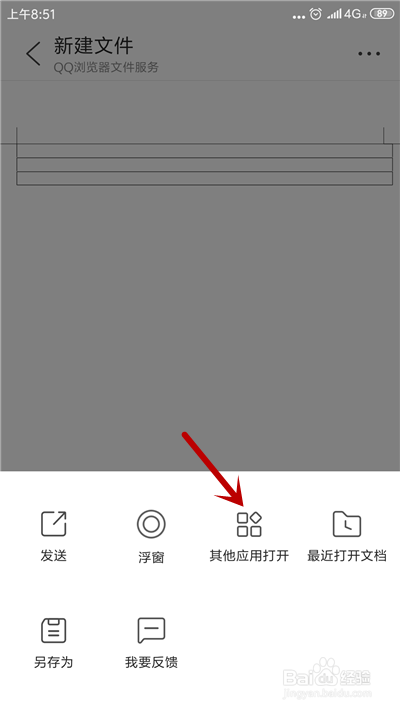
7、然后,点击右上角【…】选项。

微信不能调用WPS打开文档的解决方法

8、找到【其他应用打开】选项并点击。

微信不能调用WPS打开文档的解决方法

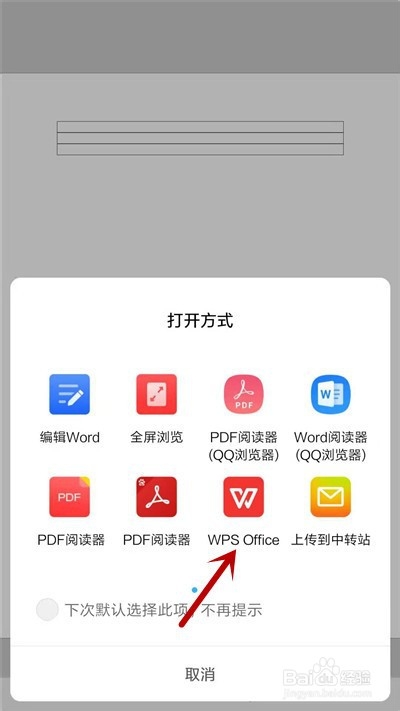
9、在打开方式中,选择【wps office】即可。

微信不能调用WPS打开文档的解决方法

1、1.打开手机设置,点击【授权管理】选项。

2.接下来,点击【应用权限管理】选项。

3.之后找到【微信】应用并点击。

4.把【读取应用列表】选择为【允许】。

5.打开微信文档,点击右上角【...】选项。

6.之后,点击【其他应用打开】。

7.在打开方式中,选择【wps office】即可。

  • 微信不能调用WPS打开文档的解决方法
  • 微信不能调用WPS打开文档的解决方法
  • 微信不能调用WPS打开文档的解决方法
  • 怎么解决微信不能调用WPS打开文档
  • 微信中的金山文档,在线编辑,点击没反应怎么办
  • 热门搜索
    word横线怎么打 我的世界驴怎么驯服 富贵包怎么形成的 我的世界怎么改名字 寄快递怎么寄 怎么给电脑设置密码 手指脱皮是怎么回事 孜怎么读 扁平疣怎么治疗 饼干怎么做