微信不能调用WPS打开文档的解决方法

 时间:2026-02-13 07:11:02

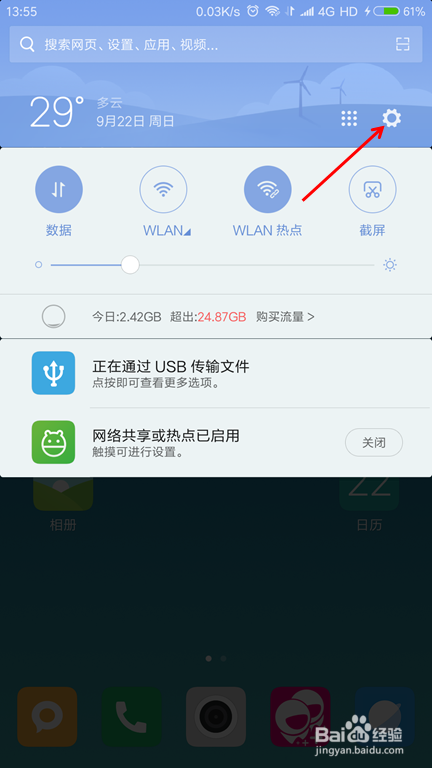
1、下拉手机通知栏,点击右上角的设置图标。
微信不能调用WPS打开文档的解决方法

2、点击【更多应用】。

微信不能调用WPS打开文档的解决方法

3、找到微信并点击。

微信不能调用WPS打开文档的解决方法

4、点击【权限管理】。

微信不能调用WPS打开文档的解决方法

5、将“读取应用列表”的权限开启。

微信不能调用WPS打开文档的解决方法

1、手机上面打开微信。

微信不能调用WPS打开文档的解决方法

2、找到要打开的文档并点击打开。

微信不能调用WPS打开文档的解决方法

3、在已经打开文档的右上角点击菜单功能图标,选择“其他应用打开”。

微信不能调用WPS打开文档的解决方法

4、选择“WPS Office”,之后点击【仅此一次】。

微信不能调用WPS打开文档的解决方法

5、微信上面调用WPS office打开文档完成。

微信不能调用WPS打开文档的解决方法

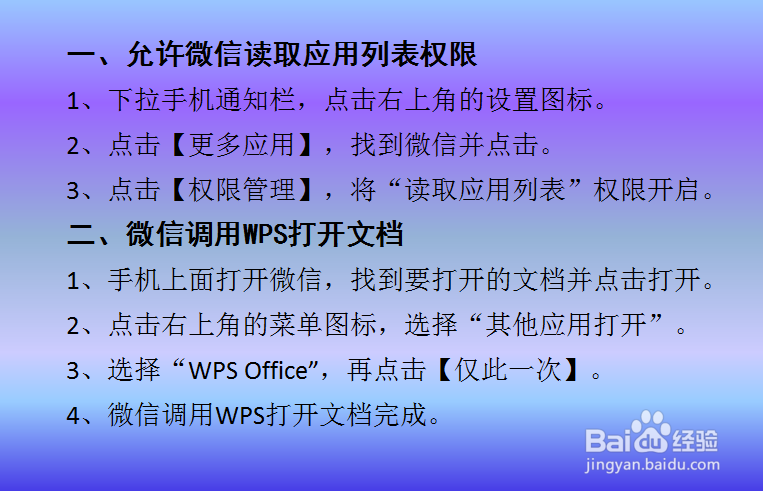
1、一、允许微信读取应用列表权限

1、下拉手机通知栏,点击右上角的设置图标。

2、点击【更多应用】,找到微信并点击。

3、点击【权限管理】,将“读取应用列表”权限开启。

二、微信调用WPS打开文档

1、手机上面打开微信,找到要打开的文档并点击打开。

2、点击右上角的菜单图标,选择“其他应用打开”。

3、选择“WPS Office”,再点击【仅此一次】。

4、微信调用WPS打开文档完成。
微信不能调用WPS打开文档的解决方法

  • 微信不能调用WPS打开文档的解决方法
  • 怎么解决微信不能调用WPS打开文档
  • 微信不能调用WPS打开文档的解决方法
  • 微信不能调用WPS打开文档的解决方法
  • 微信不能调用WPS打开文档的解决方法
  • 热门搜索
    手机怎么赚钱兼职 江铃驭胜怎么样 肩膀宽怎么办 咋样减肥 衣柜颜色搭配 自走棋攻略 通天河副本详细攻略 减肥早餐 网络电视机顶盒怎么用 短裤搭配