Flash8如何实现滑动切换图片(AS2)

 时间:2026-05-01 12:35:25

1、打开Flash8软件,新建Flash文档

Flash8如何实现滑动切换图片(AS2)

2、在工具栏里找到矩形工具,在舞台上绘制一个矩形如图所示

Flash8如何实现滑动切换图片(AS2)

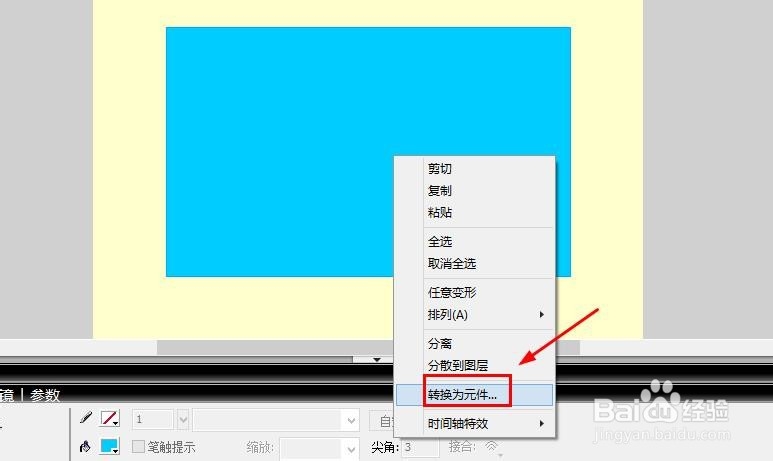
3、右键选择转换为元件,或使用快捷键f8

Flash8如何实现滑动切换图片(AS2)

4、将矩形转换为影片剪辑

Flash8如何实现滑动切换图片(AS2)

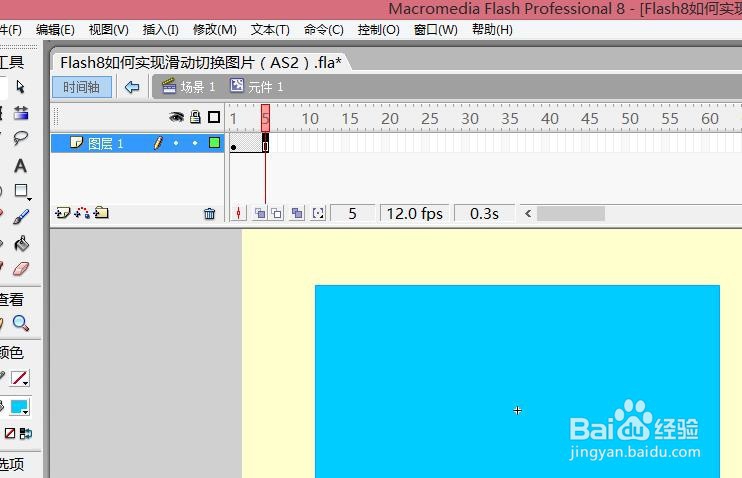
5、双击元件进入编辑状态,然后延长时间轴到第5帧

Flash8如何实现滑动切换图片(AS2)

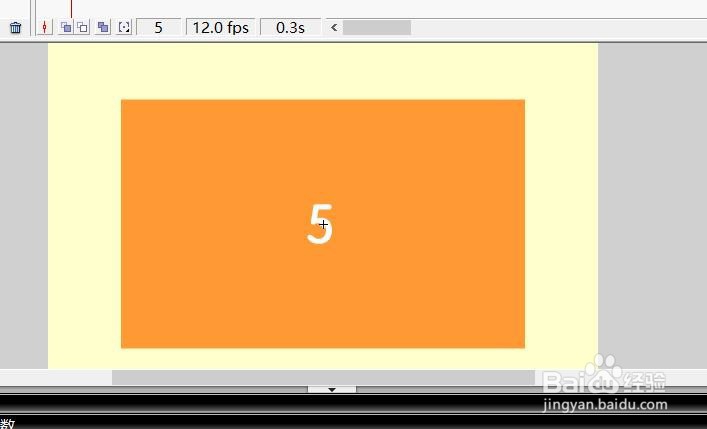
6、在每一帧插入关键帧,并改变每一帧的颜色

Flash8如何实现滑动切换图片(AS2)

Flash8如何实现滑动切换图片(AS2)

7、接下来在工具栏找到文本工具

Flash8如何实现滑动切换图片(AS2)

8、在第一个帧上放一个文本,并输入编号用于区别

Flash8如何实现滑动切换图片(AS2)

Flash8如何实现滑动切换图片(AS2)

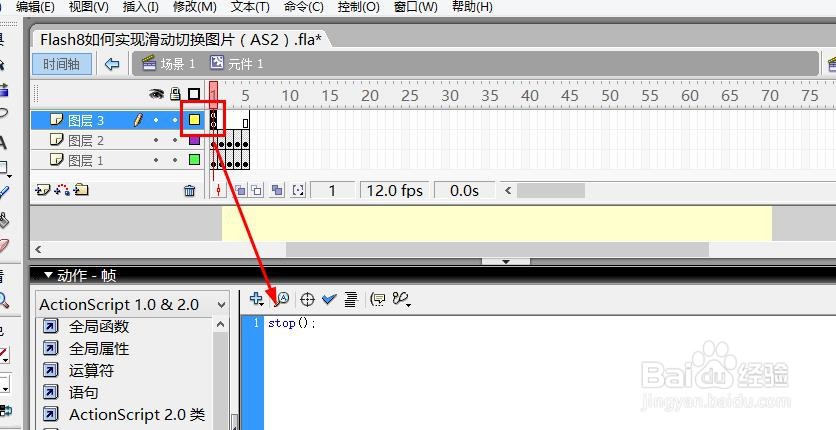
9、新建一个图层,在第一帧输入代码:

stop();

Flash8如何实现滑动切换图片(AS2)

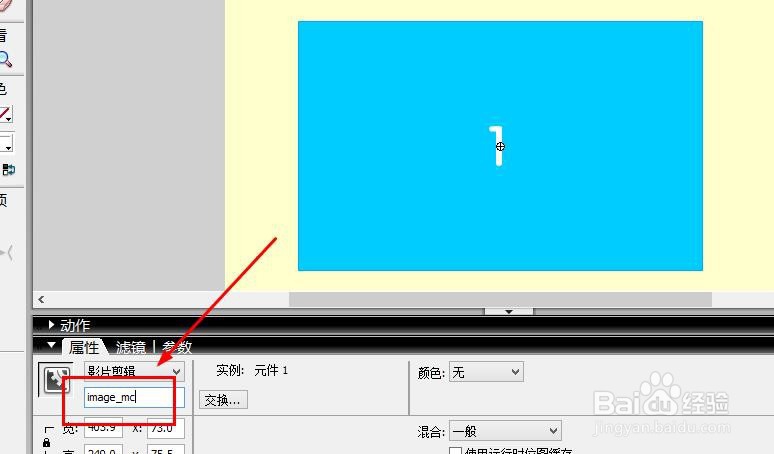
10、回到主场景,设置影片剪辑的实例名为image_mc

Flash8如何实现滑动切换图片(AS2)

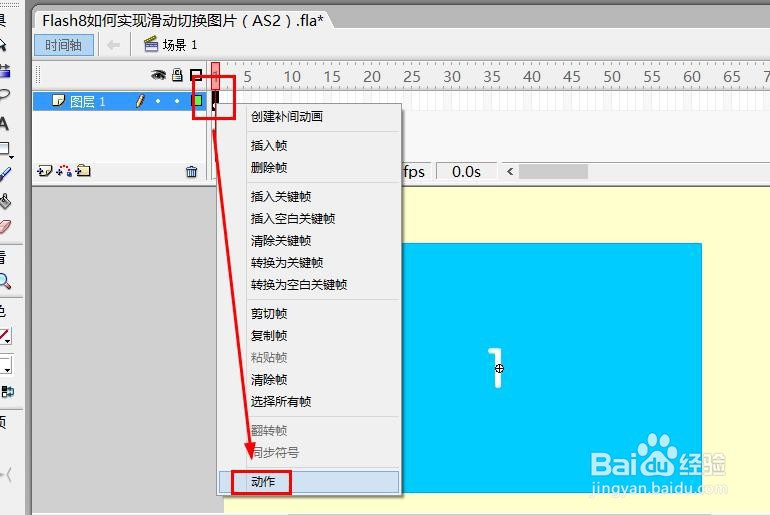
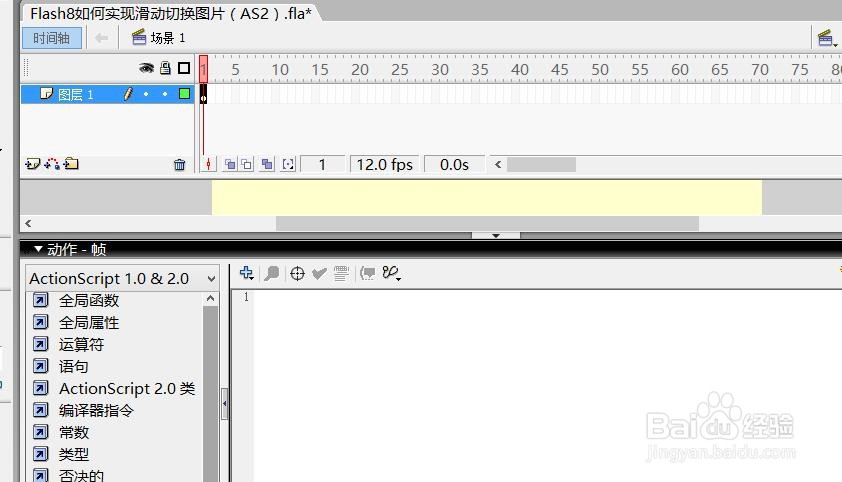
11、选择主时间轴,右键选择动作,打开动作面板

Flash8如何实现滑动切换图片(AS2)

Flash8如何实现滑动切换图片(AS2)

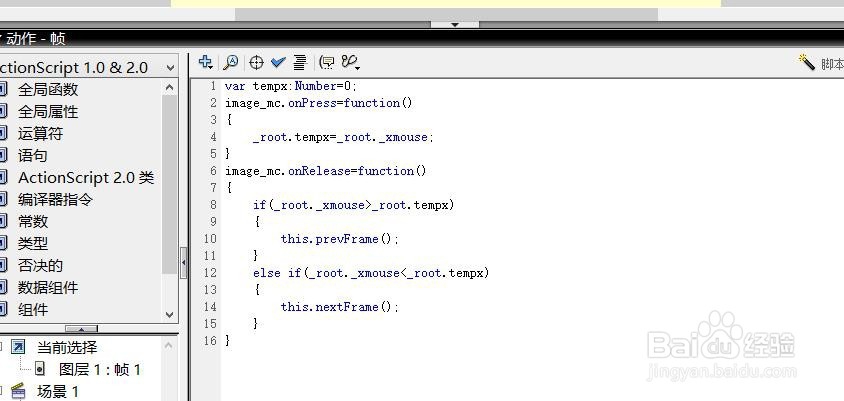
12、在动作面板输入代码如图所示

Flash8如何实现滑动切换图片(AS2)

13、运行后,在元件上按住并滑动鼠标,就可以切换影片剪辑的帧了。

Flash8如何实现滑动切换图片(AS2)

  • fl怎么新建元件
  • 利用Flash制作倒影效果~
  • flash cs6做一个图片轮播
  • Flash如何处理常见的代码错误(AS3)(1)
  • flash制作发射光线效果教程
  • 热门搜索
    微信怎么发红包 豆腐干怎么做好吃 电子科技大学怎么样 脖子上有肿块是怎么回事 对不起英文怎么写 空调遥控器怎么解锁 貔貅怎么分公母 老年人便秘怎么办 工会经费怎么算 滴滴打车怎么用