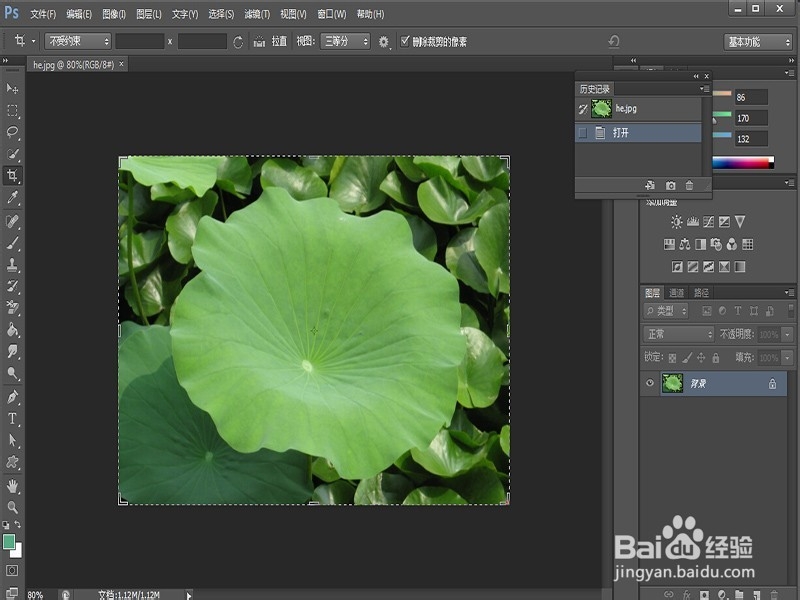
1、首先打开一张图片。
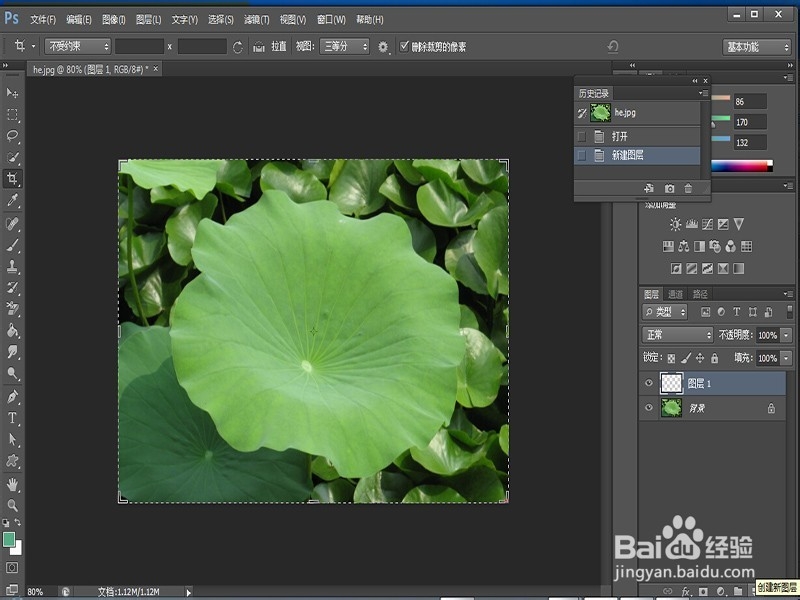
2、新建一个新的图层。
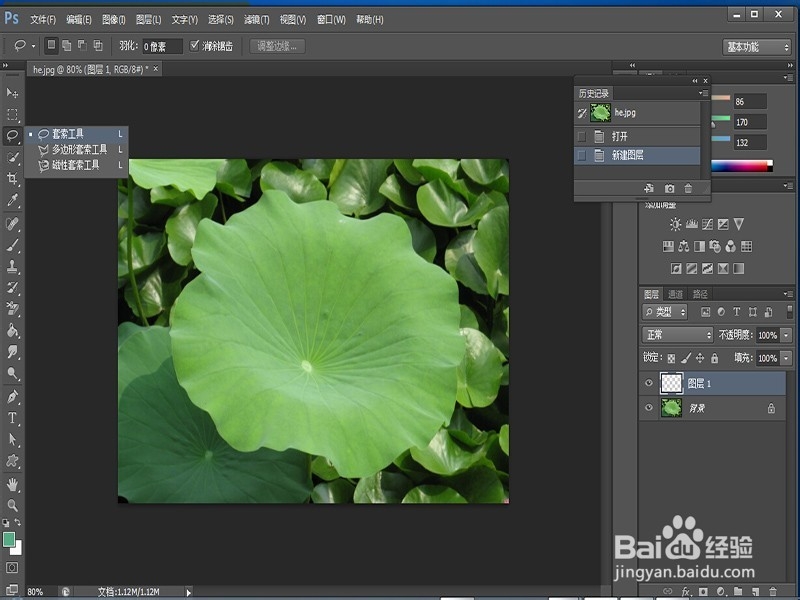
3、点击套索工具。
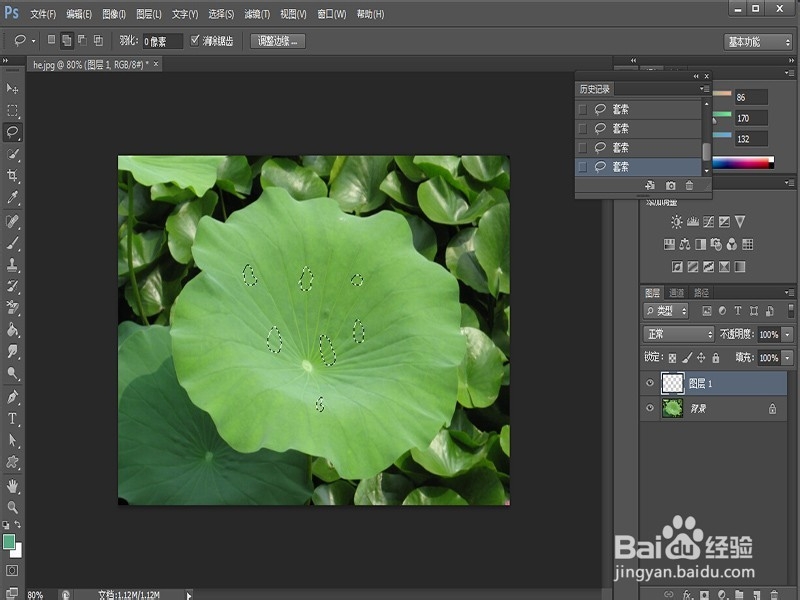
4、点击添加到选区按钮并绘制出水滴形状。

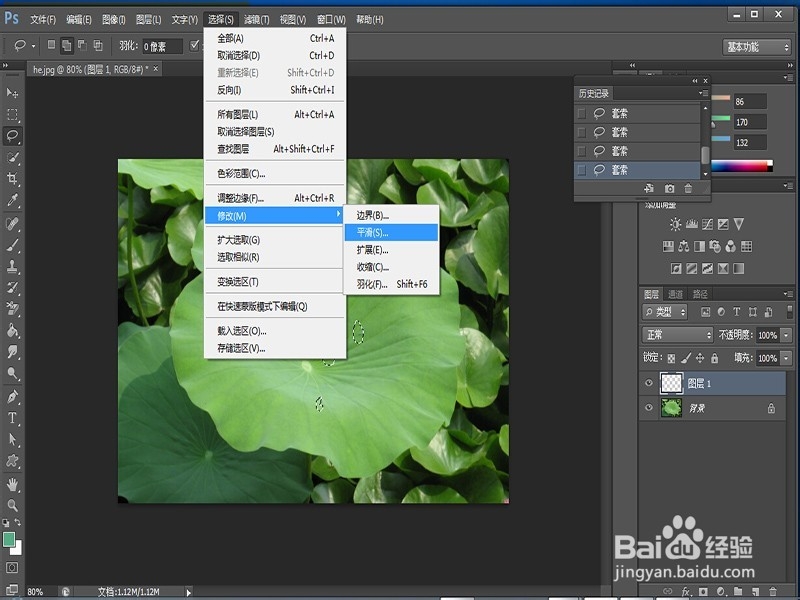
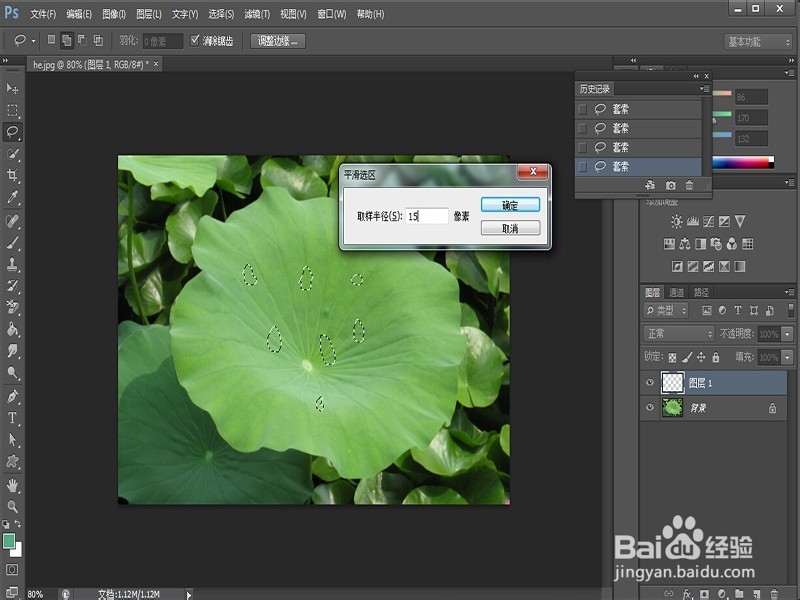
5、点击选择-修改-平滑命令,设置参数并确定。
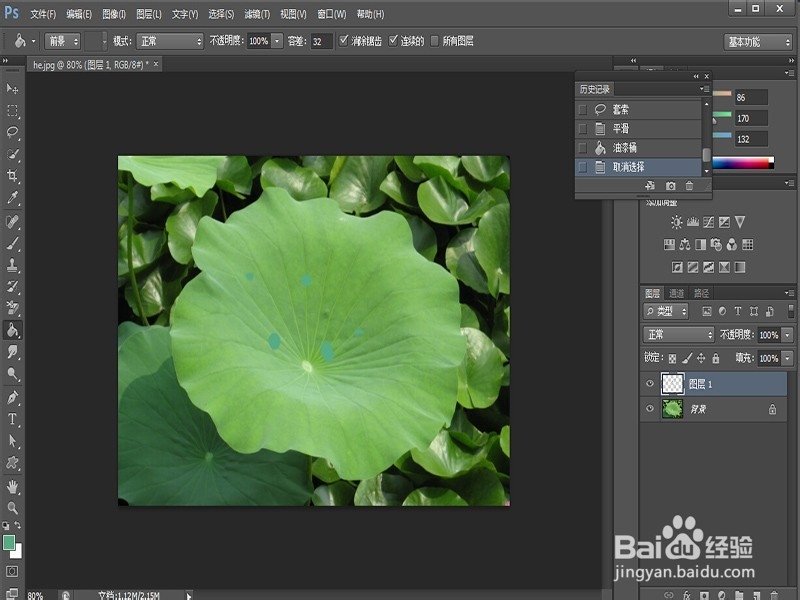
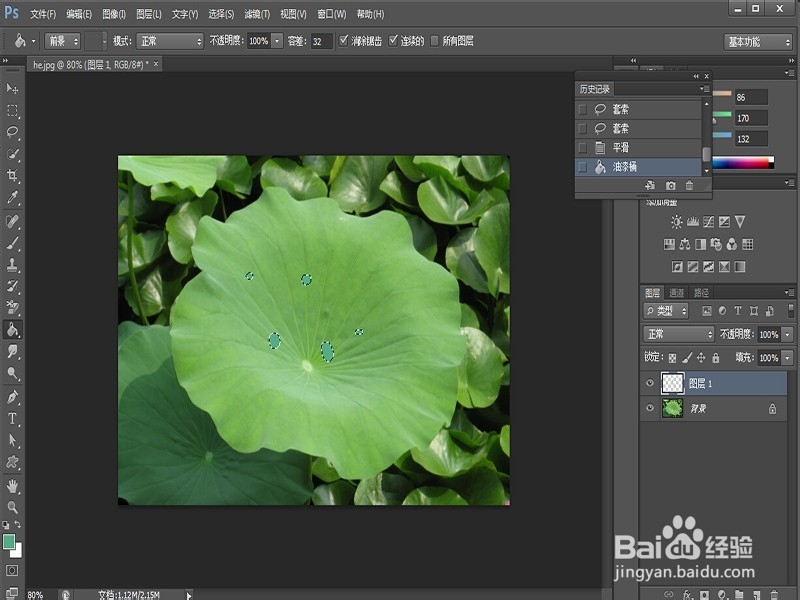
6、对选区进行颜色填充,填充绿色。然后取消选区,按住ctrl+D快捷键。
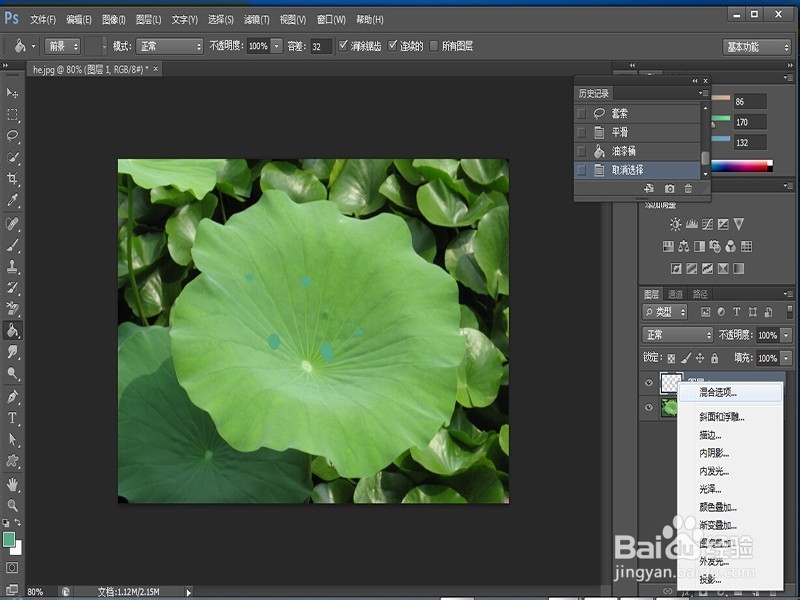
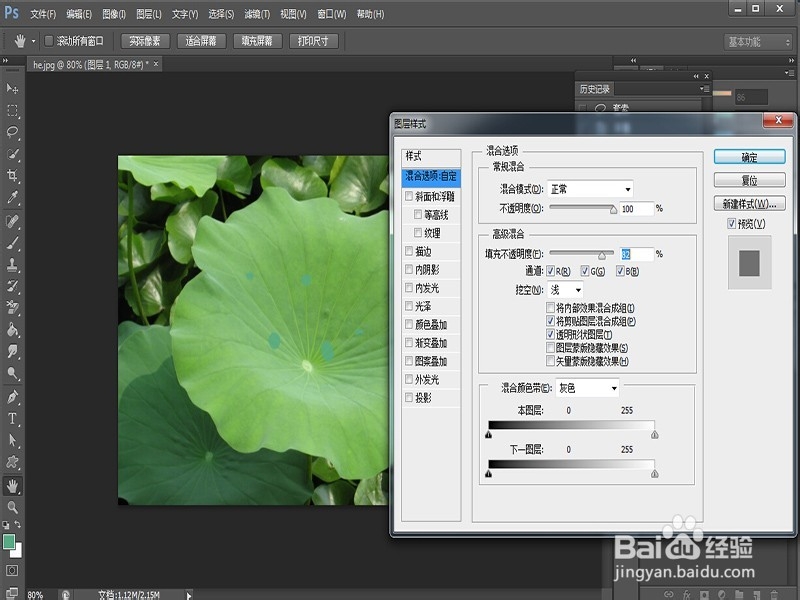
7、点击添加图层样式,选择混合选项,调整填充不透明度,挖空选项设为浅。
8、对投影选项设置。
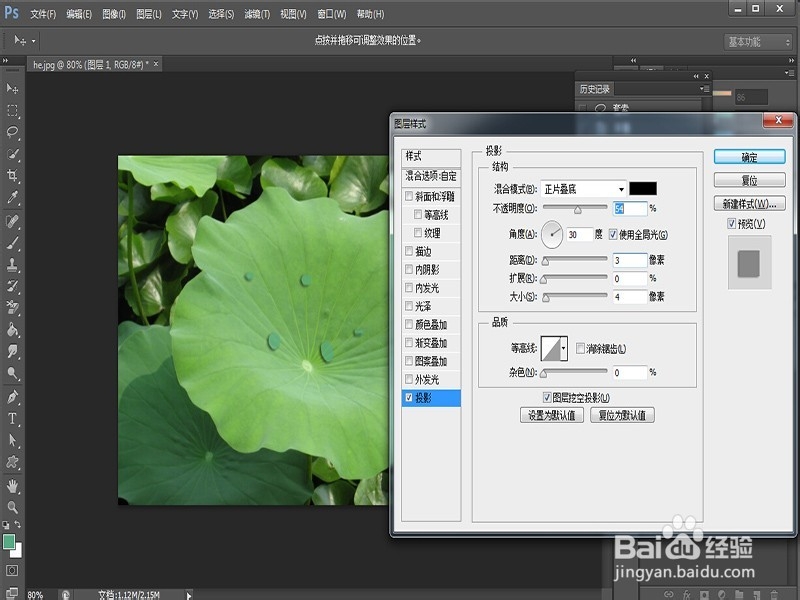
9、对内阴影选项设置。
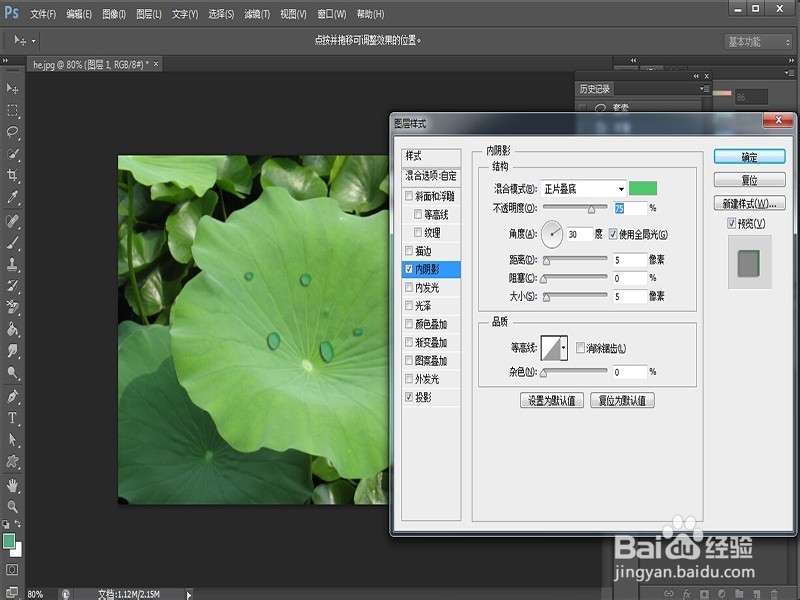
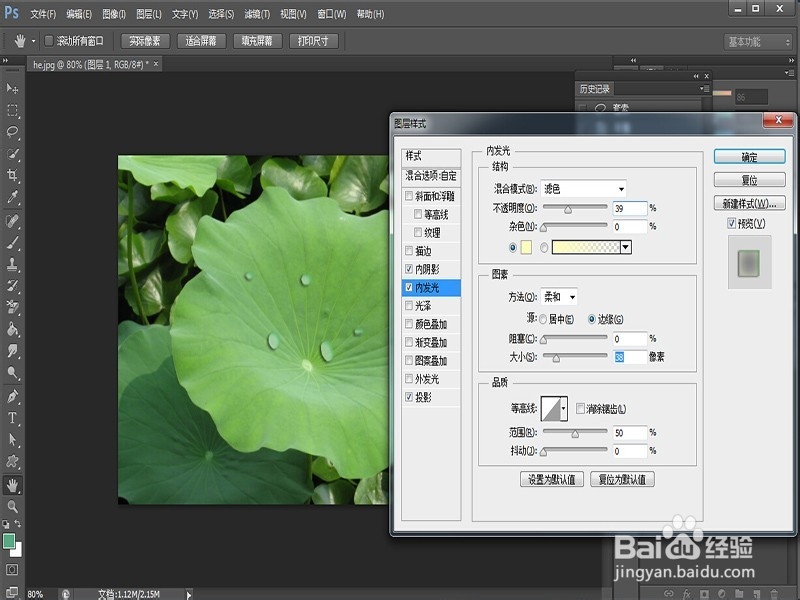
10、对内发光选项设置,ok保存。
时间:2026-04-21 23:34:34
1、首先打开一张图片。
2、新建一个新的图层。
3、点击套索工具。
4、点击添加到选区按钮并绘制出水滴形状。
5、点击选择-修改-平滑命令,设置参数并确定。
6、对选区进行颜色填充,填充绿色。然后取消选区,按住ctrl+D快捷键。
7、点击添加图层样式,选择混合选项,调整填充不透明度,挖空选项设为浅。
8、对投影选项设置。
9、对内阴影选项设置。
10、对内发光选项设置,ok保存。
