利用PS软件绘制出心形图案

 时间:2024-10-13 07:32:53

1、打开PS软件,执行【文件】|【新建】命令或,打开【新建】对话框,新建一大小为800×800像素,RGB模式,白色背景的文件,如下图所示:

利用PS软件绘制出心形图案

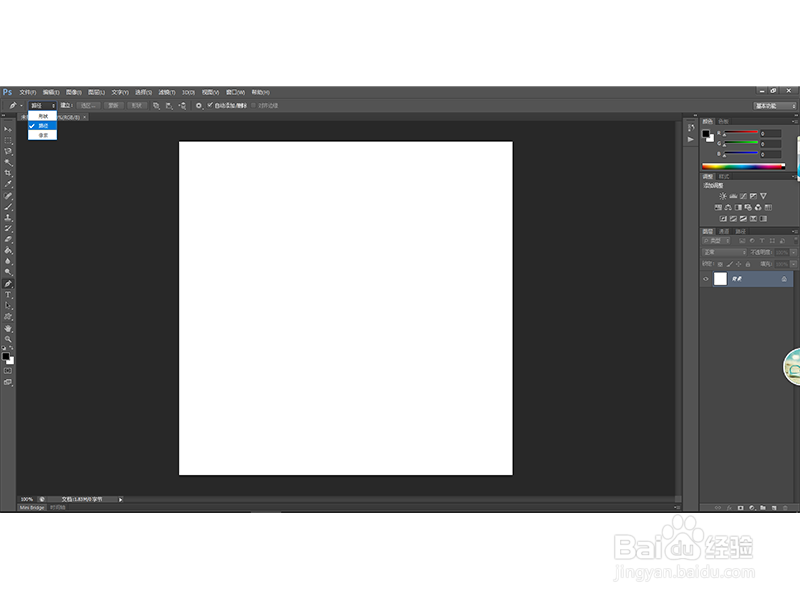
2、选择钢笔工具 ,并在其工具选项栏上单击路径按钮如下图所示:

利用PS软件绘制出心形图案

3、在工作区利用钢笔工具 绘制一个三角形,如下图所示:

利用PS软件绘制出心形图案

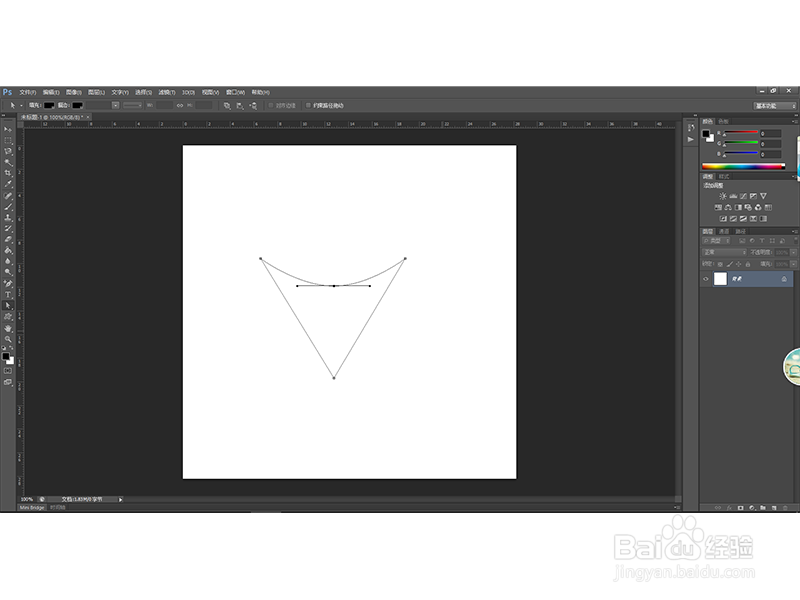
4、选择添加锚点工具 ,在水平线的中间点一下,增加一个节点,如下图所示:

利用PS软件绘制出心形图案

5、选择直接选择工具 ,将节点向下移动,如下图所示:

利用PS软件绘制出心形图案

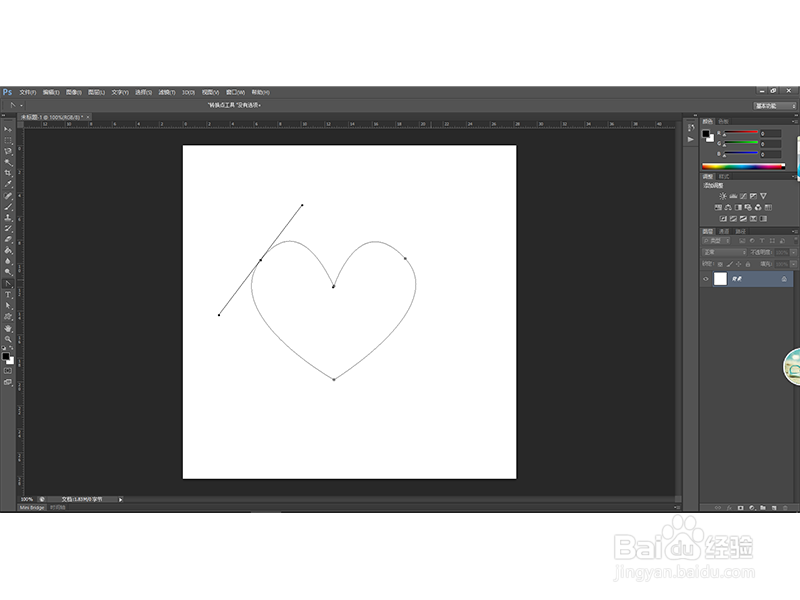
6、选择转换点工具 ,对不同的锚点进行调整,勾画出如图所示的心形:

利用PS软件绘制出心形图案

7、单击路径面板中的将路径作为选区载入按钮 ,将路径转换为选区,对图形进行描边及颜色填充即可完成心形的制作,最终效果如图所示:

利用PS软件绘制出心形图案利用PS软件绘制出心形图案
  • 如何用PS快速设计水晶球
  • 怎样用PS绘制魔方?
  • PS如何制作立体按键效果
  • 教你怎么用PS制作彩色烟花字
  • PS怎样应用快速蒙版工具
  • 热门搜索
    老公有外遇怎么处理 如果可以这样爱 电视剧 孕妇可以吃山竹吗 大连旅游景点 二分之一怎么打 经度纬度怎么看 怎么查询身份证信息 缙云山旅游攻略 怀孕一个月可以吃药流产吗 爱得利奶瓶怎么样