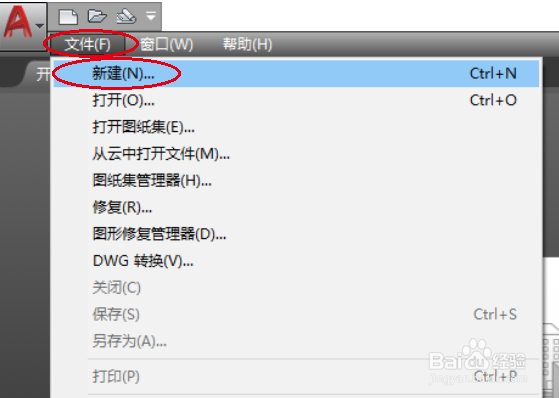
1、点击桌面上的AutoCAD2018软件图标,打开CAD2018绘图软件后,点下左上角的“文件”,找到里面的“新建”。
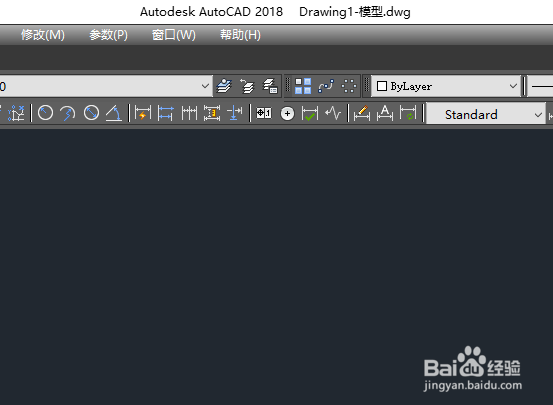
2、新建出一个如图所示的绘图界面。
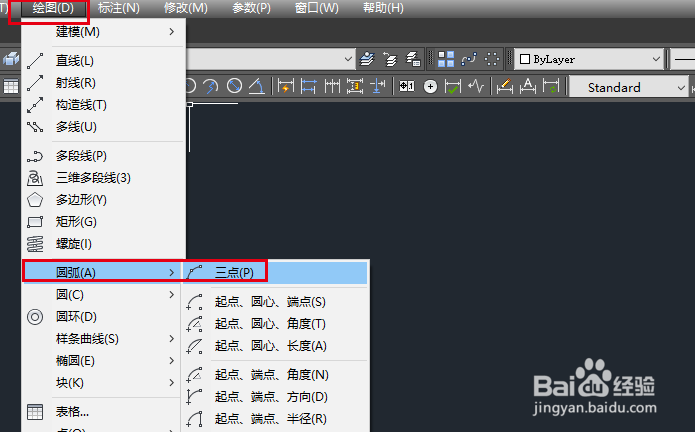
3、在标题栏里面找到“绘图”,点开找到里面的“圆弧”,点开找到里面的“三点”。
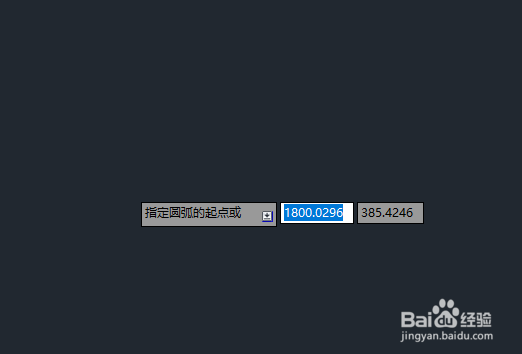
4、点“三点”命令,按照提示先在绘图界面输入一个圆弧的起点。
5、接着提示指定圆弧的第二点。
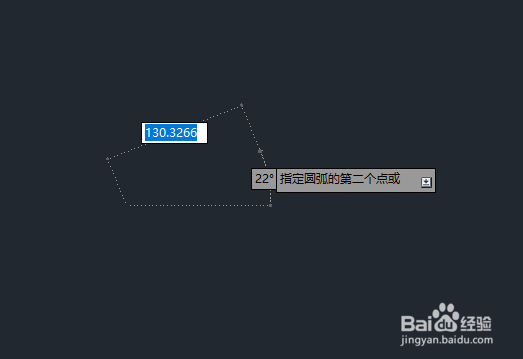
6、最后确定圆弧的端点。
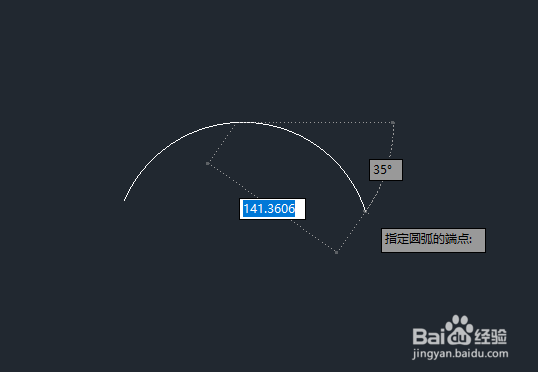
7、这样一个三点绘制圆弧就画好了,如图所示的效果。

时间:2026-05-01 20:24:23
1、点击桌面上的AutoCAD2018软件图标,打开CAD2018绘图软件后,点下左上角的“文件”,找到里面的“新建”。
2、新建出一个如图所示的绘图界面。
3、在标题栏里面找到“绘图”,点开找到里面的“圆弧”,点开找到里面的“三点”。
4、点“三点”命令,按照提示先在绘图界面输入一个圆弧的起点。
5、接着提示指定圆弧的第二点。
6、最后确定圆弧的端点。
7、这样一个三点绘制圆弧就画好了,如图所示的效果。
