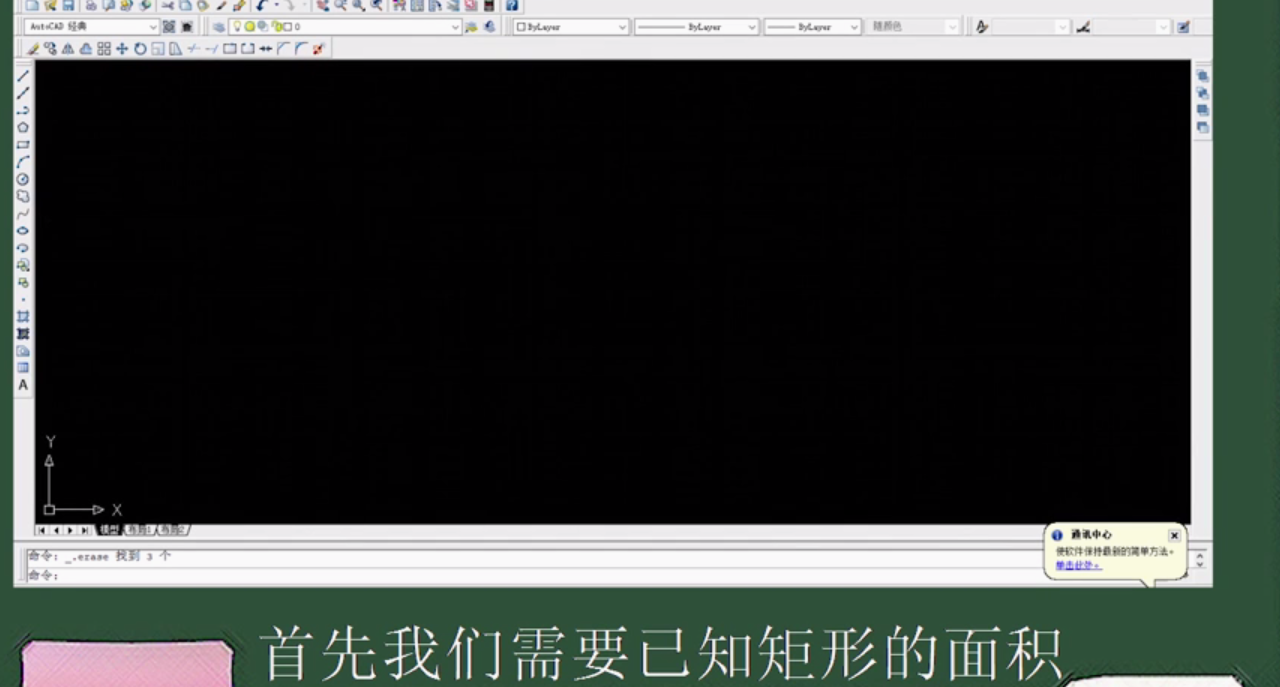
1、首先我们需要已知矩形的面积。
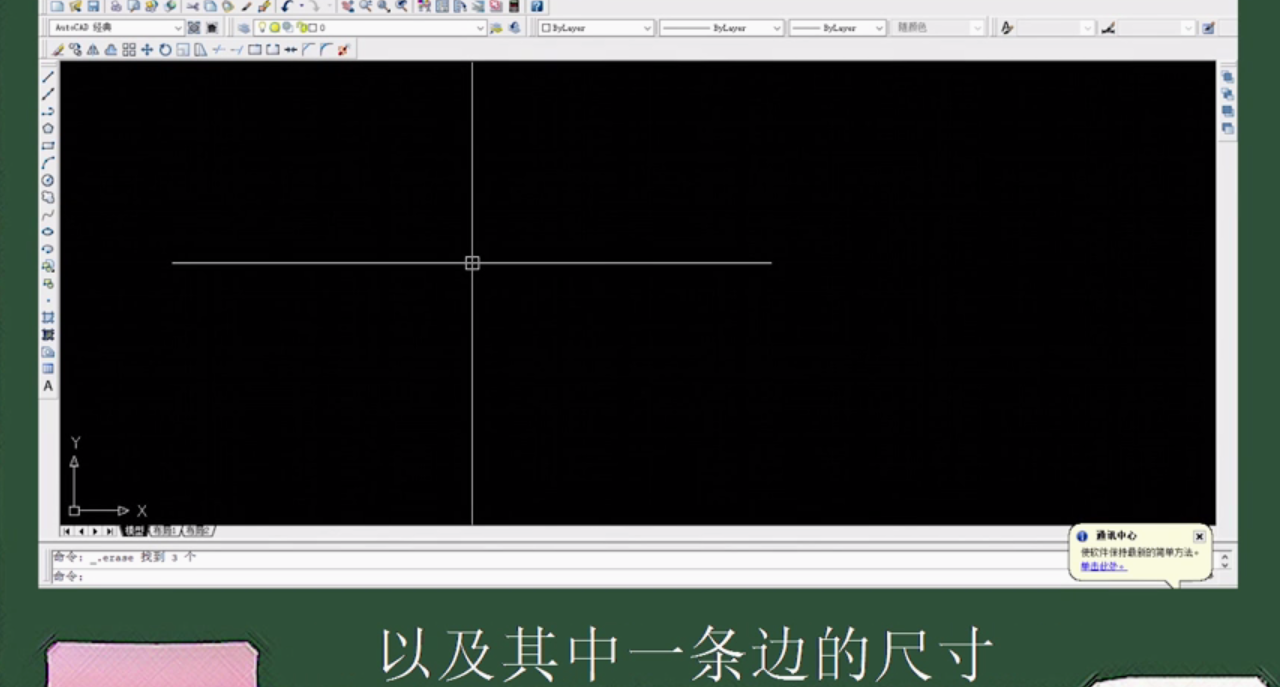
2、以及其中一条边的尺寸。
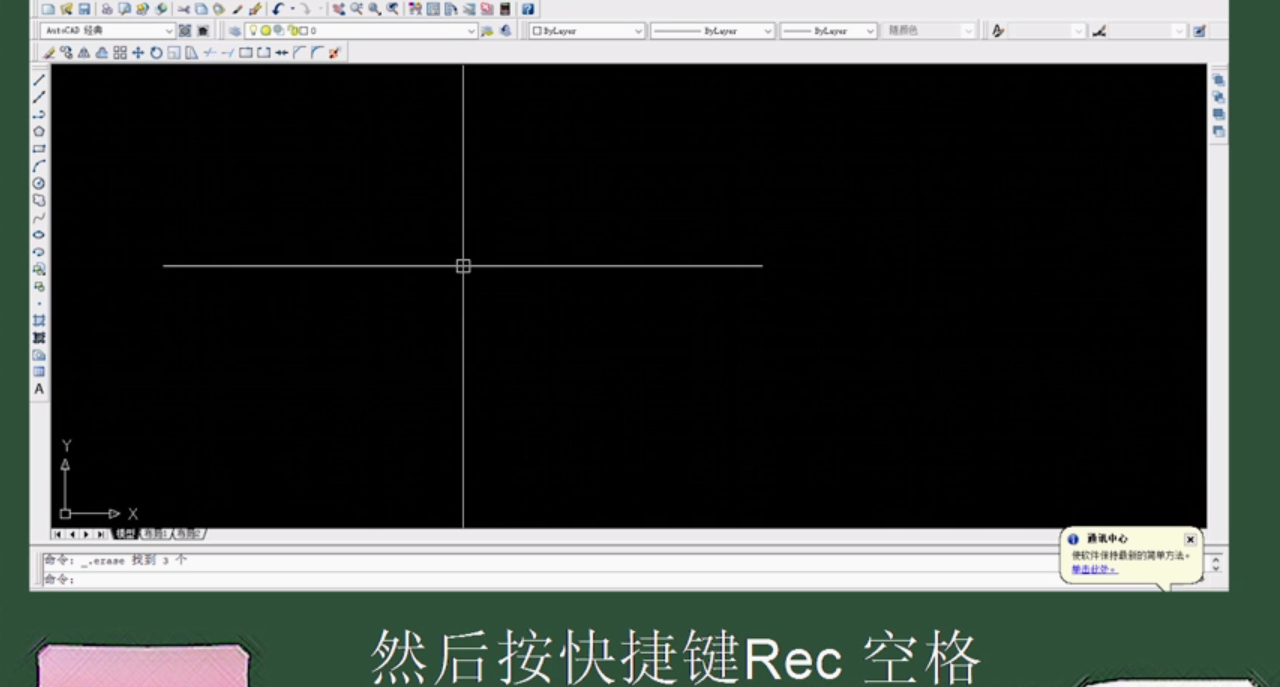
3、然后泰蚊按快捷键Rec空格。
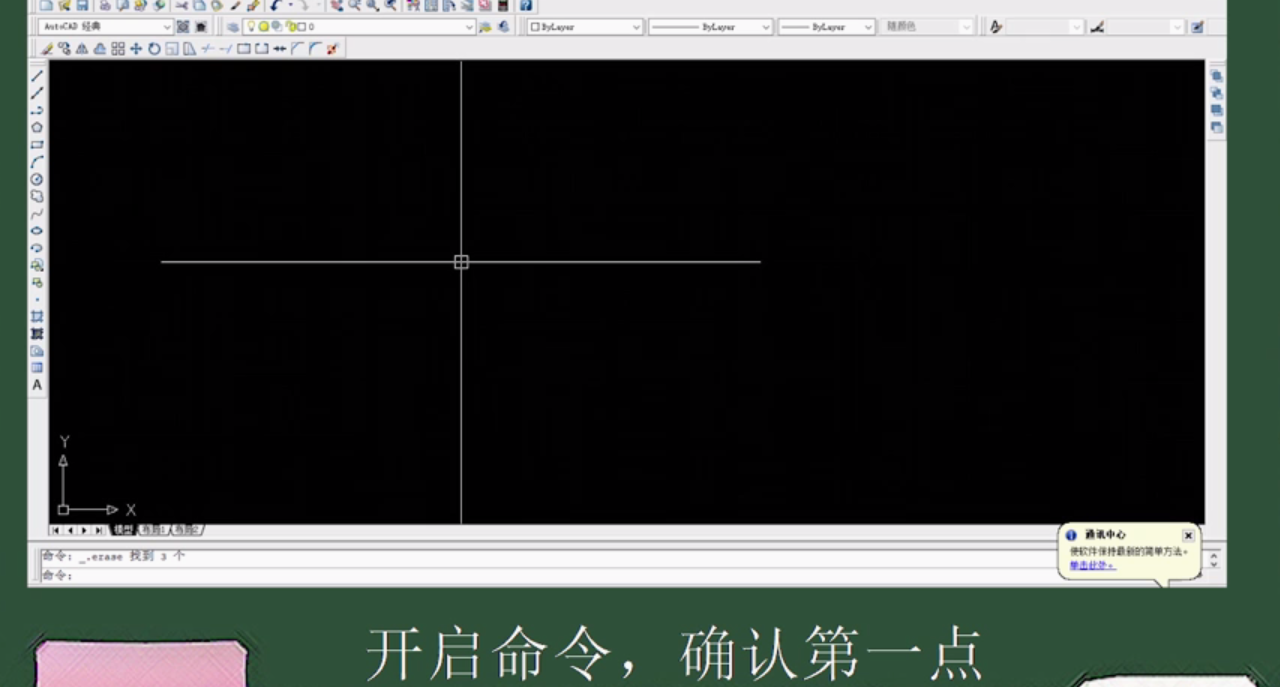
4、开启命令,确认第一点沫扬倘。
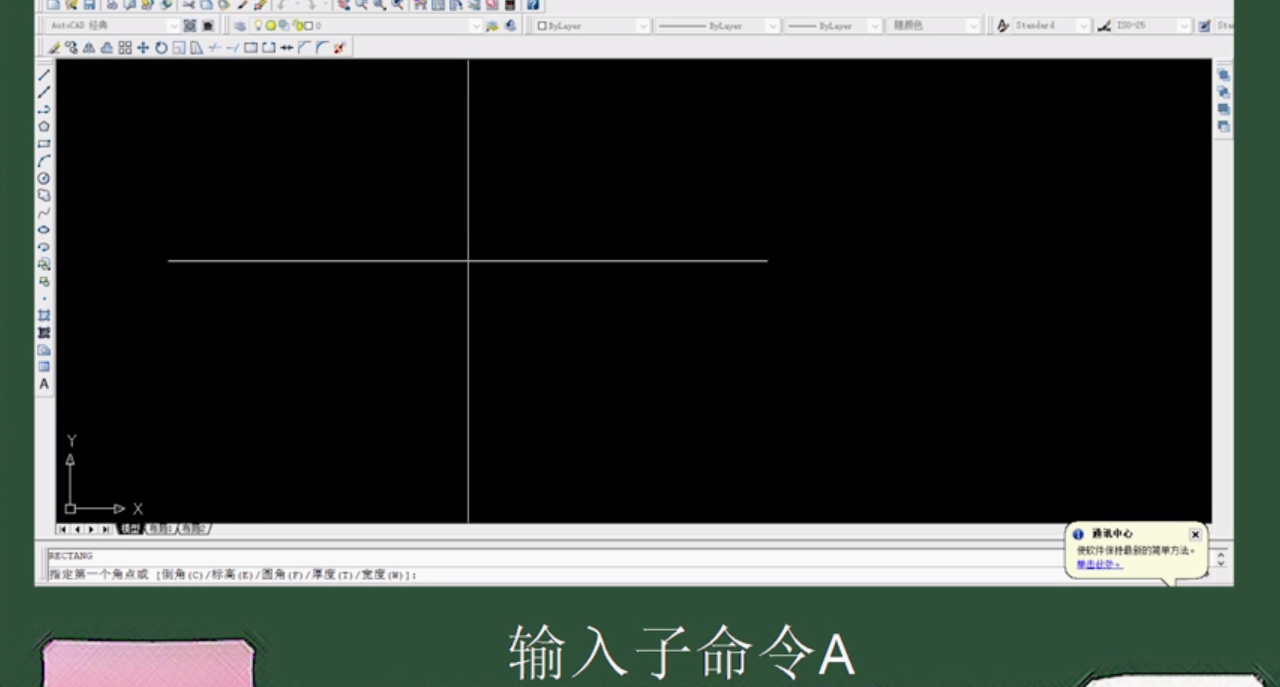
5、输入子命令A。
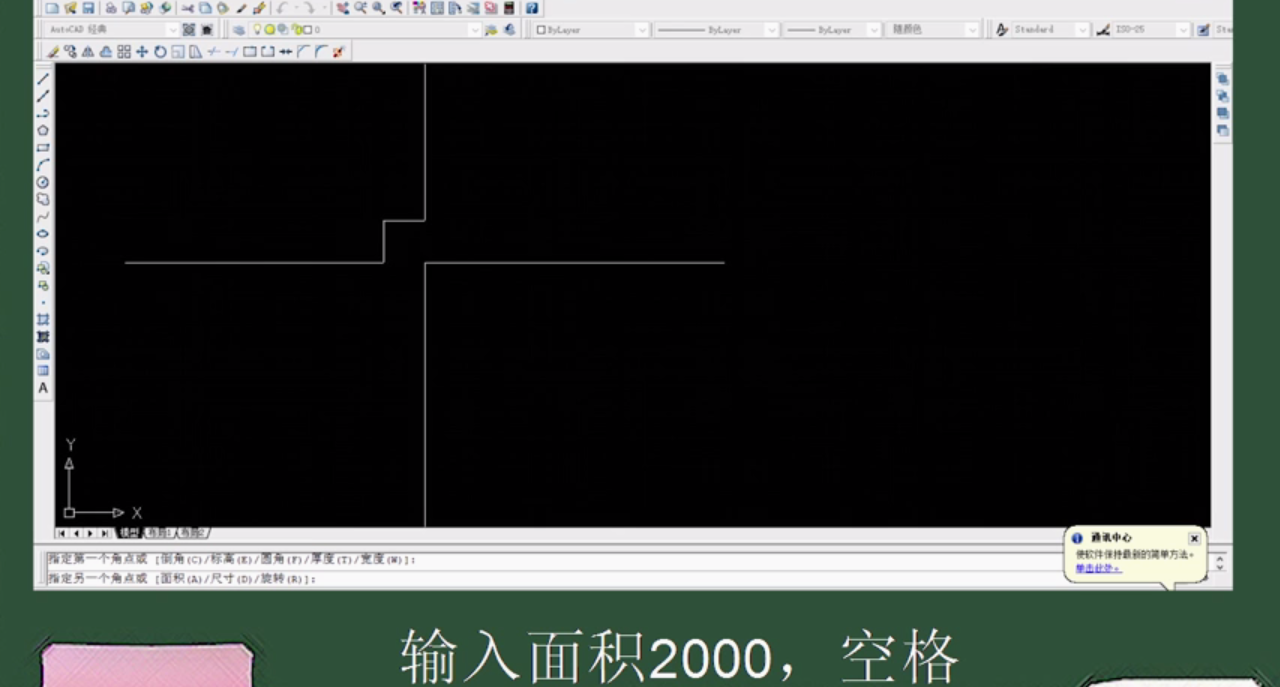
6、输入面积2000,空格。
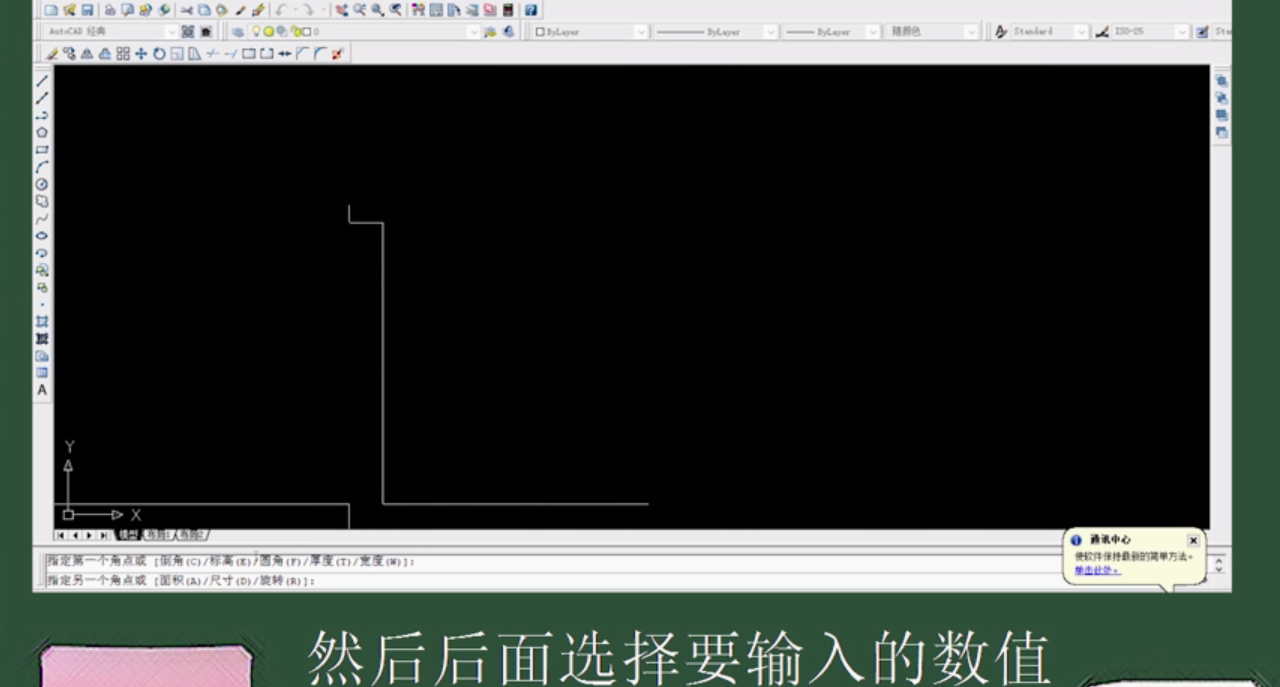
7、然后后面选择要输入的数值睡醒。
8、是长度还是宽度。
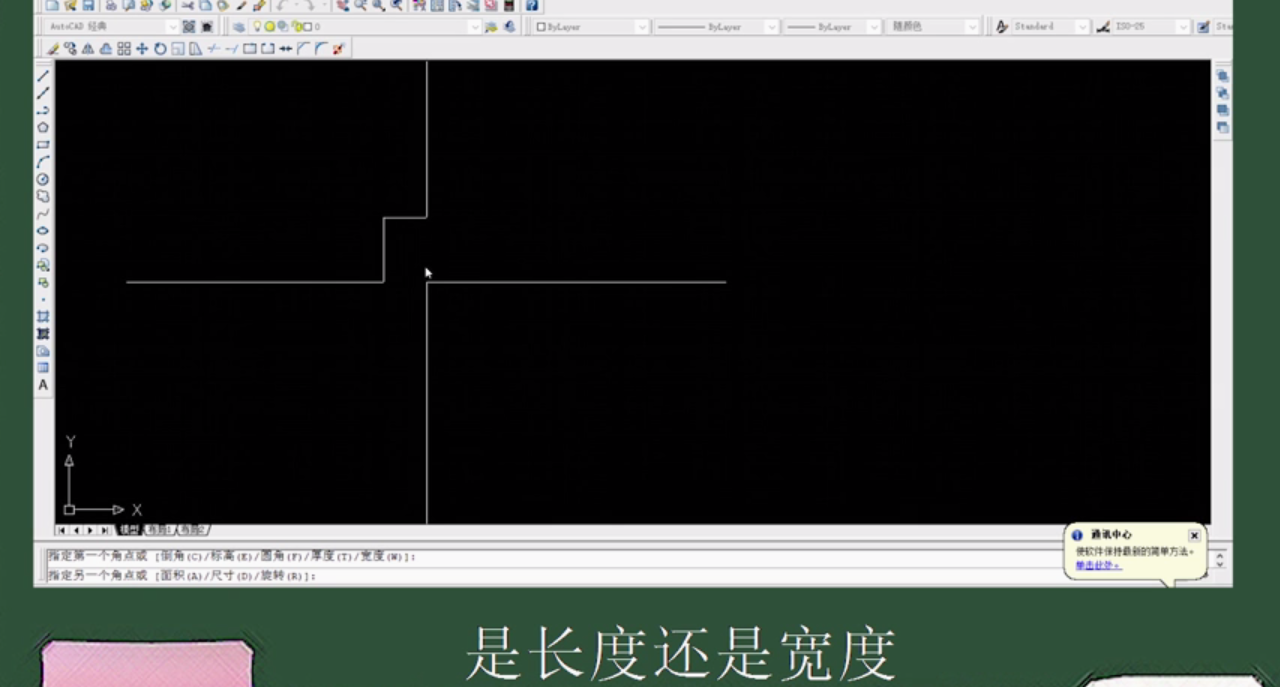
9、长度是指X轴方向,宽度是指Y轴方向。
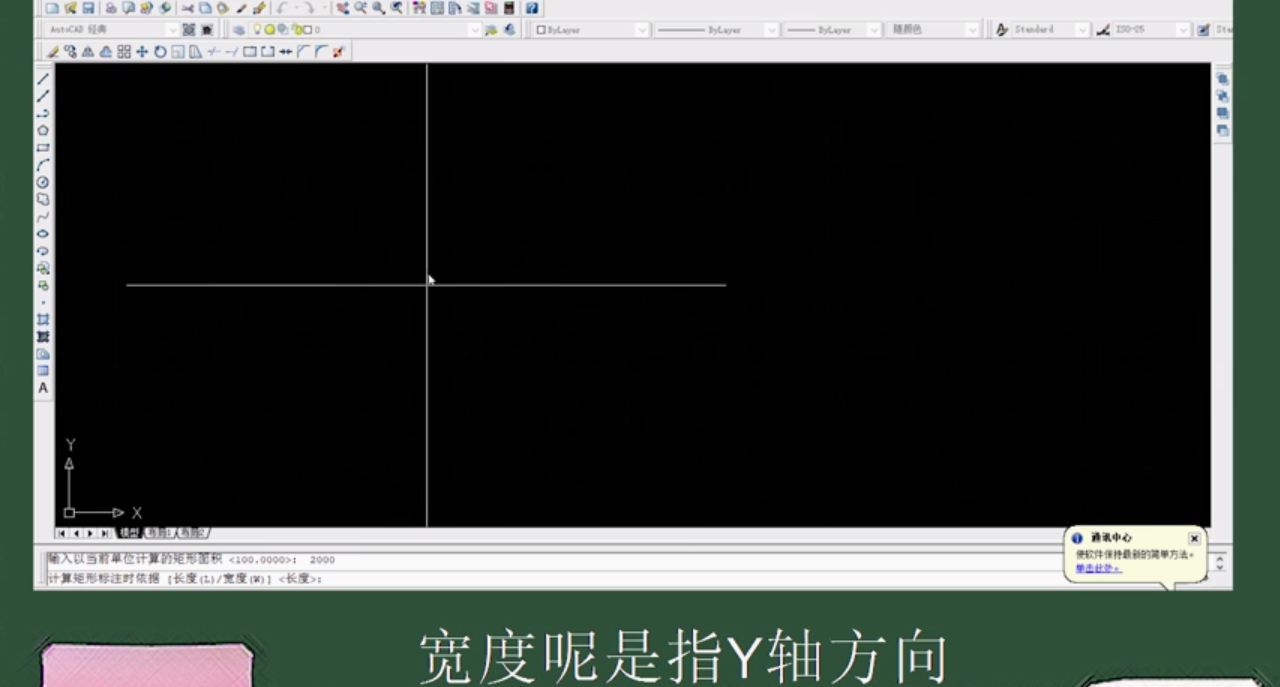
10、这里我们输入长度100。
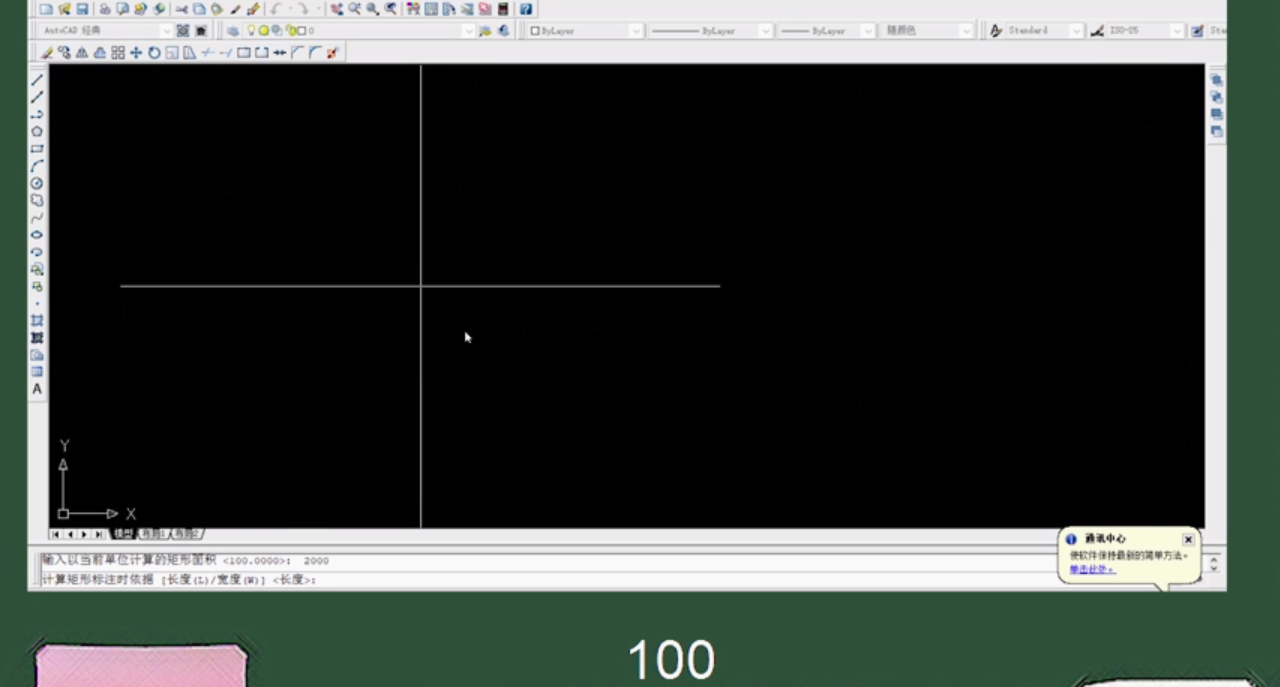
11、按空格,图形完成。
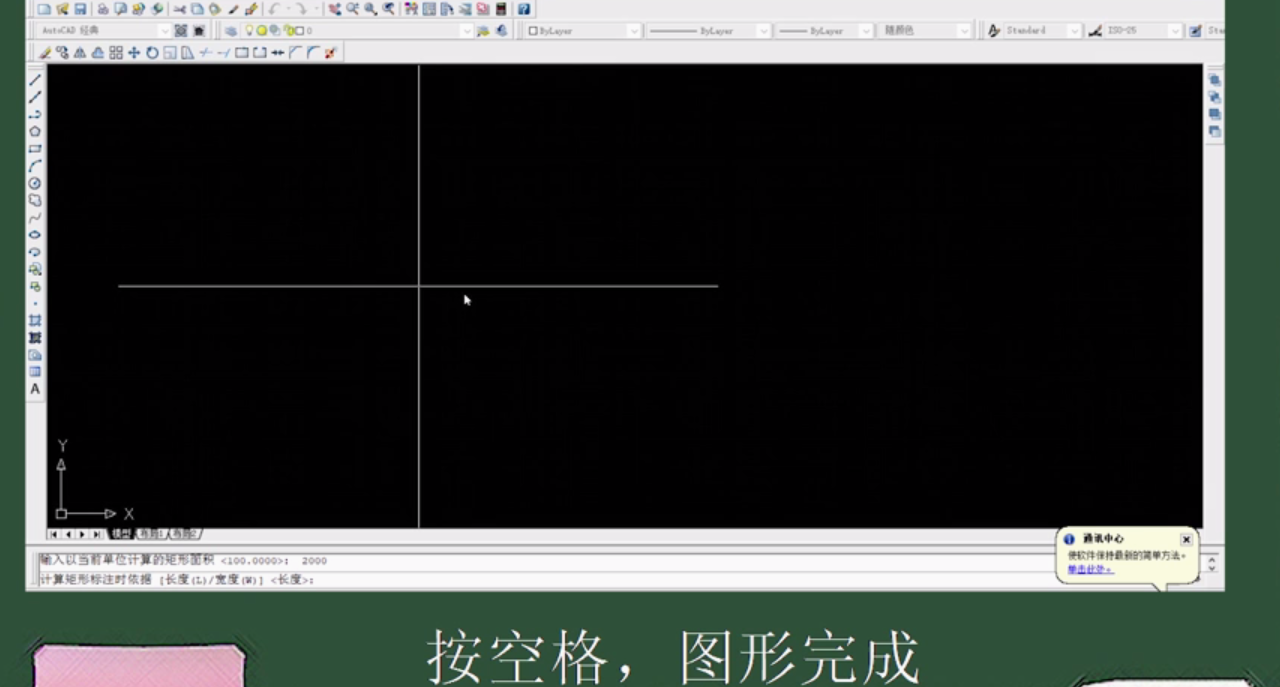
12、指定面积的矩形绘制完成。
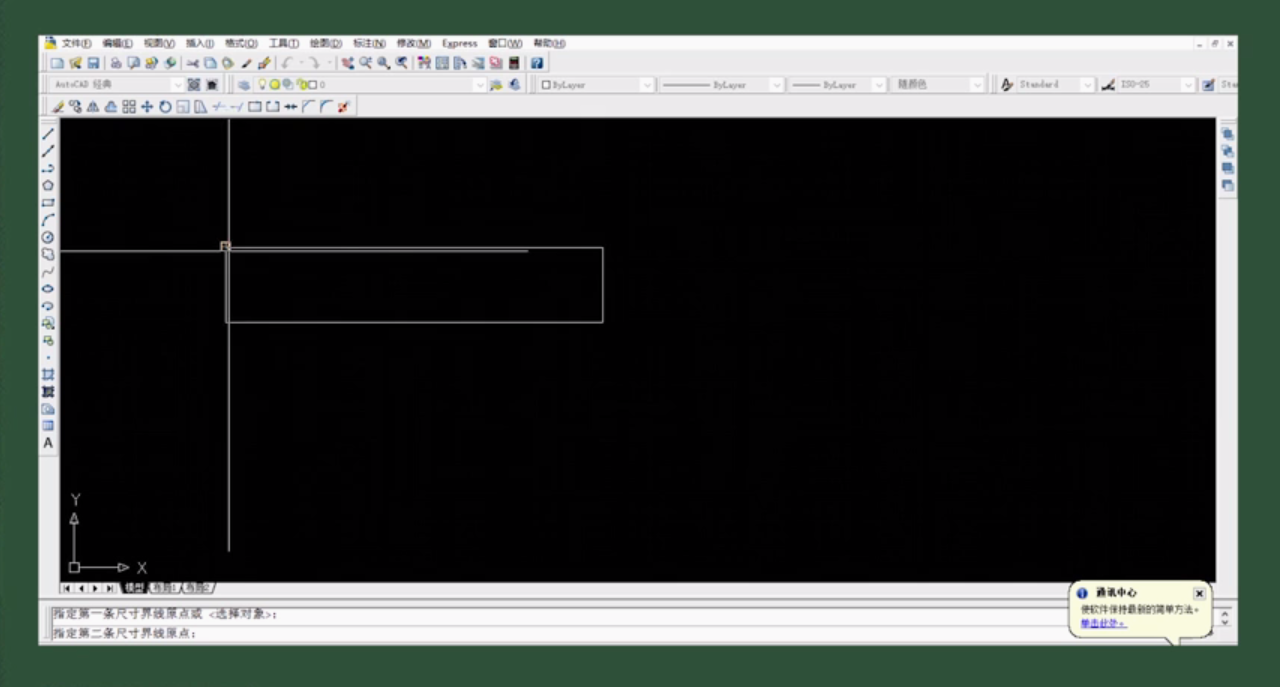
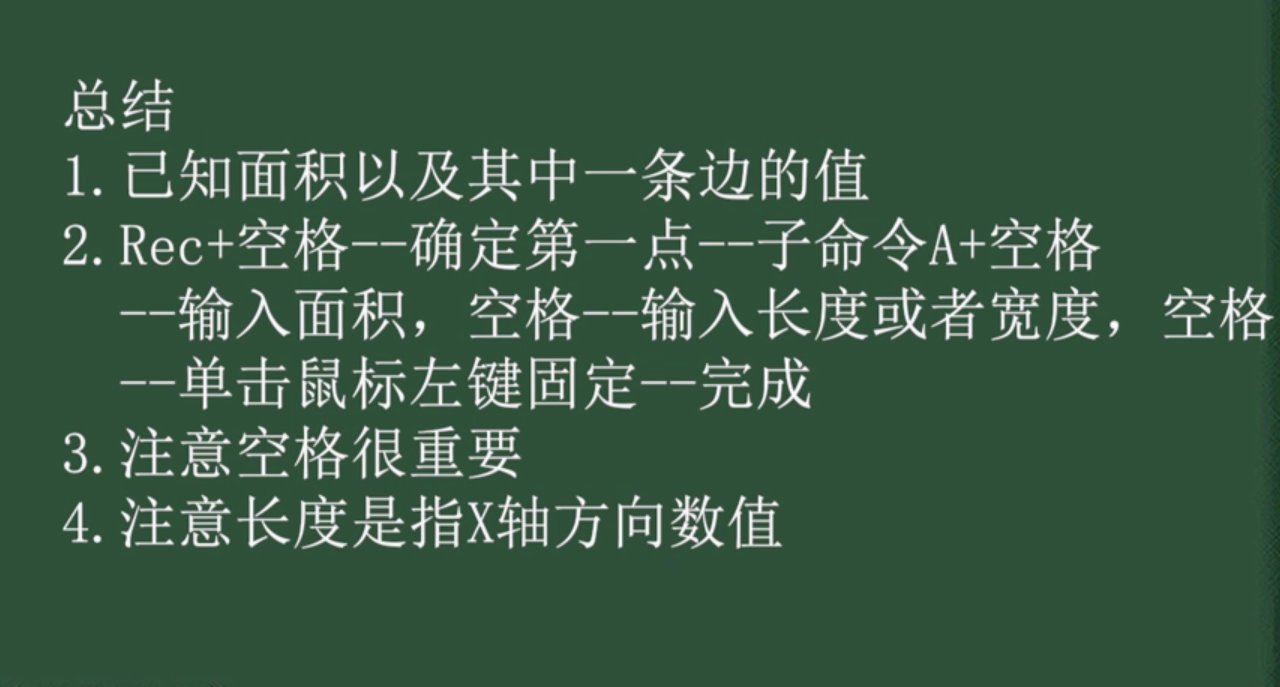
13、总结如下。
时间:2026-04-22 20:57:05
1、首先我们需要已知矩形的面积。
2、以及其中一条边的尺寸。
3、然后泰蚊按快捷键Rec空格。
4、开启命令,确认第一点沫扬倘。
5、输入子命令A。
6、输入面积2000,空格。
7、然后后面选择要输入的数值睡醒。
8、是长度还是宽度。
9、长度是指X轴方向,宽度是指Y轴方向。
10、这里我们输入长度100。
11、按空格,图形完成。
12、指定面积的矩形绘制完成。
13、总结如下。
