如何在ppt中创建紫色渐变七角星

 时间:2026-04-23 02:53:22

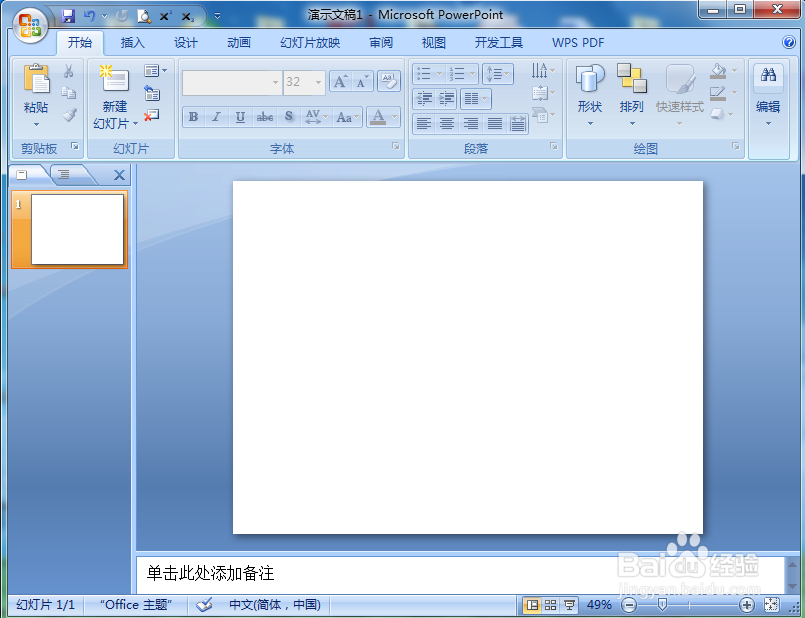
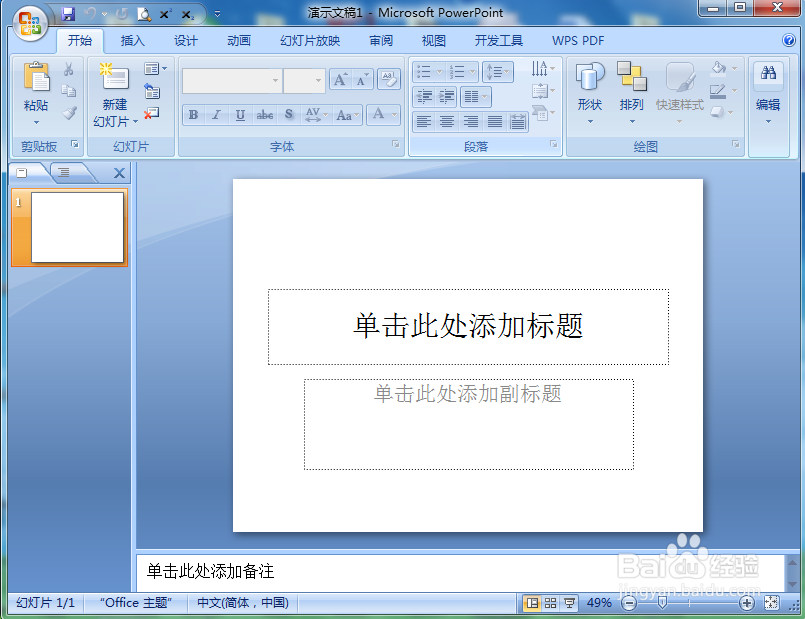
1、打开powerpoint 2007,进入其主界面;
如何在ppt中创建紫色渐变七角星

2、将单击此处添加标题和副标题两个输入框删除;

如何在ppt中创建紫色渐变七角星

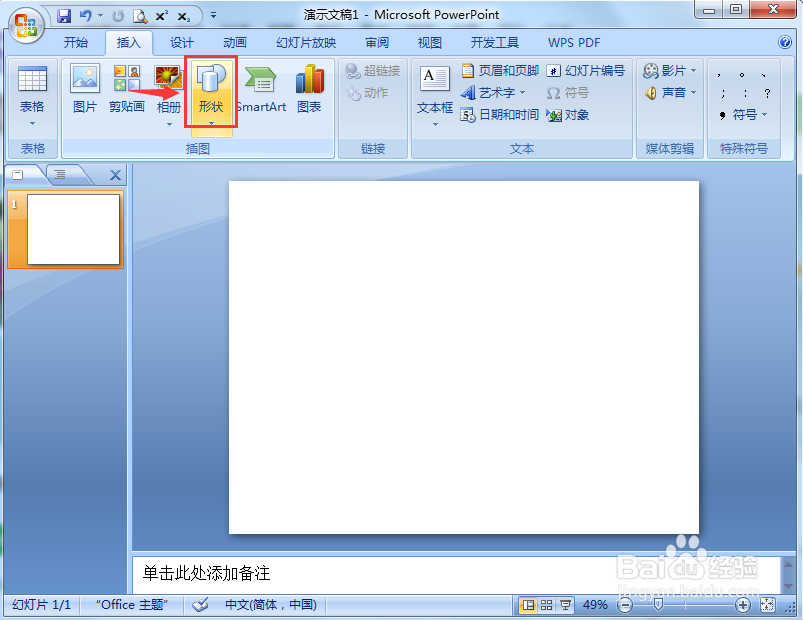
3、点击插入菜单,选择形状工具;

如何在ppt中创建紫色渐变七角星

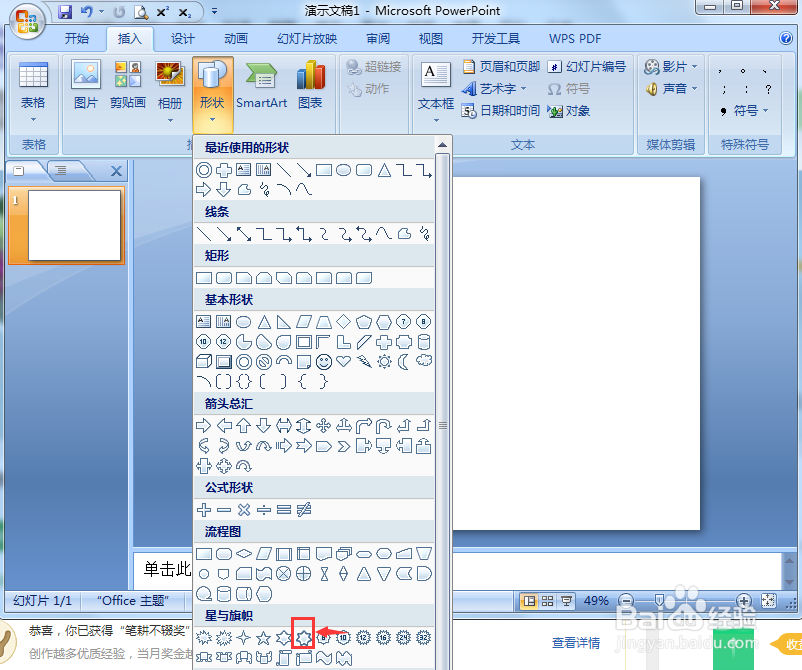
4、在星与旗帜中点击七角星;

如何在ppt中创建紫色渐变七角星

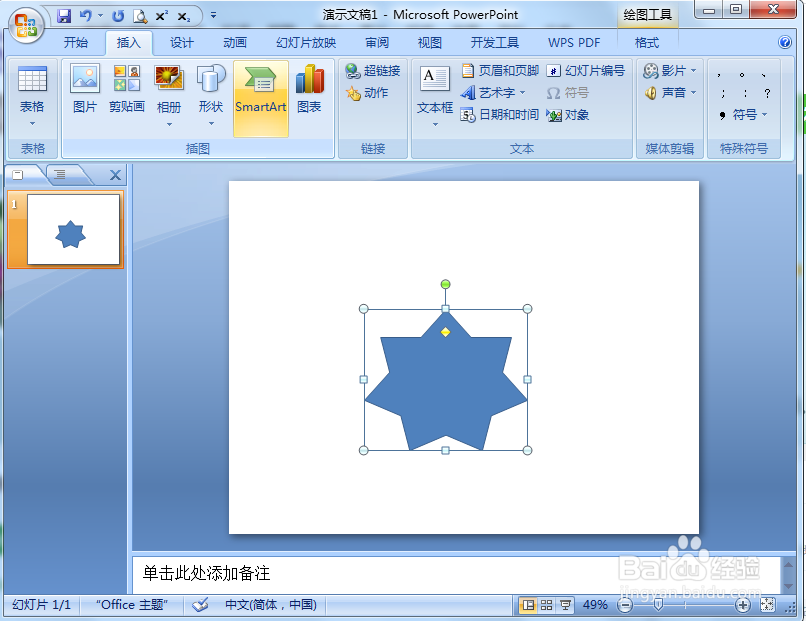
5、在空白页面按下鼠标左键不放,拖动鼠标,画出一个七角星;

如何在ppt中创建紫色渐变七角星

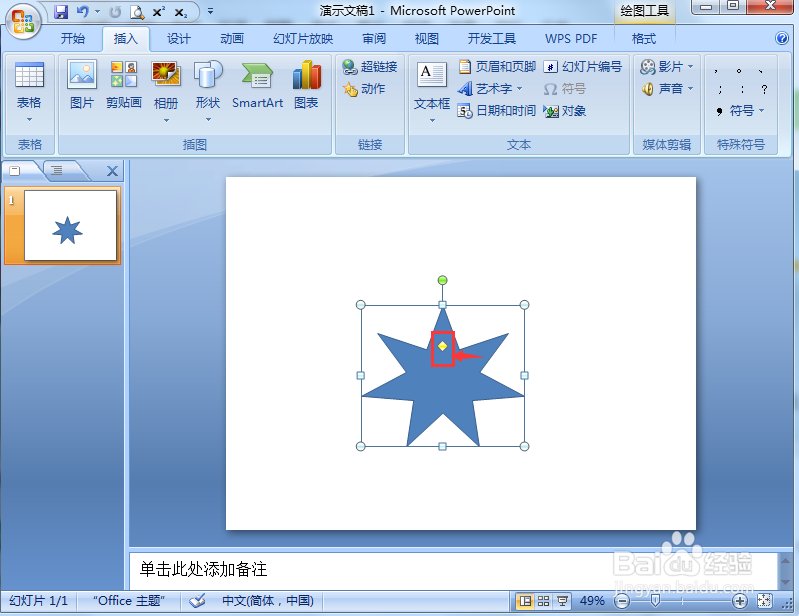
6、用鼠标拖动黄色的菱形,调整好七角星的星形大小;

如何在ppt中创建紫色渐变七角星

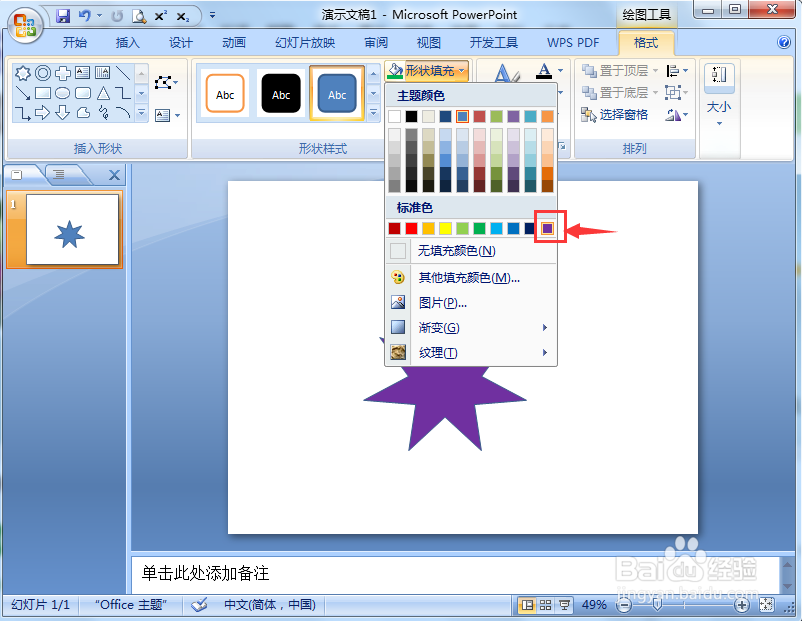
7、点击形状填充,选择需要的紫色;

如何在ppt中创建紫色渐变七角星

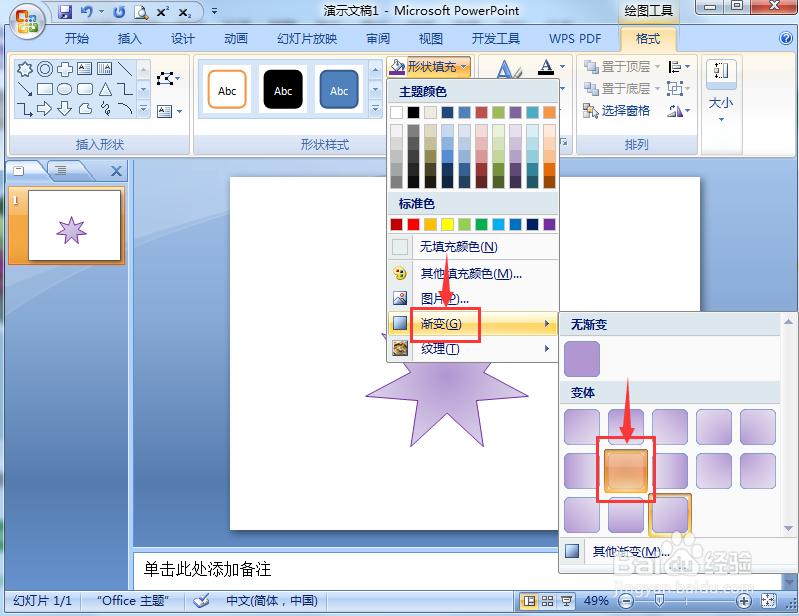
8、点击渐变,添加一种渐变样式;

如何在ppt中创建紫色渐变七角星

9、我们就在powerpoint2007中创建好了一个紫色渐变七角星。

如何在ppt中创建紫色渐变七角星

1、打开powerpoint,点击插入,选择形状工具;

2、在星与旗帜中点击七角星,画出一个七角星;

3、调整七角星星形的大小;

4、填充紫色,设置渐变样式。

  • 在wps文字中创建绿色渐变八角星的方法
  • 怎样在Edraw Max中创建紫色渐变圆锥
  • 如何在ppt中创建红色十角星
  • 如何在ae中创建渐变背景
  • 如何在ppt中创建红色六角星
  • 热门搜索
    男生怎么保养皮肤 艺术博物馆 手机收不到短信怎么回事 怎么装修房子 快乐的近义词是什么 肯定句怎么改 纠缠的近义词 qcy蓝牙耳机怎么样 怎么自己制作图片 怎么吃都不胖