在wps文字中创建绿色渐变八角星的方法

 时间:2026-04-25 06:33:24

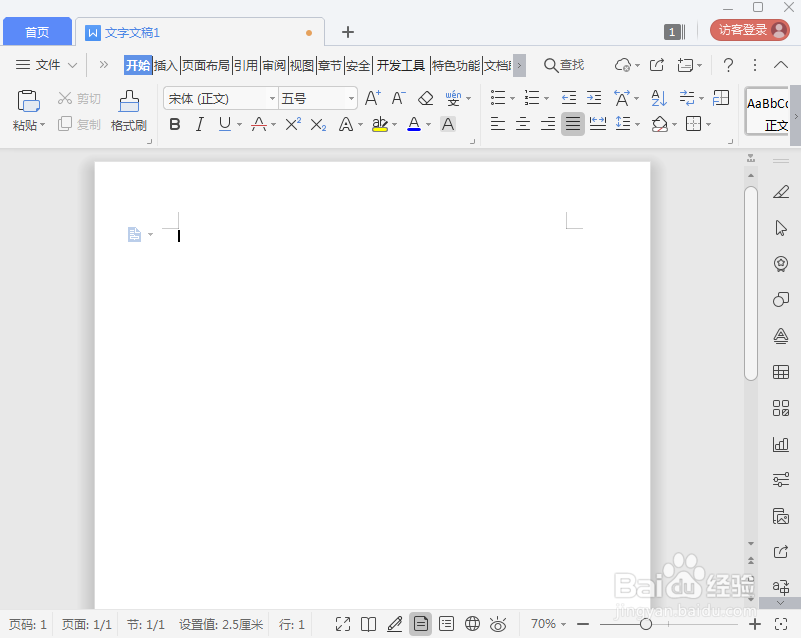
1、打开wps 2019,进入其主界面;
在wps文字中创建绿色渐变八角星的方法

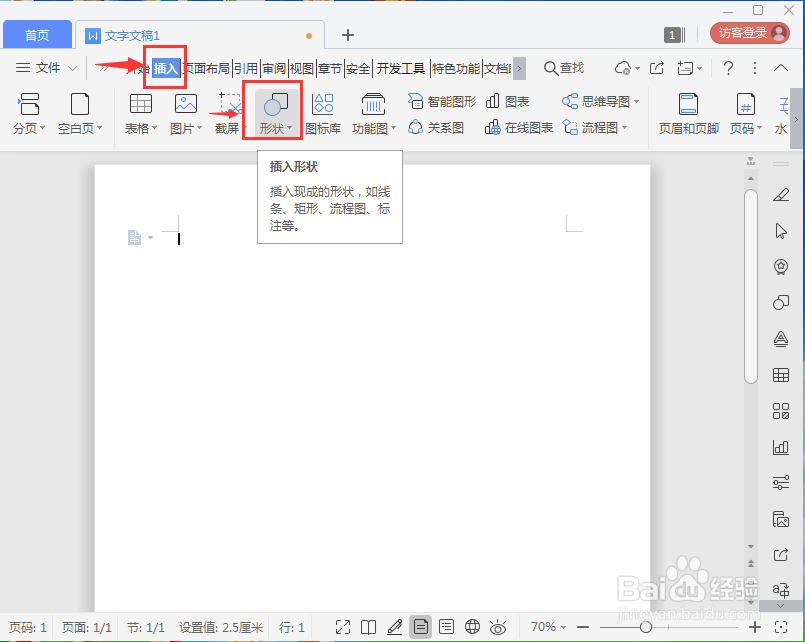
2、点击插入菜单,选择形状工具;

在wps文字中创建绿色渐变八角星的方法

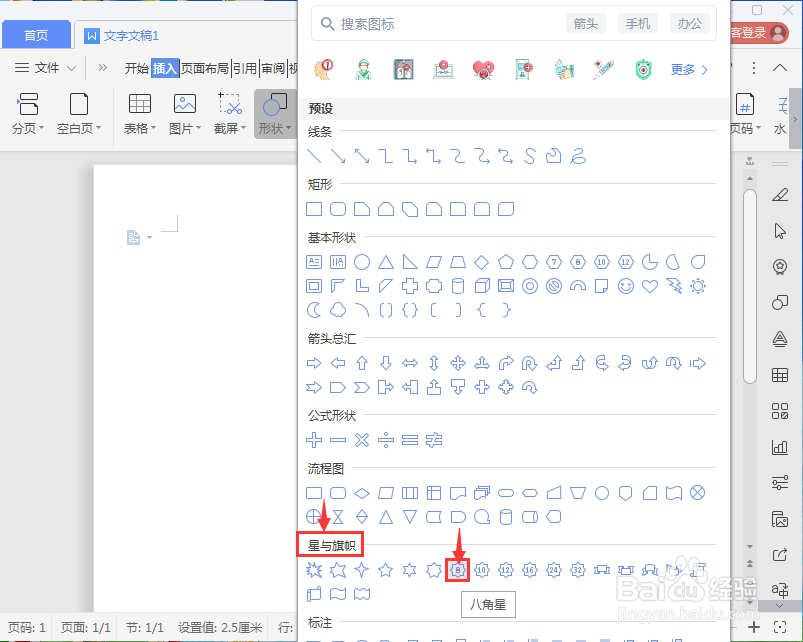
3、打开形状库,在星与旗帜类别找到并选中八角星;

在wps文字中创建绿色渐变八角星的方法

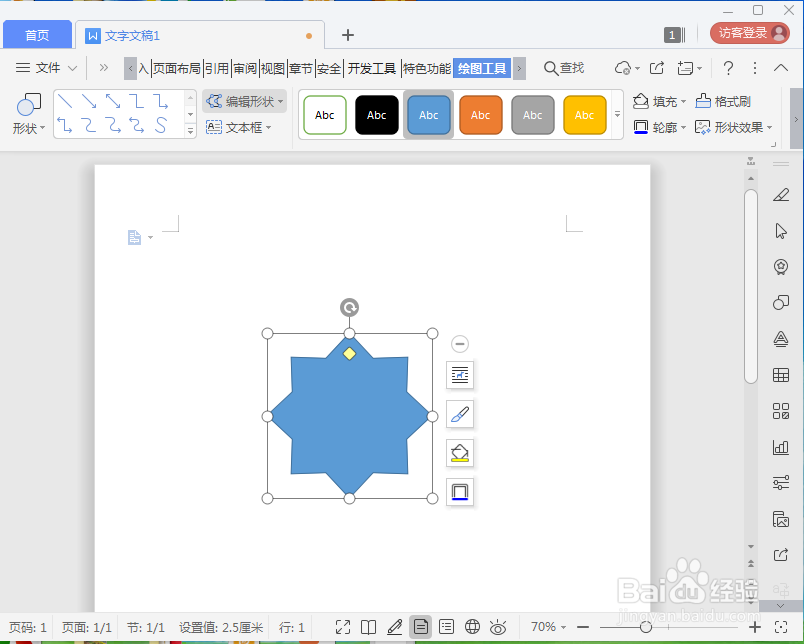
4、在空白的编辑页面点击鼠标左键,出现一个八角星;

在wps文字中创建绿色渐变八角星的方法

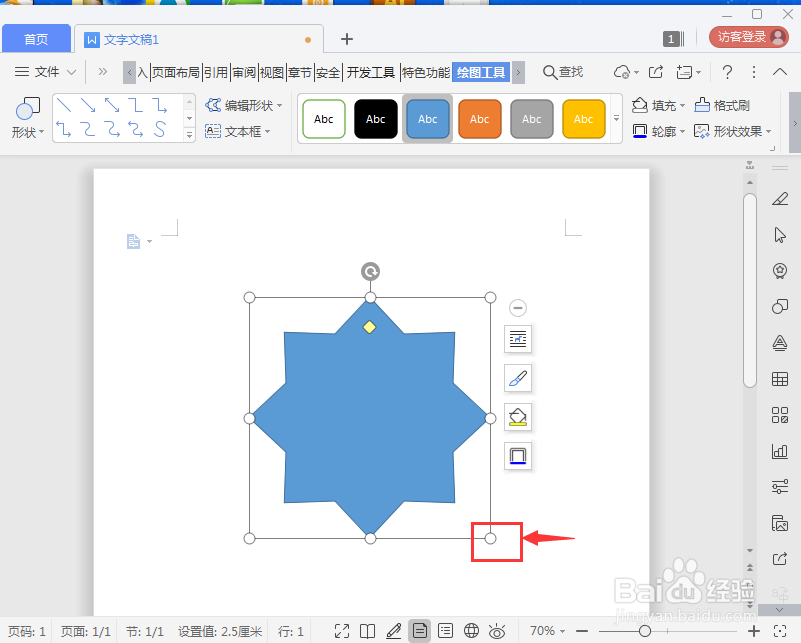
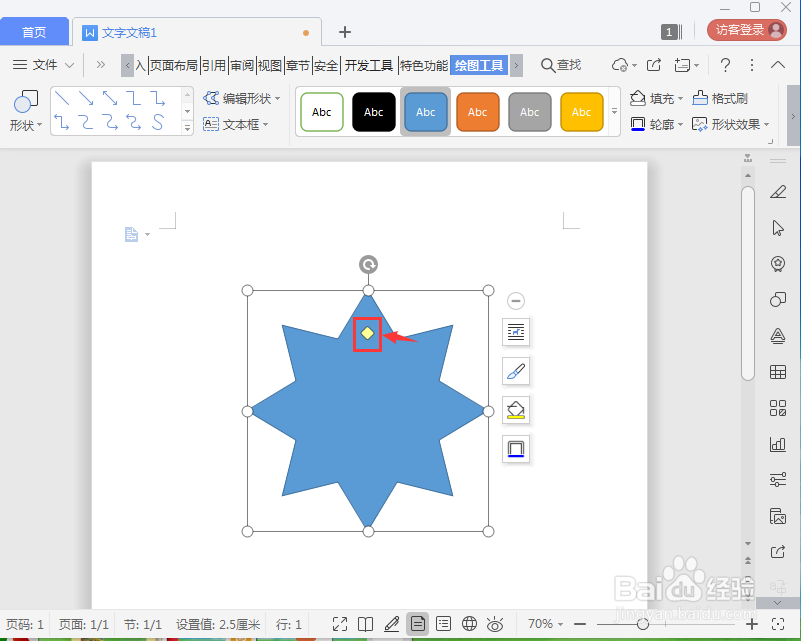
5、用鼠标拖动右下角的圆形,调整好八角星的大小;

在wps文字中创建绿色渐变八角星的方法

6、用鼠标拖动黄色的菱形,调整好八角星的角的大小;

在wps文字中创建绿色渐变八角星的方法

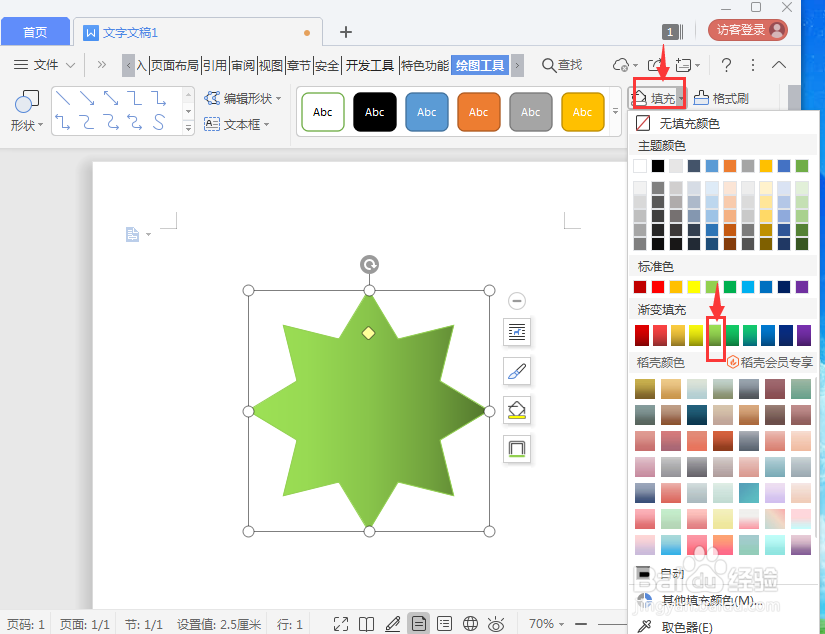
7、点击填充,选择绿色渐变色;

在wps文字中创建绿色渐变八角星的方法

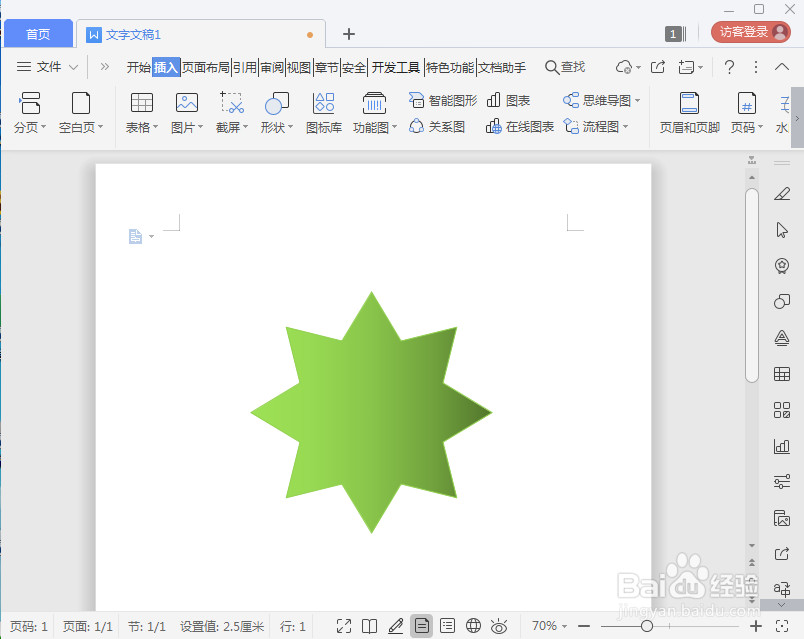
8、我们就在wps文字中创建好了一个绿色渐变八角星。

在wps文字中创建绿色渐变八角星的方法

1、打开wps文字,点击插入,选择形状;

2、在形状库中点击星与旗帜中的八角星;

3、单击鼠标左键,画出一个八角星;

4、调整八角星的大小和填充色。

  • 怎样在wps中创建蓝色渐变十六角星
  • 如何在wps文字中创建绿色渐变圆柱体
  • WPS幻灯片中如何置入渐变文字
  • 怎样在wps演示中创建绿色十六角星
  • wps文字如何设置渐变背景
  • 热门搜索
    红烧狮子头的做法 太白山旅游攻略 瑜伽减肥动作 温州洞头旅游攻略 宫缩是怎么回事 记忆重构攻略 三国杀攻略 北汽绅宝x25怎么样 excel中怎么换行 奥利司他胶囊减肥效果怎么样