Visio软件中怎样创建管道设备图

 时间:2026-04-29 23:29:43

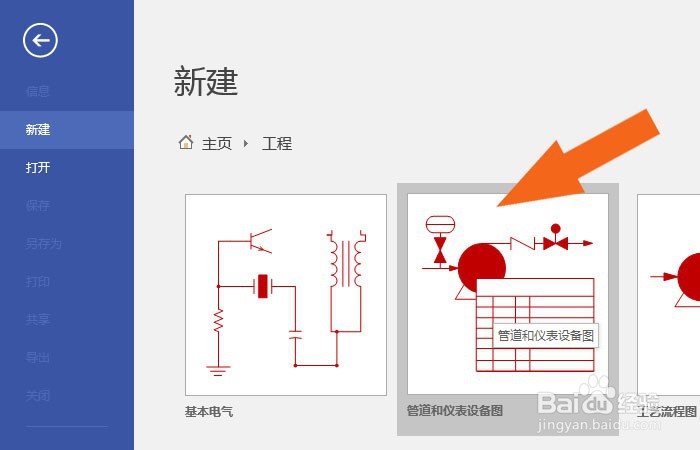
1、    在计算机中,打开Visio软件,并选择【管道设备图】模板,如下图所示。
Visio软件中怎样创建管道设备图

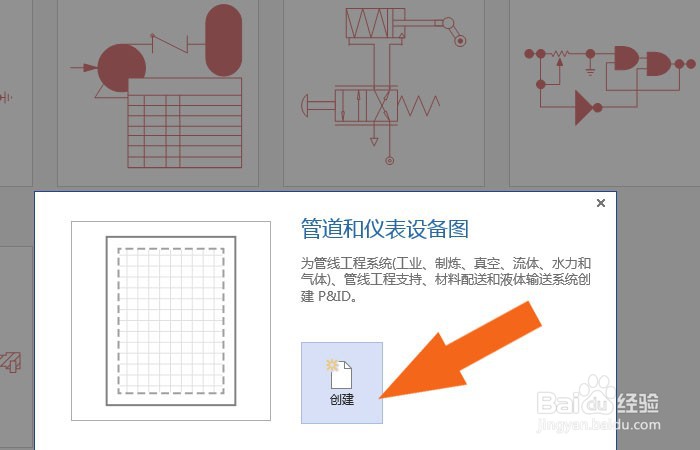
2、    接着,在【管道设备图】模板窗口中,鼠标左键单击【创建】按钮,如下图所示。
Visio软件中怎样创建管道设备图

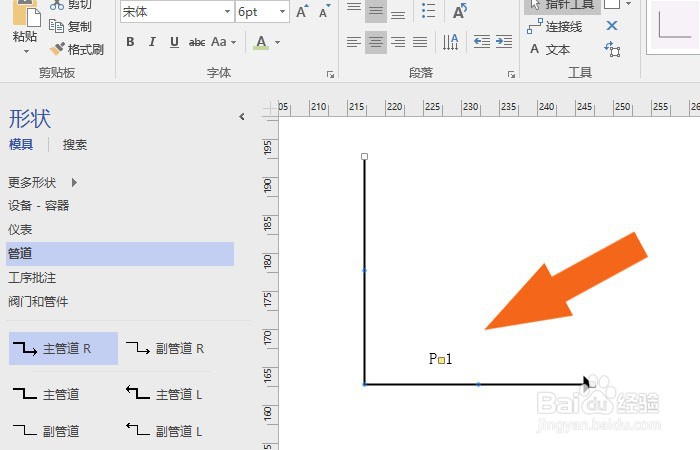
3、    然后,在管道设备图的窗口中,鼠标左键选择主管道图形,并在画布中绘制出来,如下图所示。
Visio软件中怎样创建管道设备图

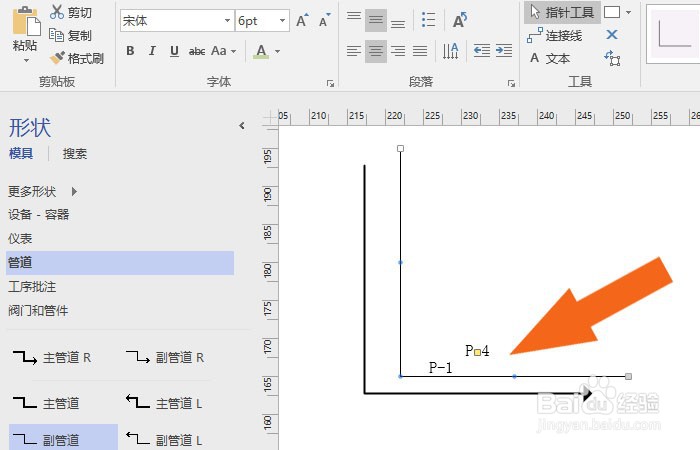
4、    接着,在管道设备图的窗口中,鼠标左键选择副管道图形,并在主管道图形的右边绘制出来,如下图所示。
Visio软件中怎样创建管道设备图

5、    然后,在管道设备图的窗口中,鼠标左键选择阀门图形,并在副管道图形上绘制出来,如下图所示。
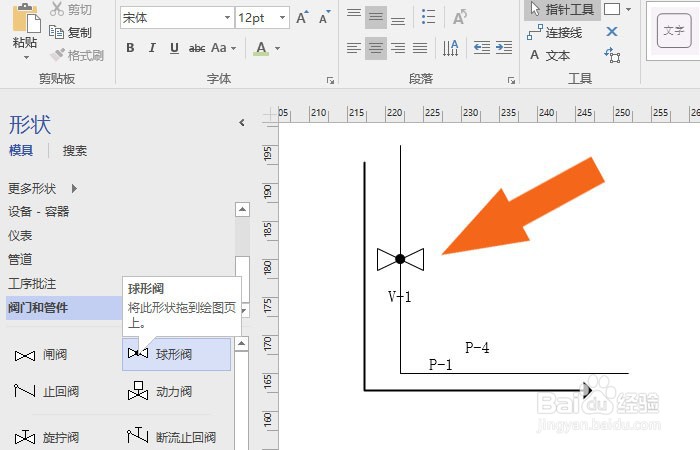
Visio软件中怎样创建管道设备图

6、    接着,在管道设备图的窗口中,鼠标左键选择过滤器图形,绘制出来,如下图所示。
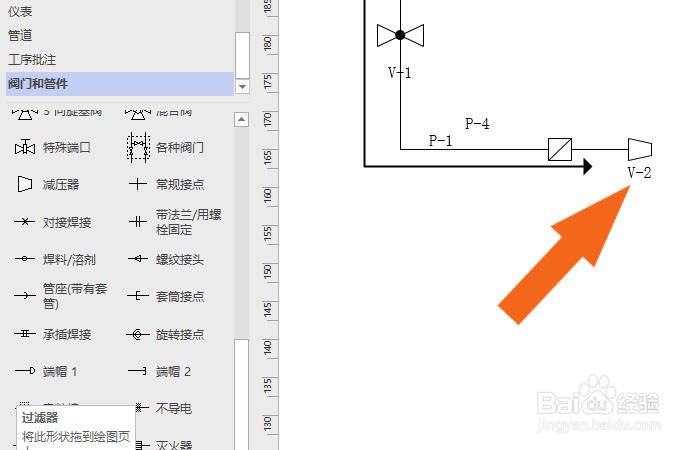
Visio软件中怎样创建管道设备图

7、    最后,在管道设备图的窗口中,鼠标左键选择管道列表,在主管道上绘制出来,在表格上可以显示绘制的设备名称,如下图所示。通过这样的操作,就学会了在Visio软件中创建管道设备图了。
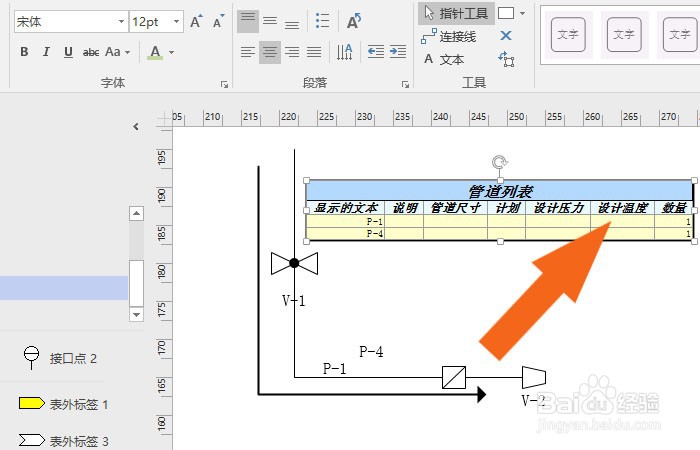
Visio软件中怎样创建管道设备图

  • Visio中各图形怎样一键自动对齐
  • visio怎么画直线详细教程
  • Visio软件中如何画控制逻辑图
  • Visio流程图多个连接线快速选中与设置
  • 在Visio中如何更改线条的默认颜色/字体
  • 热门搜索
    长春大学旅游学院教务系统 连云港旅游景点排行榜 小孩眨眼睛怎么回事 鹤壁旅游 途牛网旅游网 川西旅游攻略 甘肃旅游景点大全 东三省旅游景点 怎么样提高网速 新经济政策的特点