在Visio中如何更改线条的默认颜色/字体

 时间:2026-02-15 13:41:32

1、打开visio软件,新建“基本框图”,随便画几个图形,在默认状态下都是蓝的的,如下图所示。

在Visio中如何更改线条的默认颜色/字体

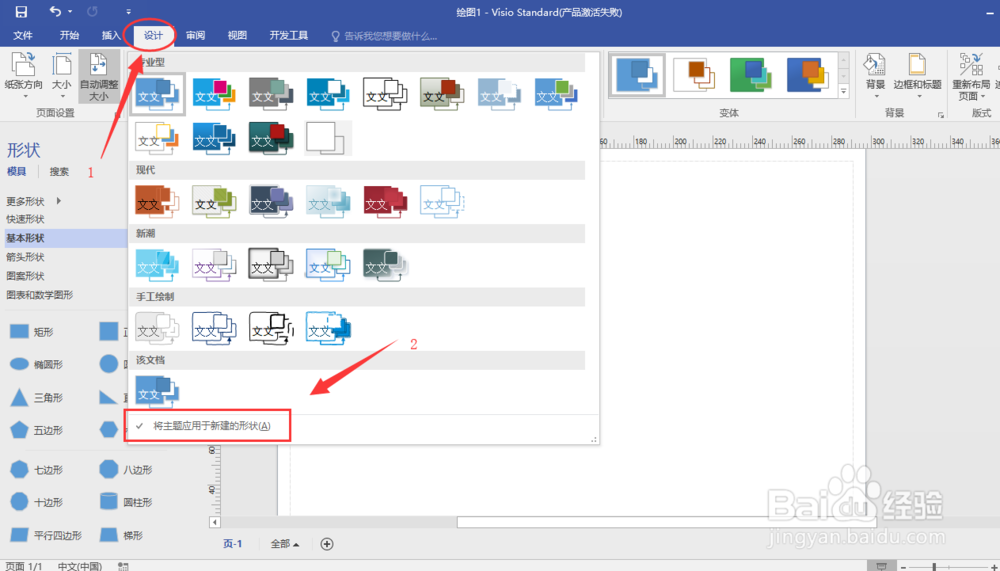
2、在菜单栏中,点击“设计”,在弹出来的选项框中将最下面的“将主题应用于新建形状”前面的勾去掉,如下图所示。
在Visio中如何更改线条的默认颜色/字体

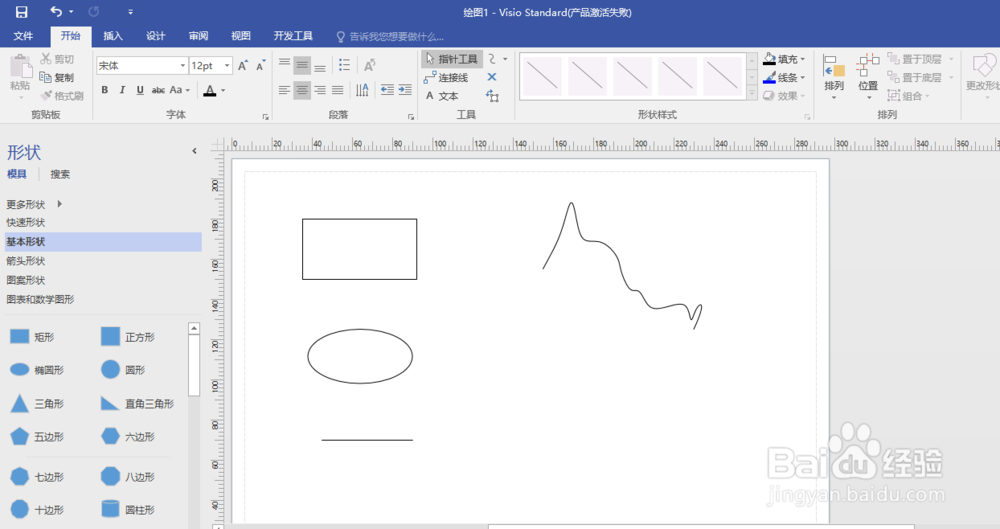
3、重复步骤一的操作,随便画几个图形,可见没有了蓝色默认颜色,如下图所示。
在Visio中如何更改线条的默认颜色/字体

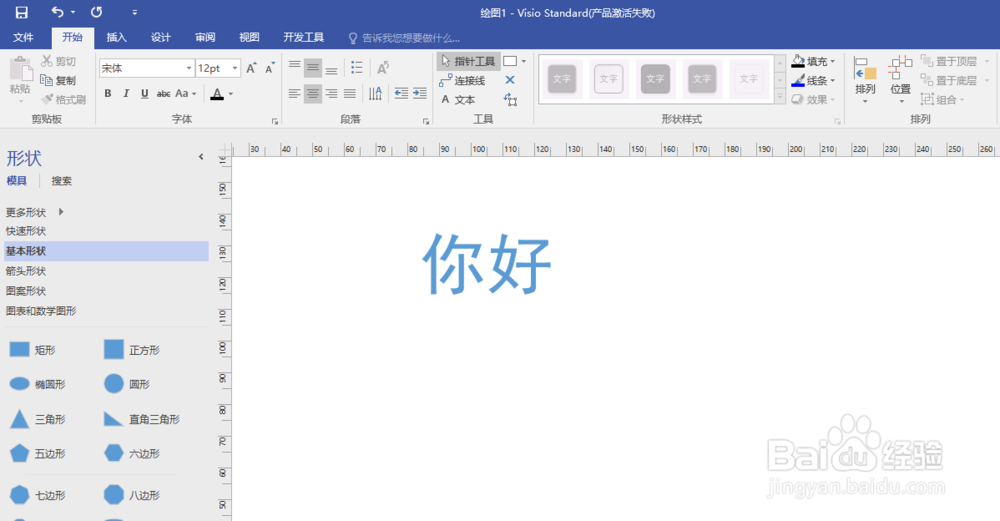
4、另外,有关字体,默认的也是蓝色的,如下图所示。

在Visio中如何更改线条的默认颜色/字体

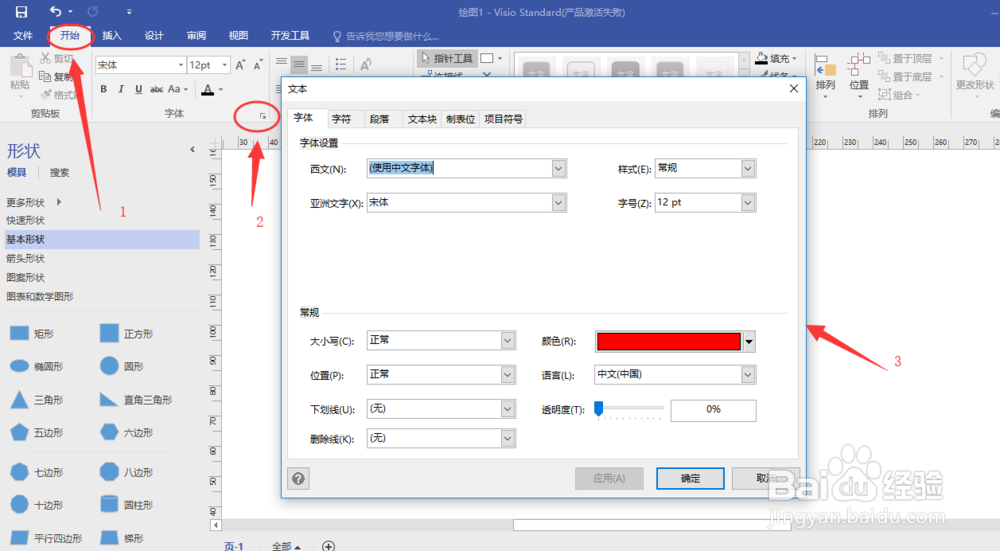
5、在菜单栏中点击“开始”,找到字体右下角的小箭头,打开文本选项框,如下图所示。
在Visio中如何更改线条的默认颜色/字体

6、在“文本”选项框中,可对输入字体进行详尽的设计约束,比如:字体、样式、颜色等,在这里我们主要设置颜色,比如设置成红色,点击“确定”,完成设置,如下图所示。

在Visio中如何更改线条的默认颜色/字体

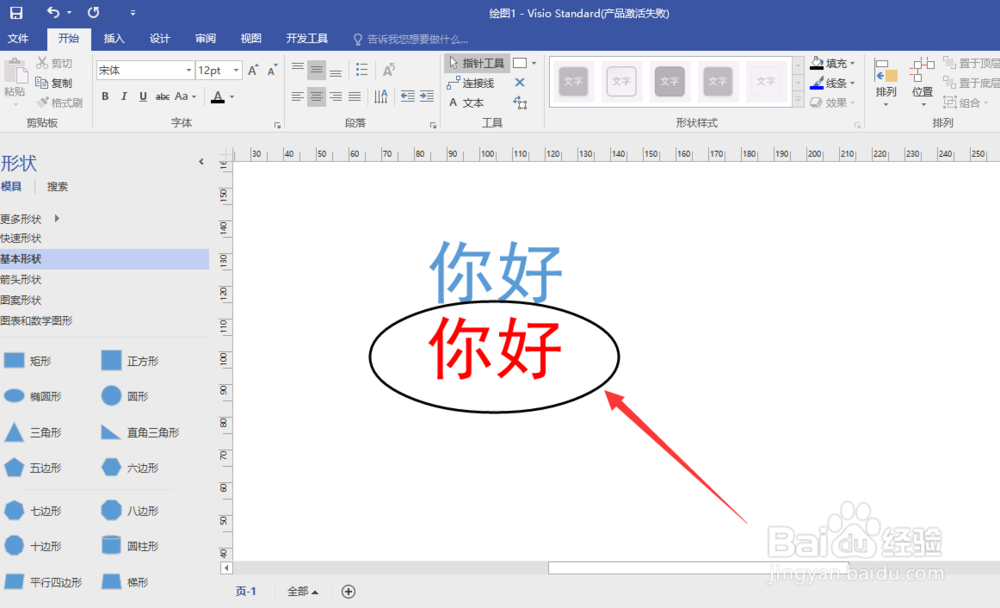
7、此时,再编辑文本,就是红色的了,如下图所示。

在Visio中如何更改线条的默认颜色/字体

  • visio画连接线技巧
  • 如何将visio中图导入到word中
  • 怎样在 microsoft visio中画带箭头的直线
  • visio怎样增加连接点
  • Visio画图形状默认填充是蓝色怎样修改成黑白
  • 热门搜索
    凯文怎么了 p站怎么进去 怎么判断包皮过长 大白菜怎么炒好吃 ps怎么复制 怎么做红烧排骨 路由器接路由器怎么设置 撸管撸多了会怎么样 一个月来两次月经怎么回事 dw手表怎么样