如何找到回收站删除的文件

 时间:2026-02-12 11:20:47

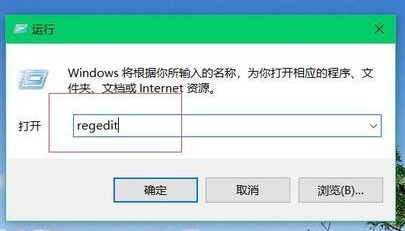
1、键盘上输入“win+r”命令栏中输入“regedit”。
如何找到回收站删除的文件

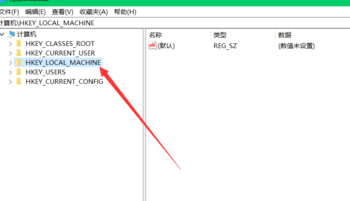
2、找到【HKEY_LOCAL_MACHINE】文件夹。并打开。

如何找到回收站删除的文件

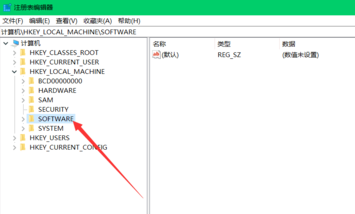
3、找到【SOFTWARE】文件夹。并打开。

如何找到回收站删除的文件

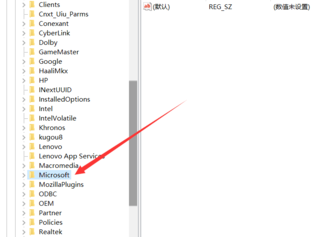
4、找到【Microsoft】文件夹。并打开。

如何找到回收站删除的文件

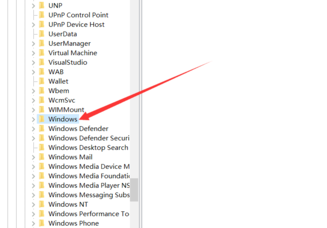
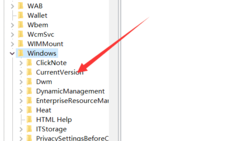
5、找到【Windows】文件夹。并打开。

如何找到回收站删除的文件

6、找到【CurrentVersion】文件夹。并打开。

如何找到回收站删除的文件

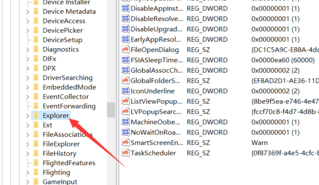
7、找到【Explorer】文件夹。并打开。

如何找到回收站删除的文件

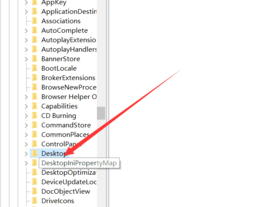
8、找到【Desktop】文件夹。并打开。

如何找到回收站删除的文件

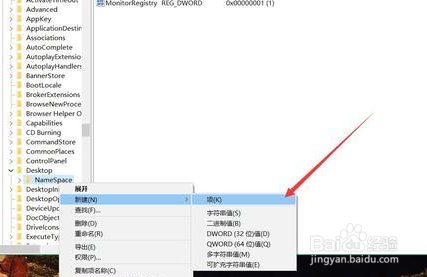
9、选中【NameSpace】文件夹,右键选择新建,项。

如何找到回收站删除的文件

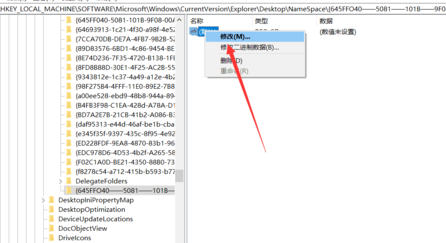
10、将新建的【项】命名为【{645FFO40——5081——101B——9F08——00AA002F954E}】。
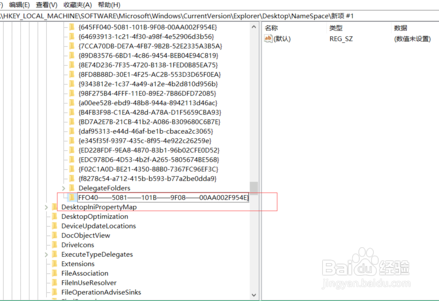
如何找到回收站删除的文件

11、选中右边的【默认】,右键【修改】。

如何找到回收站删除的文件

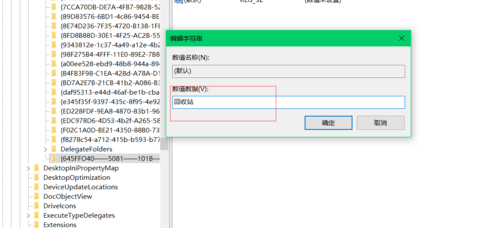
12、输入【回收站】,【确定】。

如何找到回收站删除的文件

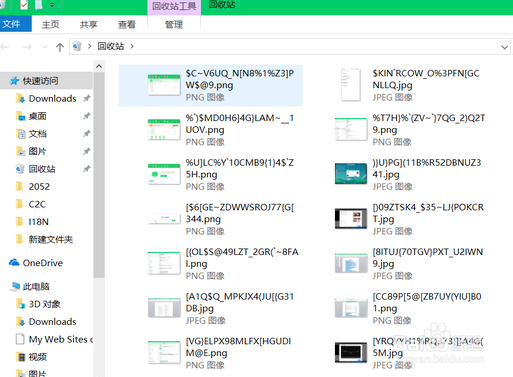
13、重启电脑,再打开回收站,文化已被恢复。

如何找到回收站删除的文件

  • 谷歌浏览器提示
  • win10一直弹出无法将此主题应用于桌面
  • Windows10-如何使用时间线(任务视图)
  • ie浏览器里打开另外网页为什么不在打开网页显示
  • 360极速浏览如何查看下载记录?
  • 热门搜索
    提手旁怎么打 怎么用qq号开通微信 美国拉斯维加斯旅游 怎么样才能消除眼袋 u盘写保护怎么格式化 结伴旅游网 九寨沟旅游注意事项 攀升兄弟电脑怎么样 茄子快传怎么用 孕妇可以吃芋头吗