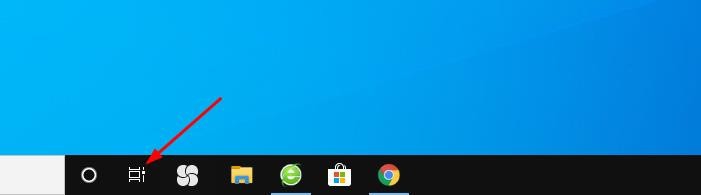
1、单击任务栏上的“任务视图按钮”。
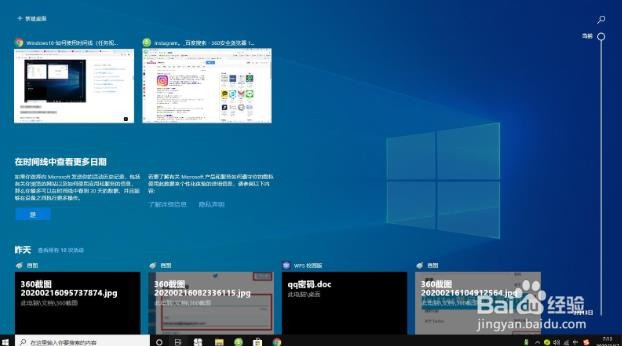
2、然后,这样显示任务视图。任务视图也可以使用快捷键“ Win + Tab ”显示。
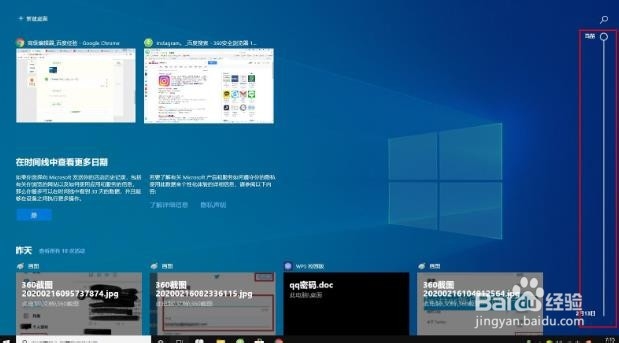
3、任务视图的右侧是从现在到过去的时间线。
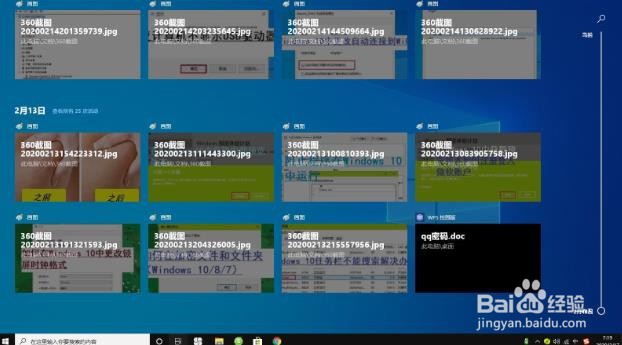
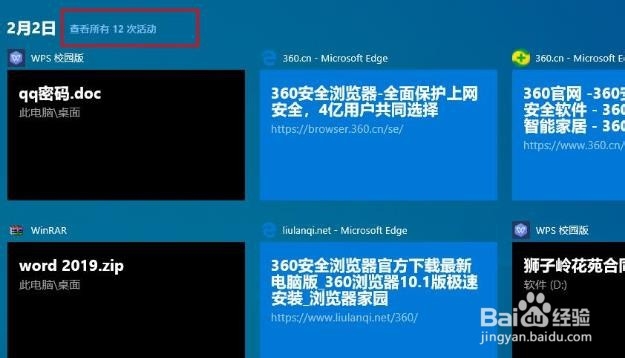
4、向下滚动屏幕,您可以查看已打开的文件和已访问的站点。
5、另外,当您单击特定文件时,这样,您可以启动以前打开的文件。

6、您还可以浏览的具体时间。

时间:2026-04-22 14:58:36
1、单击任务栏上的“任务视图按钮”。
2、然后,这样显示任务视图。任务视图也可以使用快捷键“ Win + Tab ”显示。
3、任务视图的右侧是从现在到过去的时间线。
4、向下滚动屏幕,您可以查看已打开的文件和已访问的站点。
5、另外,当您单击特定文件时,这样,您可以启动以前打开的文件。
6、您还可以浏览的具体时间。
