SolidWorks三维建模训练八十四之圆平面分割

 时间:2026-02-15 03:36:22

1、如下所示,

 打开SolidWorks软件,新建一空白的零件,

保存为:SolidWorks三维建模训练八十四之圆平面分割

SolidWorks三维建模训练八十四之圆平面分割

2、如下所示,

点击工具栏中的【拉伸凸台/基体】命令,

点击基准坐标系中的“上视基准面”,直接进入草图

SolidWorks三维建模训练八十四之圆平面分割

3、如下所示,

激活圆命令,以原点为圆心画一个圆,半径100,

点击退出草图。

SolidWorks三维建模训练八十四之圆平面分割

4、如下所示,

设置拉伸高度为10,点击√,完成并结束本次拉伸操作。

SolidWorks三维建模训练八十四之圆平面分割

5、如下所示,

点击圆饼的上平面,点击草图工具栏中的草图绘制,

进入草图环境,激活矩形命令,画一个矩形,与实体相交,

激活智能尺寸命令,标注尺寸:矩形宽80,下边距离原点40,

点击退出草图。

SolidWorks三维建模训练八十四之圆平面分割

6、如下所示, 

执行【插入——曲线——分割线】,

激活分割线命令,

SolidWorks三维建模训练八十四之圆平面分割

7、如下所示,

弹出分割线对话框,类型默认投影,草图选择矩形,

面选择圆饼的上平面,

点击√,完成并结束本次分割平面的操作,

SolidWorks三维建模训练八十四之圆平面分割

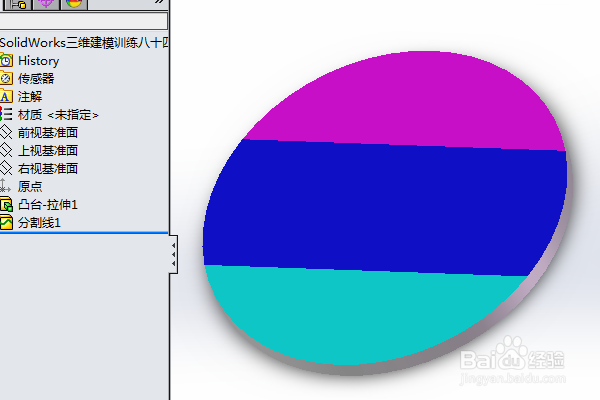
8、如下所示,

逐个单击平面,点击外观颜色,三个平面选择三种颜色,

SolidWorks三维建模训练八十四之圆平面分割

9、如下所示,

隐藏原点,

至此,

这个三维实体零件就建模完成,

本次训练结束。
SolidWorks三维建模训练八十四之圆平面分割

  • SolidWorks怎么分割实体
  • solidworks中怎样改变草图的基准面
  • SolidWorks怎么同心配合
  • 使用solidworks组合两段曲线的方法
  • solidworks切除实体一部分
  • 热门搜索
    压缩面膜怎么用 ip地址怎么看 鸡爪怎么烧简单又好吃 对勾怎么打 n95口罩怎么戴 尿结石怎么治疗 圆通快递怎么样 堃字怎么读 和彩云怎么用 怎么保护嗓子