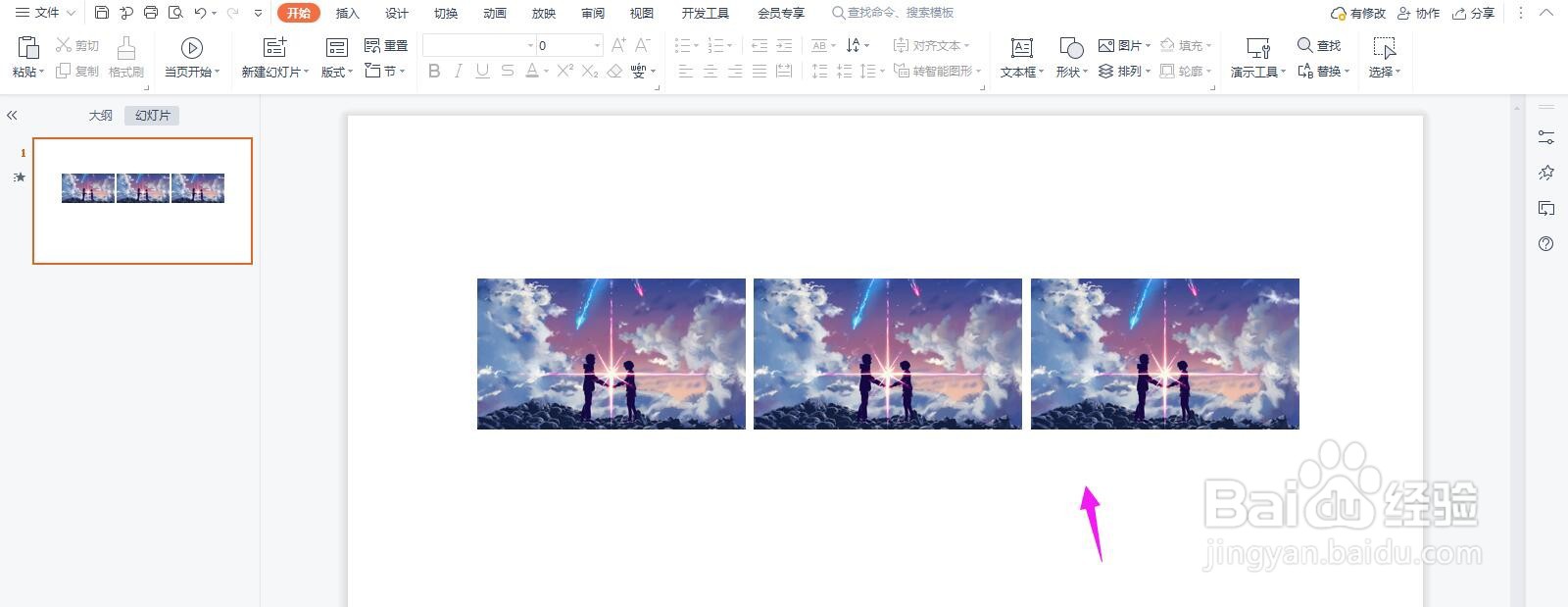
1、如下图所示,打开PPT,插入三张同样大小的PPT
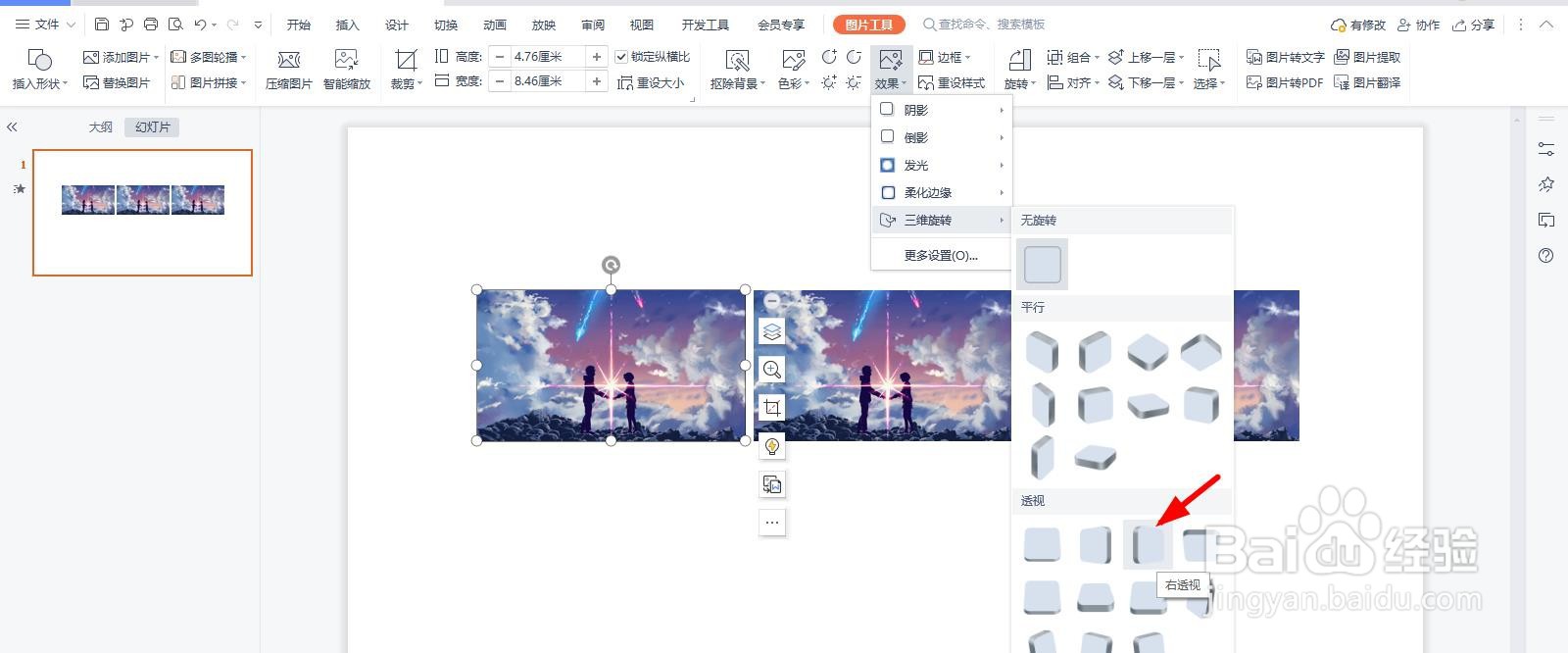
2、然后点击最左边图片,点击“效果-三维旋转”选择“右透视”
3、再点击最右边边图片,点击“效果-三维旋转”选择“左透视”

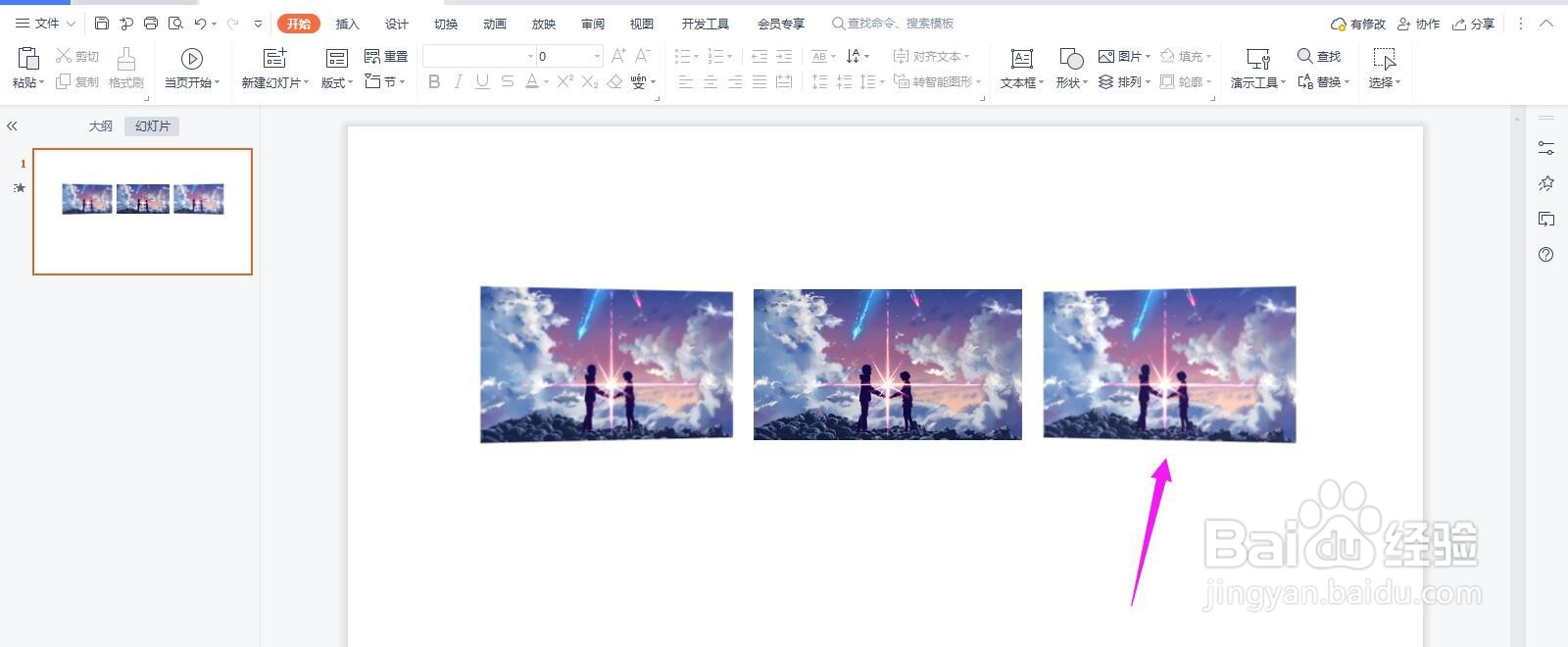
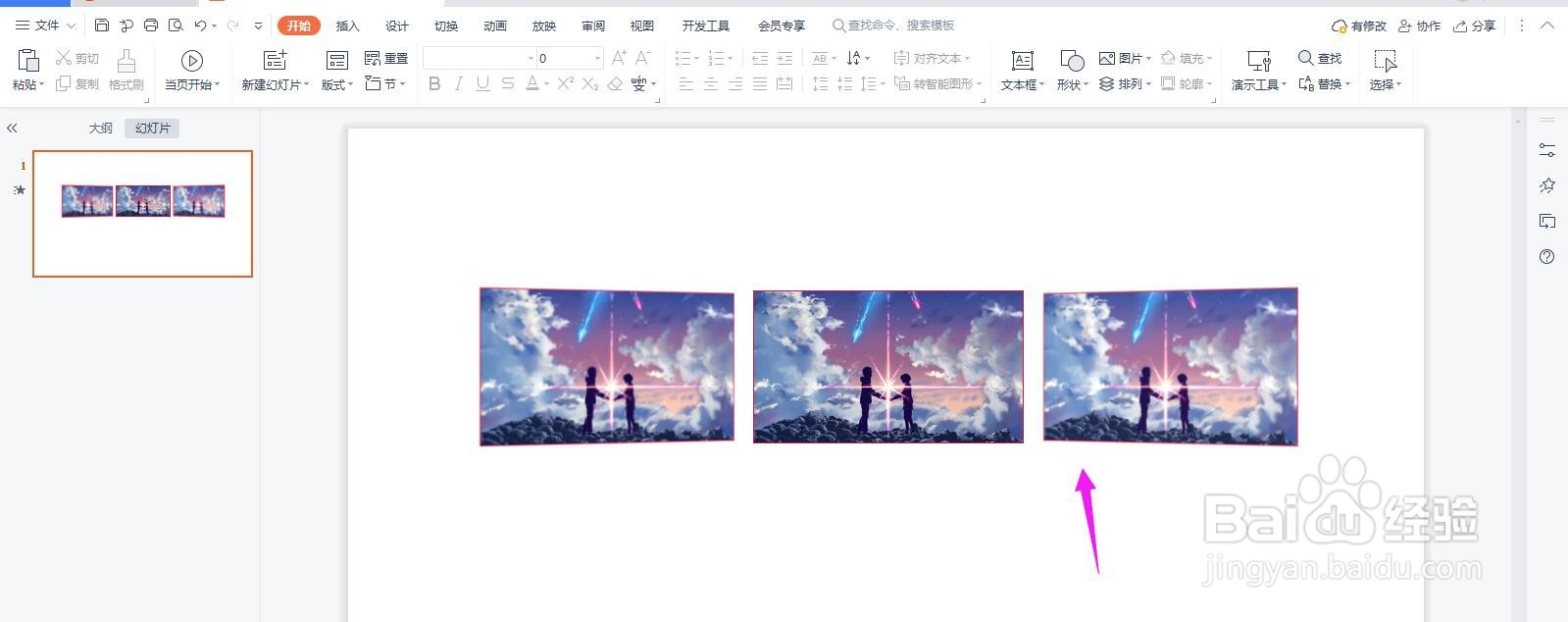
4、效果如下图所示
5、最后选择“边框”调整边框颜色
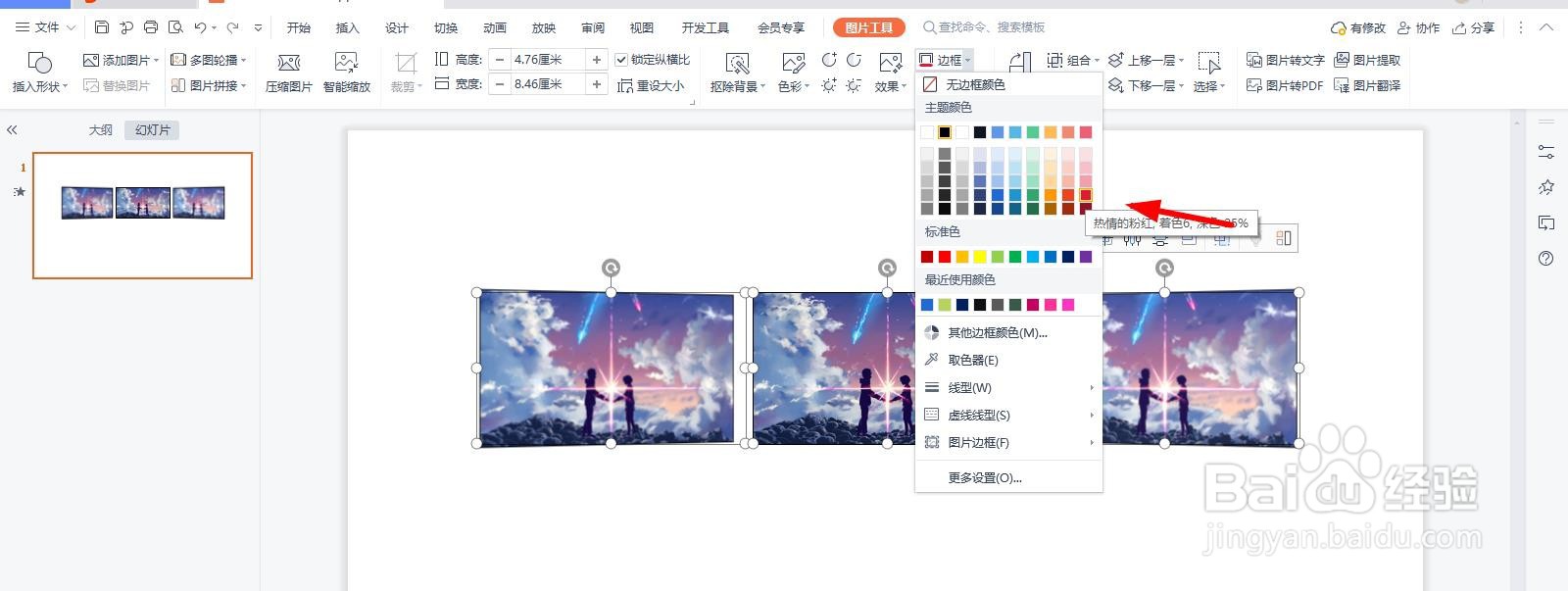
6、这样一个图片三维旋转效果就制作完成了,如下图所示
时间:2026-04-22 05:37:54
1、如下图所示,打开PPT,插入三张同样大小的PPT
2、然后点击最左边图片,点击“效果-三维旋转”选择“右透视”
3、再点击最右边边图片,点击“效果-三维旋转”选择“左透视”
4、效果如下图所示
5、最后选择“边框”调整边框颜色
6、这样一个图片三维旋转效果就制作完成了,如下图所示
