怎么用PPT做出彩虹字的效果

 时间:2024-10-20 03:36:34

1、在PPT上输入文字,选择合适的字体,调整字体大小注意:这里尽量选用比较细的字体,这样效果会更加明显

怎么用PPT做出彩虹字的效果

2、选中文字(注意不是选中文本框哦),右键,选择“设置文字效果格式”

怎么用PPT做出彩虹字的效果

3、在右边的“设置形状格式”中选择“文本选项”,点击第一个图标(设置文本填充轮廓),选择“渐变填充”接下来我们就要调整渐变效果了

怎么用PPT做出彩虹字的效果

4、首先调整渐变光圈,添加我们需要的颜色,方法如图

怎么用PPT做出彩虹字的效果

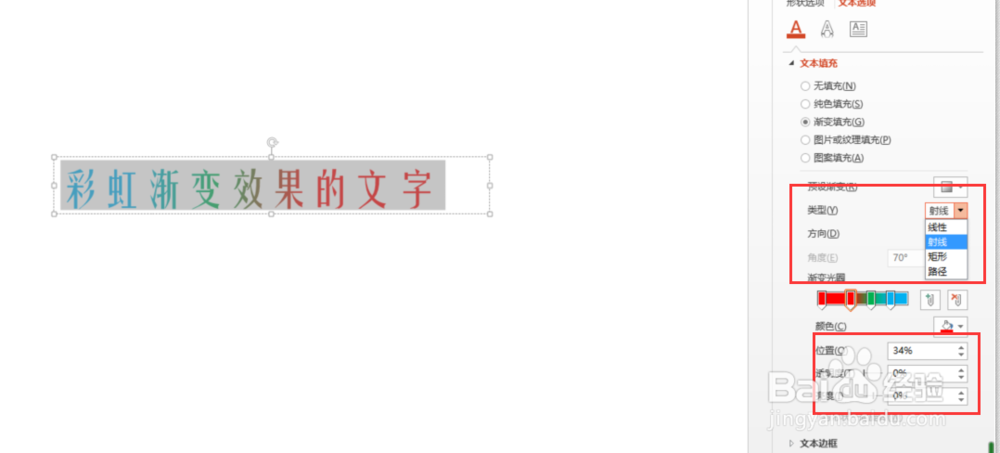
5、添加好渐变颜色之后,我们还可以调整渐变的方向、角度、位置、透明度等,如图,都是根据自己的需要去调整

怎么用PPT做出彩虹字的效果

6、这样,彩虹渐变的文字效果就做好了。配上不同的背景图,会体现出不同的效果。如图

怎么用PPT做出彩虹字的效果
  • PPT(PowerPoint)怎么插入矩形形状
  • ppt2019如何添加标签(ActiveX控件)?
  • PPT怎么设置动画方向从左到右移动
  • PPT如何设置弧形路径动画效果
  • ppt幻灯片进入和退出动画效果的设置方法
  • 热门搜索
    什么什么大什么 金荞麦的功效与作用 葡萄籽粉的功效与作用 意识的能动作用 游泳安全知识 服务器有什么用 五音不全是什么意思 什么是军令状 小学生安全知识 蛇蜕的功效与作用