ps如何快速制作常规云形会话框图案

 时间:2024-12-05 01:01:13

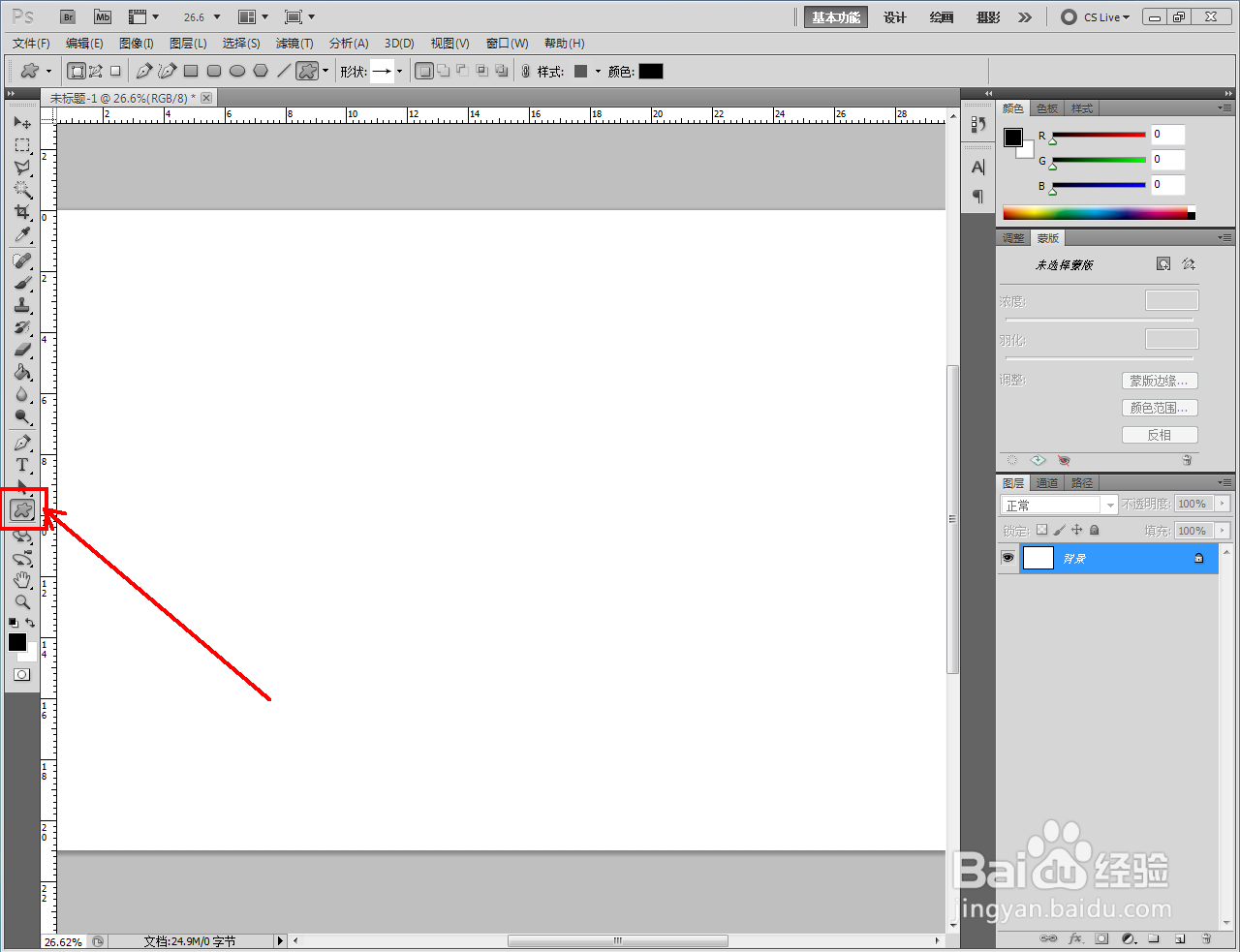
1、打开photoshop CS5软件,新建一个ps文档;

ps如何快速制作常规云形会话框图案

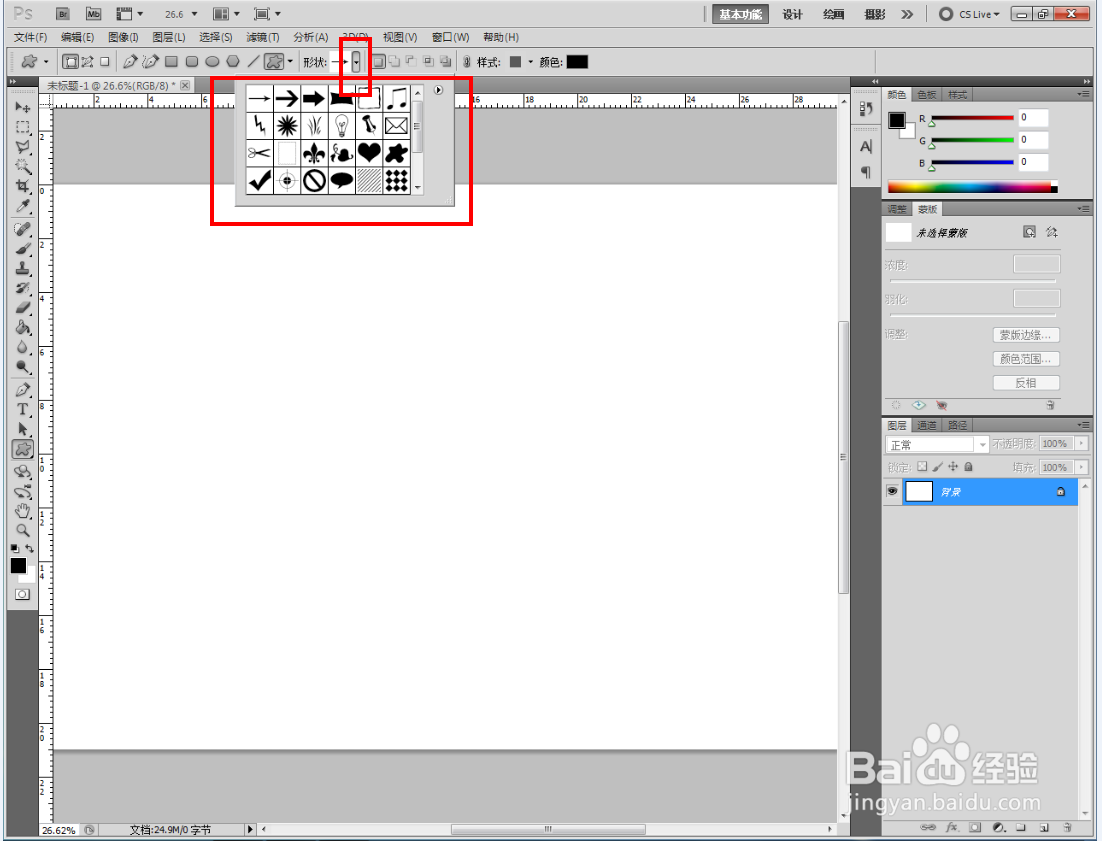
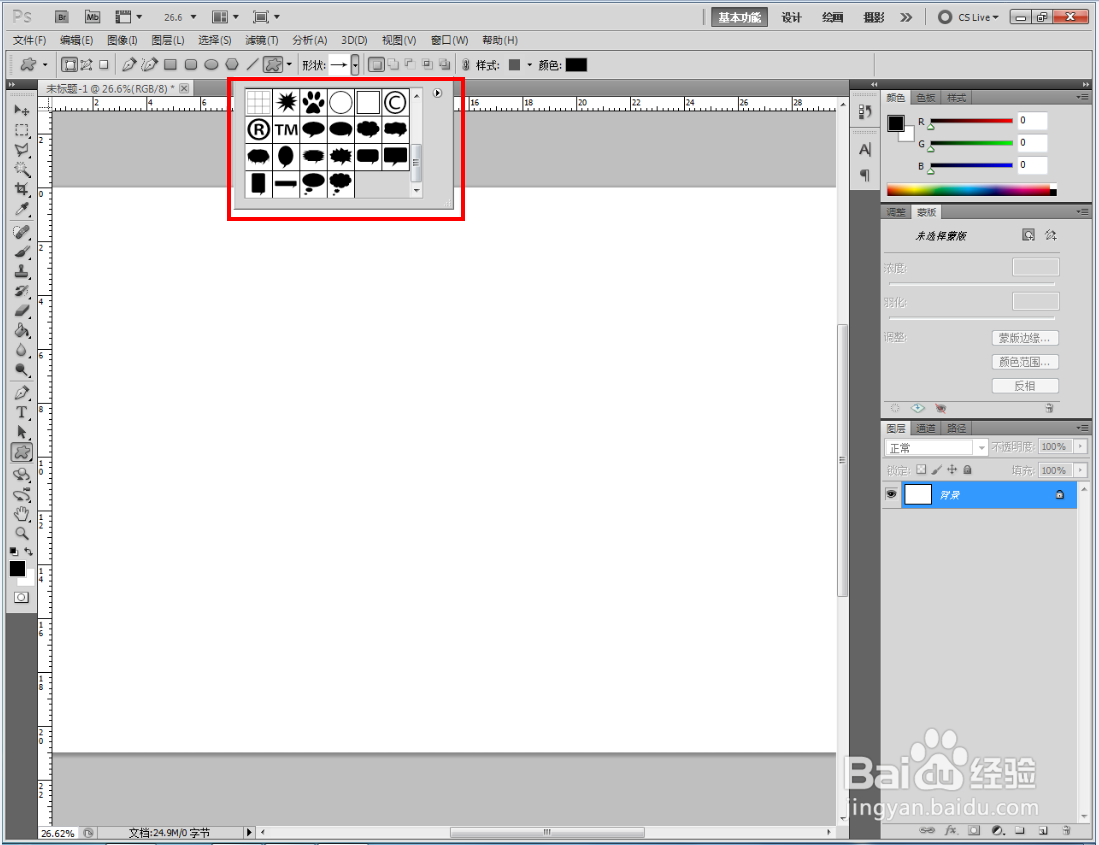
2、点击【自定义形状工具】,点击【设置待创建的形状】,弹出形状选项栏;

ps如何快速制作常规云形会话框图案ps如何快速制作常规云形会话框图案

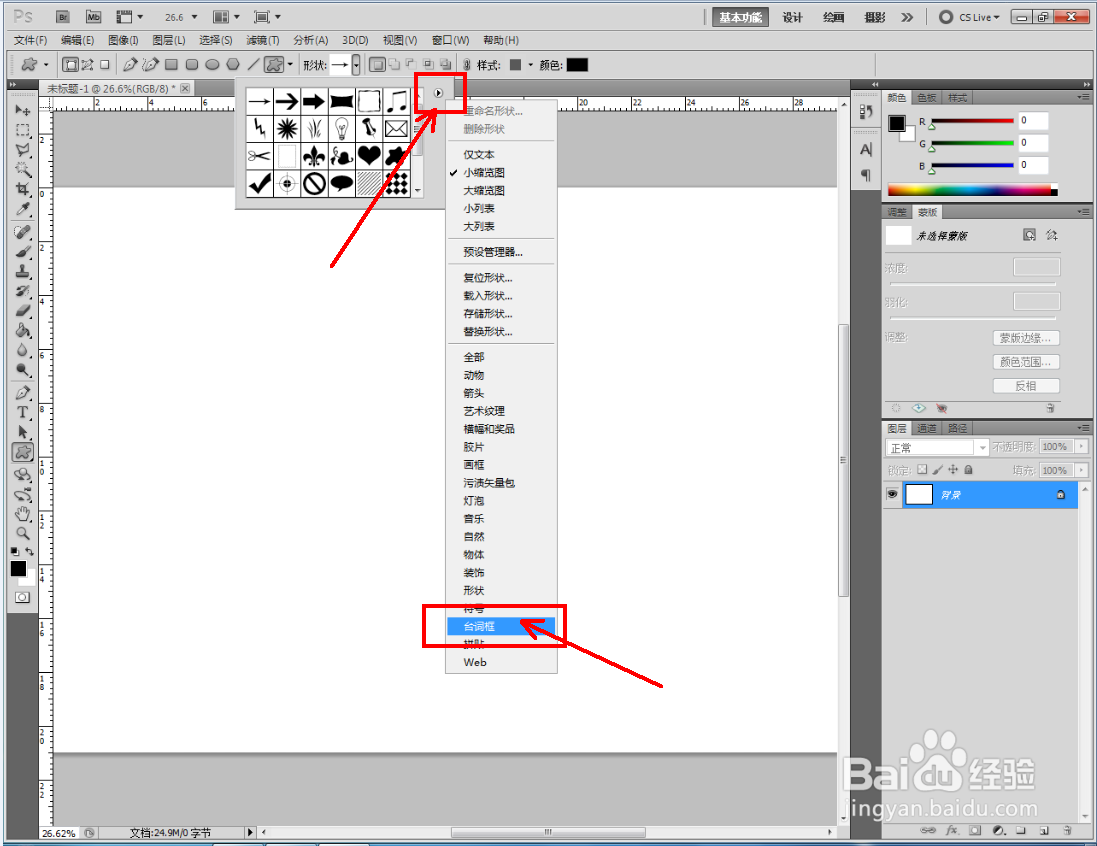
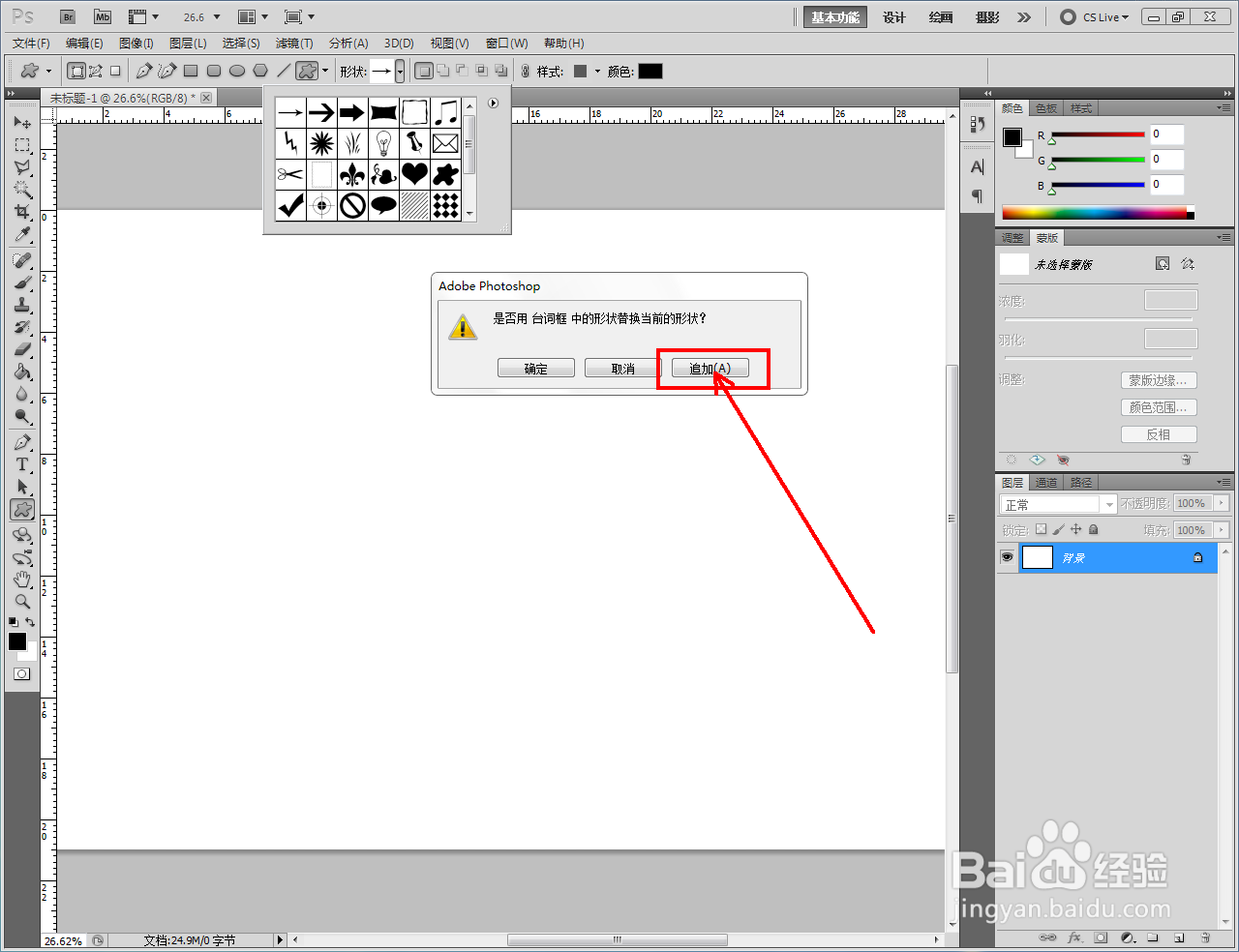
3、点击图示小三角-【形状】,追加形状图案到选择形状选项栏中;

ps如何快速制作常规云形会话框图案ps如何快速制作常规云形会话框图案ps如何快速制作常规云形会话框图案

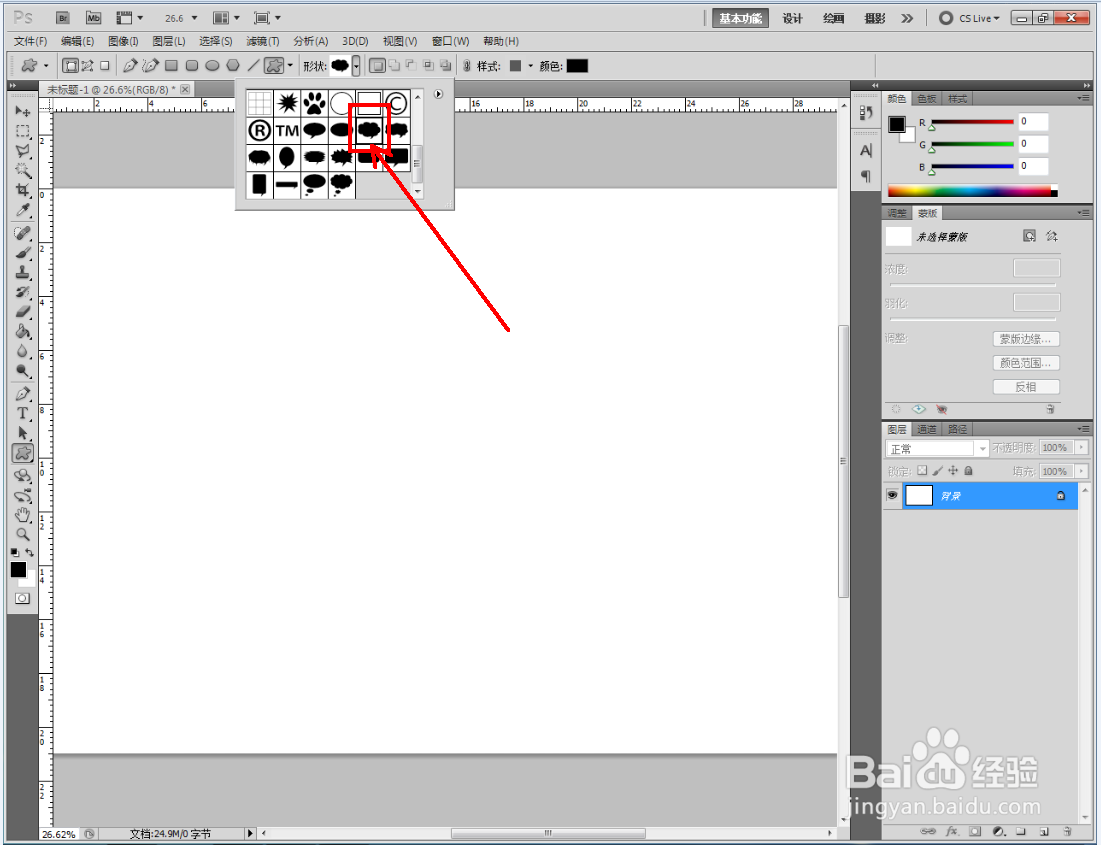
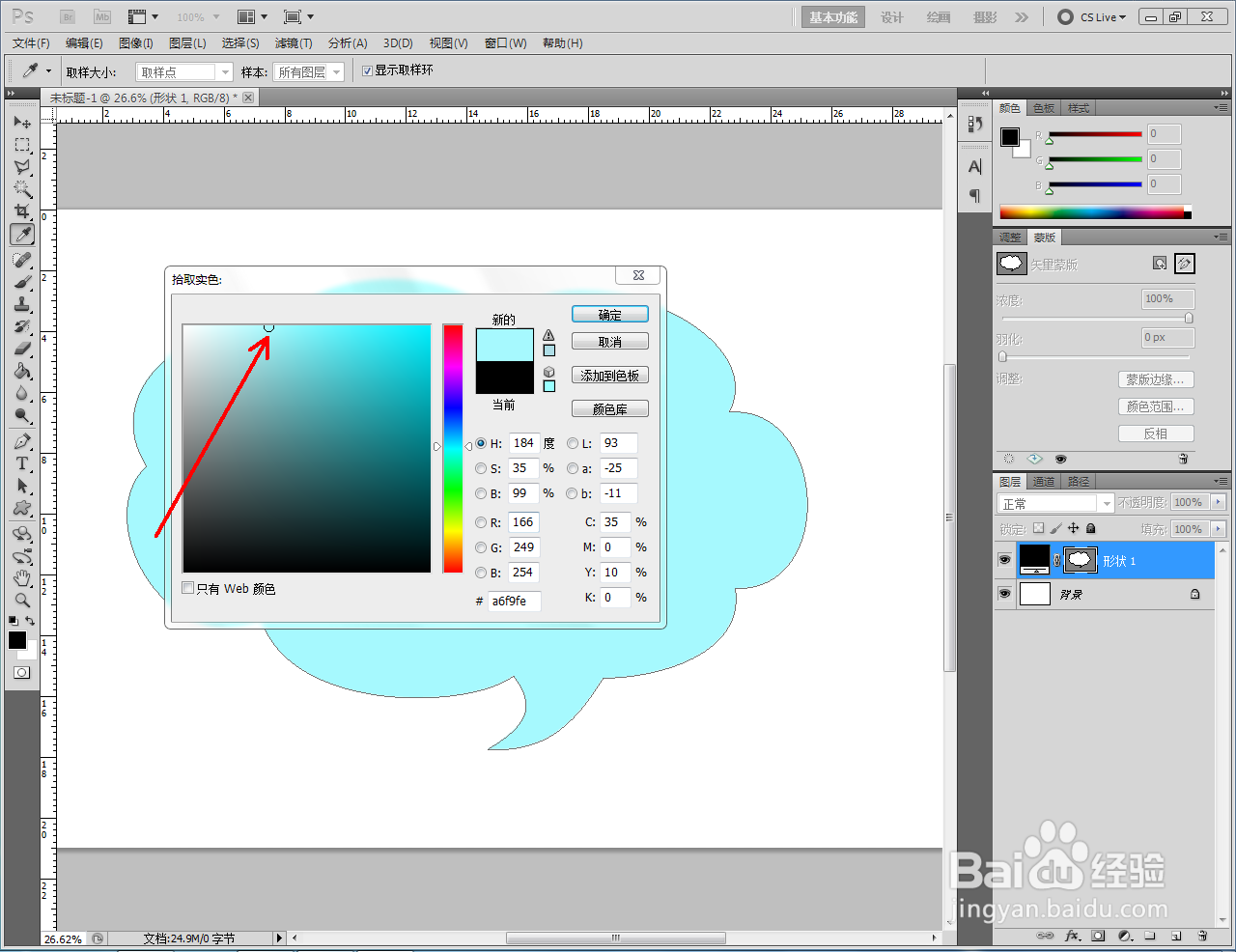
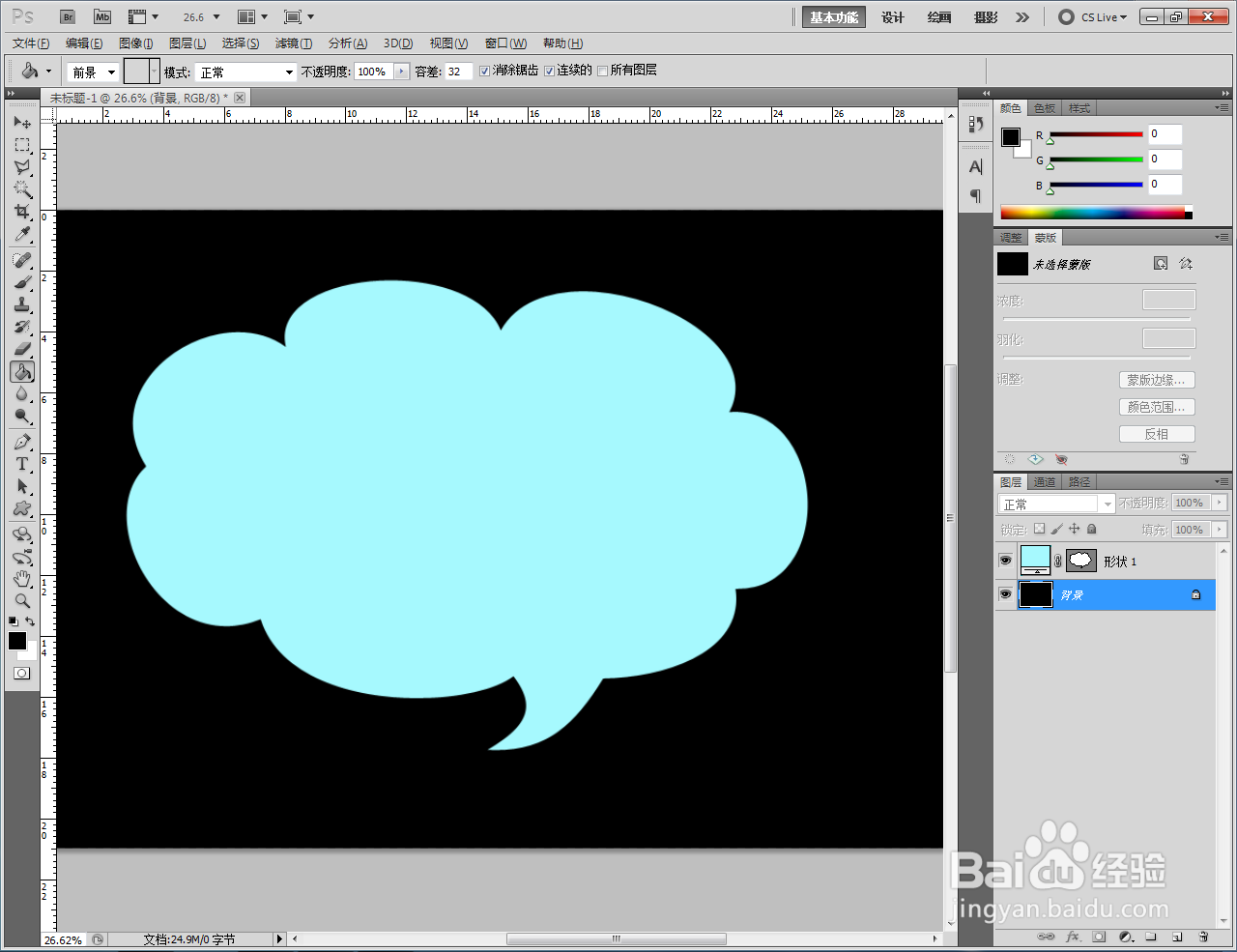
4、选择形状选项栏中云形会话台词框,绘制出云形会话台词框。

ps如何快速制作常规云形会话框图案ps如何快速制作常规云形会话框图案ps如何快速制作常规云形会话框图案ps如何快速制作常规云形会话框图案ps如何快速制作常规云形会话框图案ps如何快速制作常规云形会话框图案
  • 在ps中给图片设置极坐标扭曲滤镜的方法
  • Photoshop为图层设置外发光和内发光效果
  • Photoshop制作一款精致的金属锅?
  • 怎样能够熟练的使用PS中的渐变工具
  • 制作精致相机图标的PS实例教程
  • 热门搜索
    纪晓岚简介 穿越火线武器大全 螺丝滑丝怎么拧下来 钢筋符号大全 免费观看人成视频大全 排骨做法大全 睡前小故事大全 手机游戏大全 石榴花怎么养 怎么制作文字图片