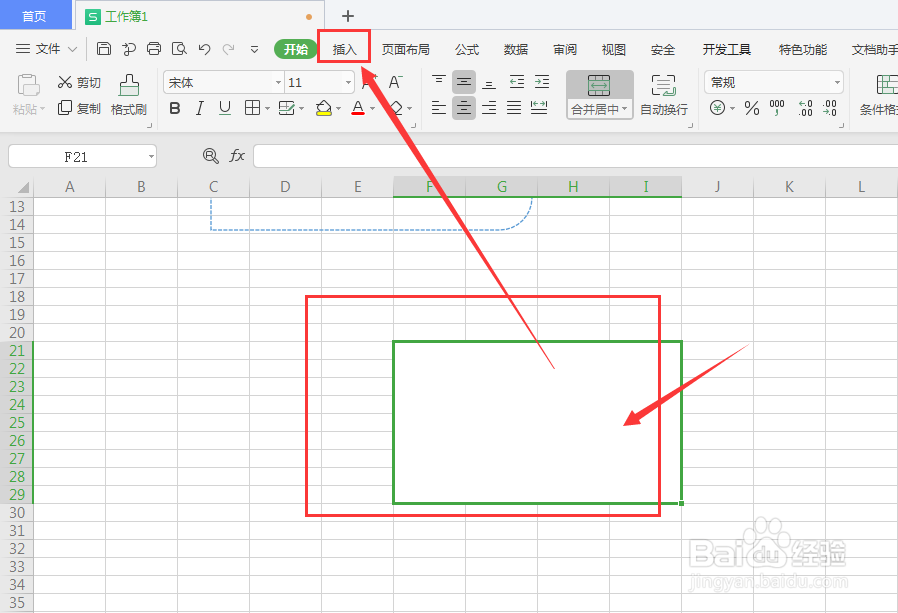
1、打开WPS工作簿,点击选择单元格,打开上方的插入菜单
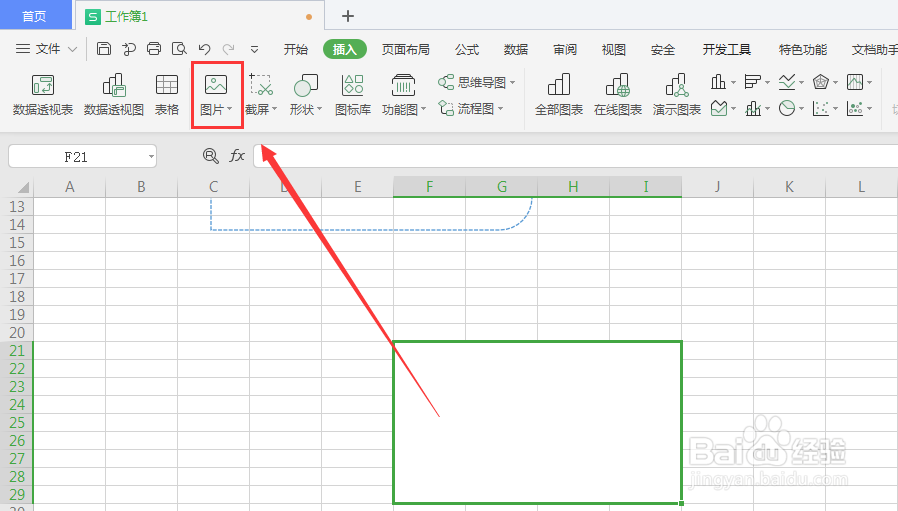
2、选择打开下方属性中的【图片】选项
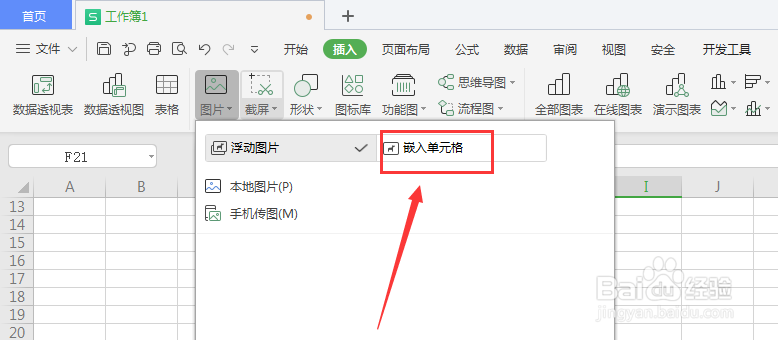
3、在打开选项栏中,选择如图的【嵌入单元格属性】
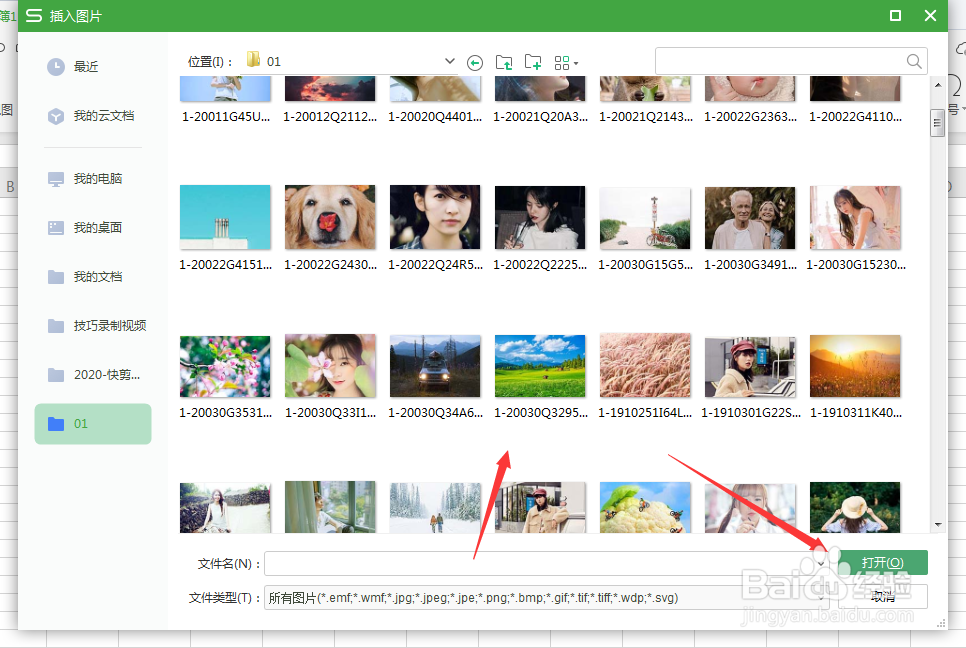
4、然后再单击下方的本地图片,进入到图片库中

5、选择需要的图片,点击打开
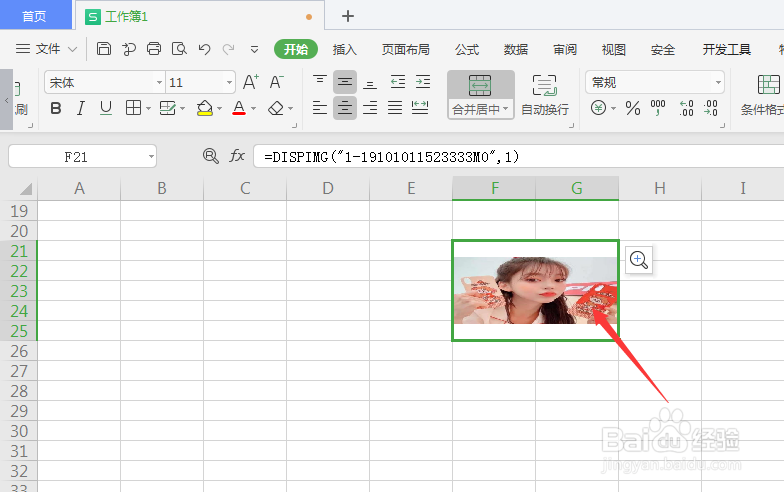
6、这样得到如图的单元格嵌入图片效果
时间:2026-04-21 17:48:15
1、打开WPS工作簿,点击选择单元格,打开上方的插入菜单
2、选择打开下方属性中的【图片】选项
3、在打开选项栏中,选择如图的【嵌入单元格属性】
4、然后再单击下方的本地图片,进入到图片库中
5、选择需要的图片,点击打开
6、这样得到如图的单元格嵌入图片效果
