wps文档怎么把图片嵌入表格

 时间:2026-04-24 13:59:19

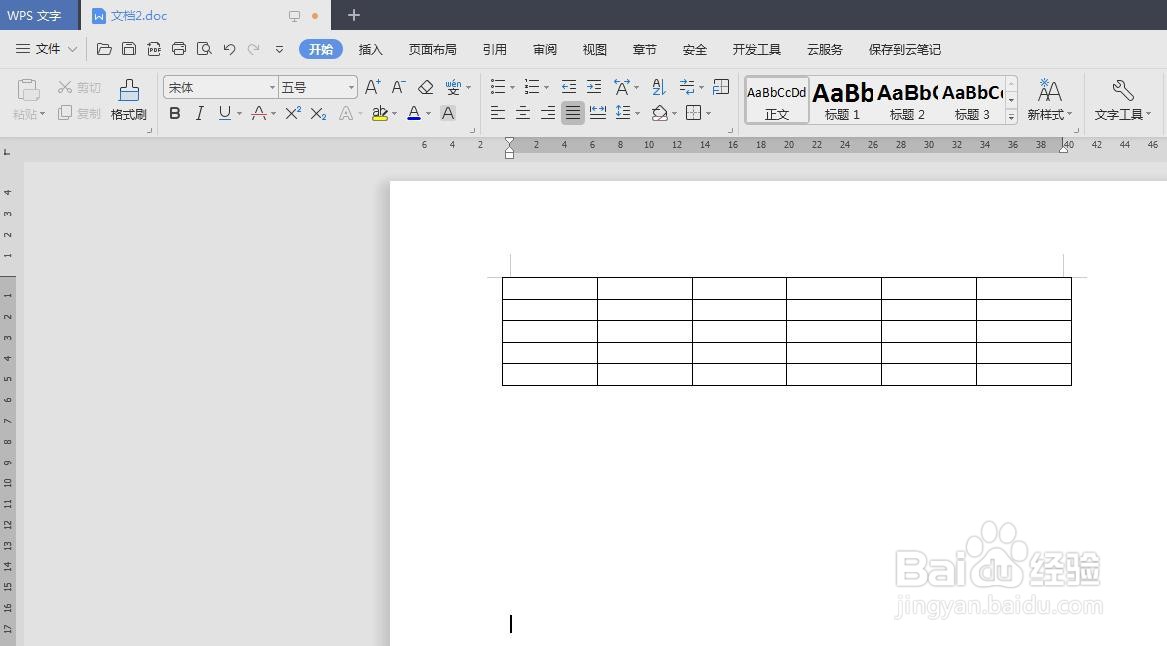
1、第一步:打开一个需要将图片嵌艳沃入表格中的wps文档。
wps文档怎么把图片嵌入表格

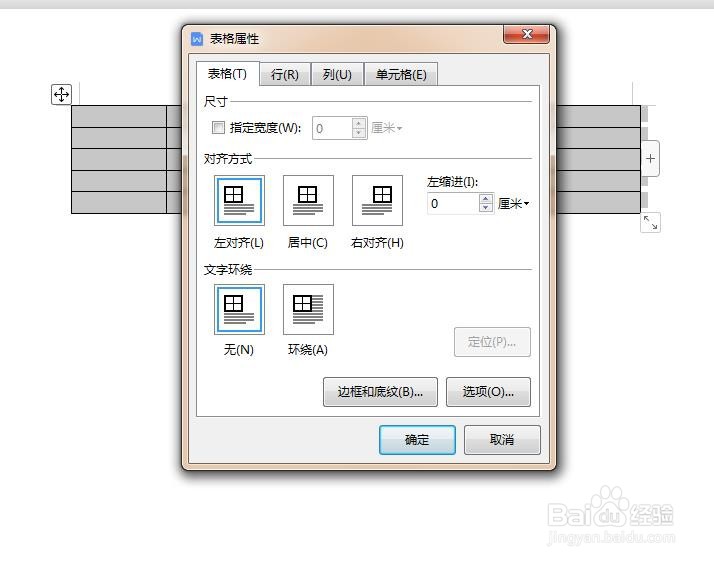
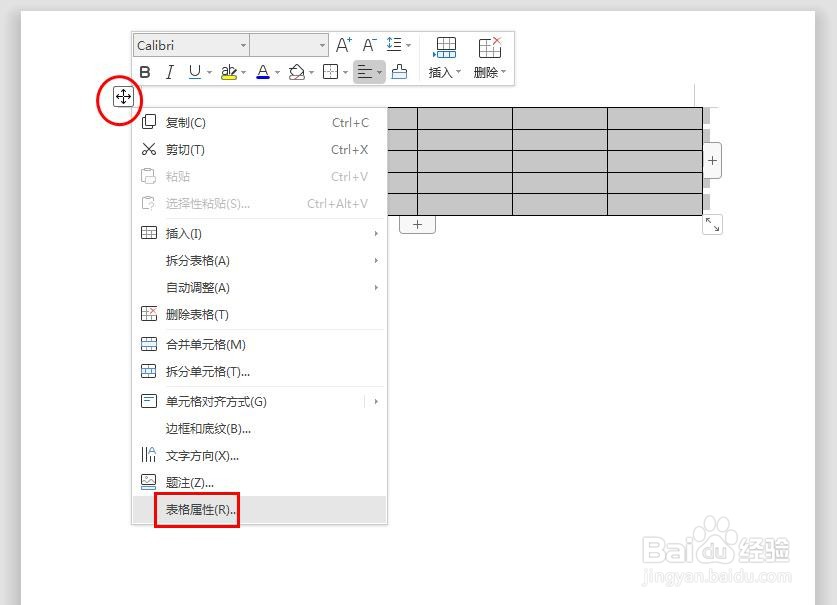
2、第二步:单击表格左上角图标,选中表格,单击鼠标右键,选择“表格属性”。
wps文档怎么把图片嵌入表格

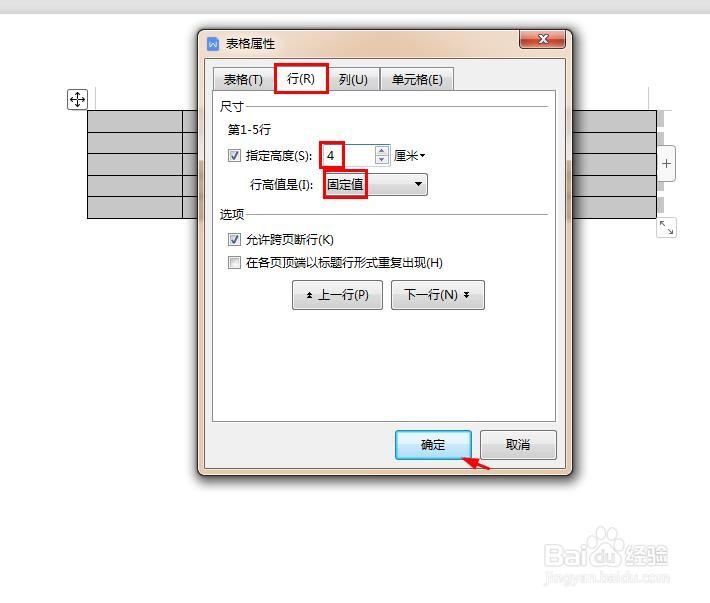
3、第三步:如下图所示,弹出“表格属性联醒袭”对话框。

wps文档怎么把图片嵌入表格

4、第四步:在“行”标签页中,设置好行高,“列”标签页中,设置好列宽,单击“确定”按钮。
wps文档怎么把图片嵌入表格

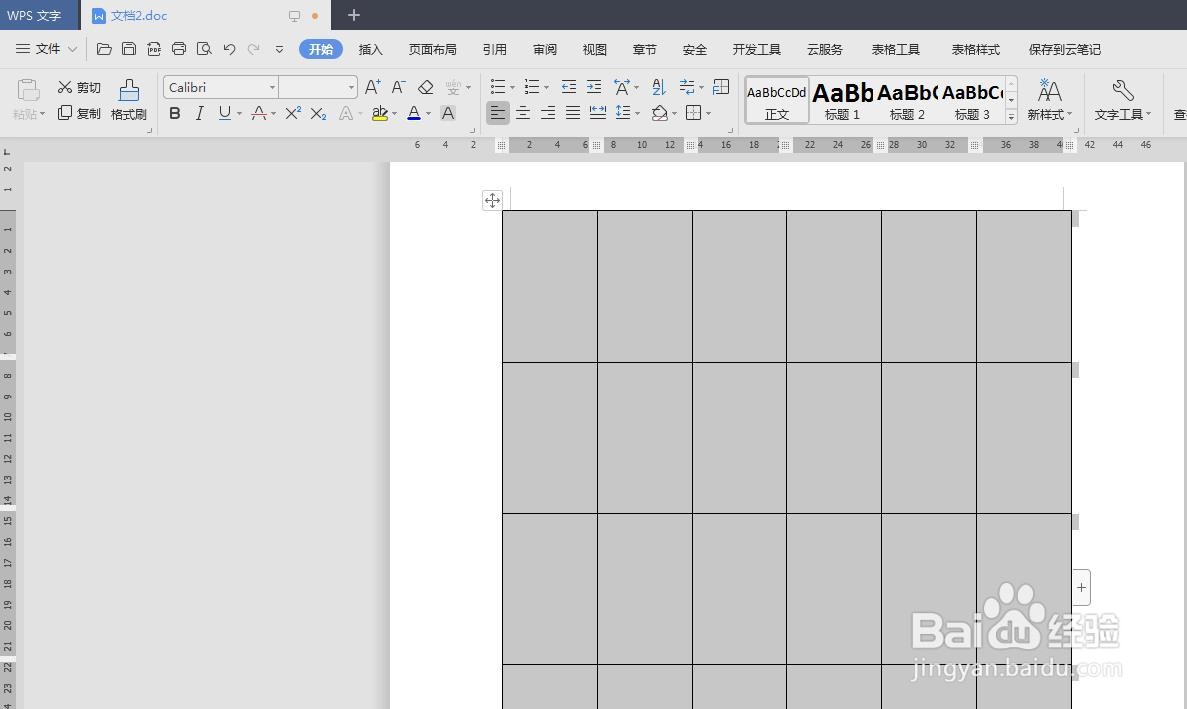
5、第五步:如下图所示,wps文档中表格行高和列宽均变大。

wps文档怎么把图片嵌入表格

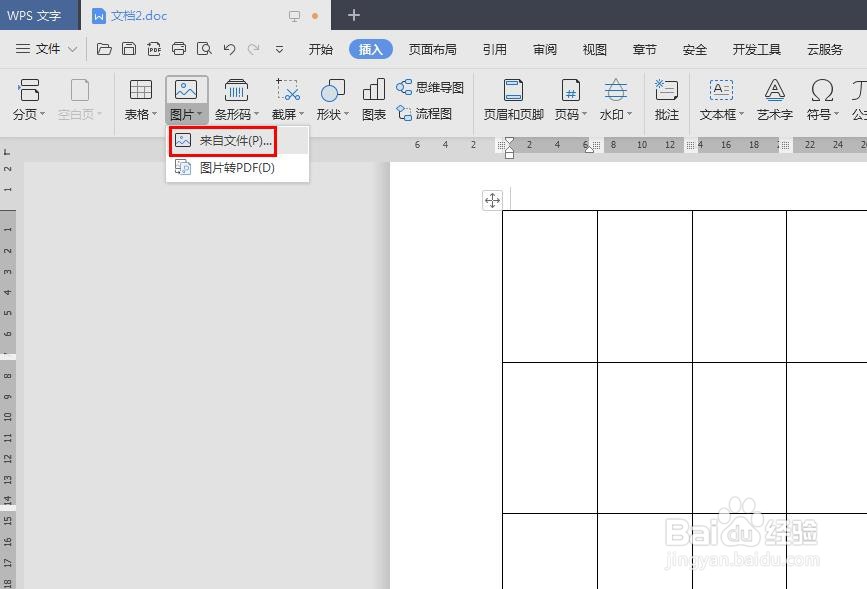
6、第六步:选择菜单栏“插入”中的“图片--来自文件”。

wps文档怎么把图片嵌入表格

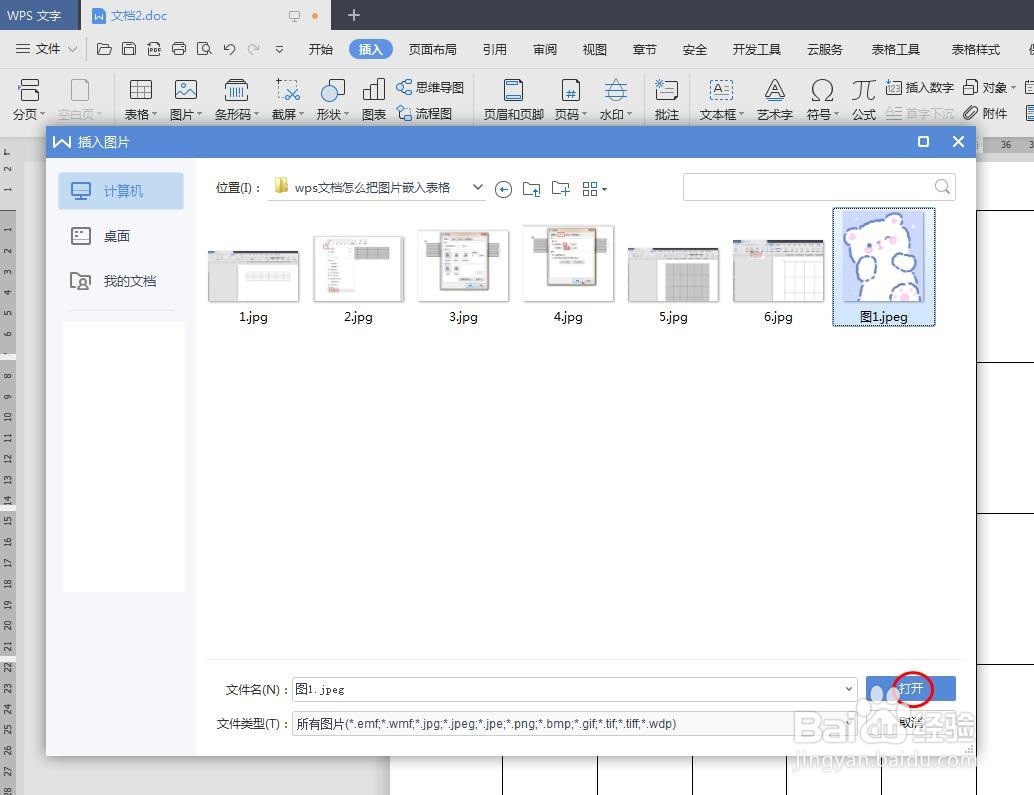
7、第七步:在弹出的“插入图片”对话框中,选择需要添加到wps文档表格中汽瞧的图片,单击“打开”按钮。
wps文档怎么把图片嵌入表格

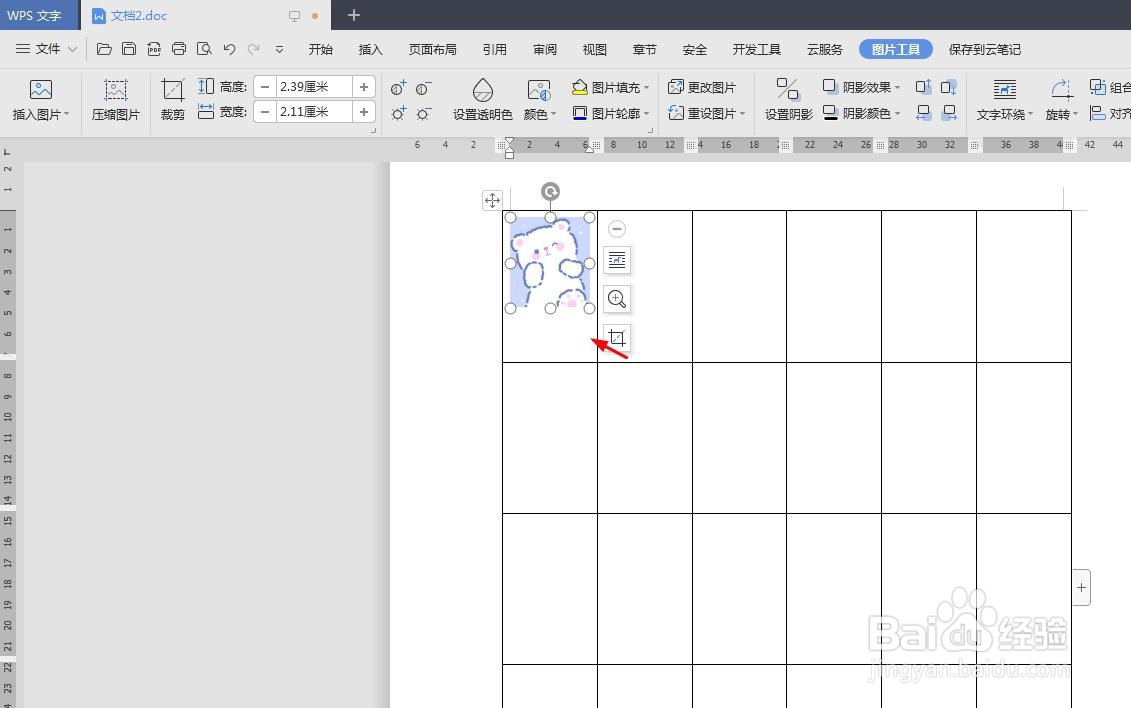
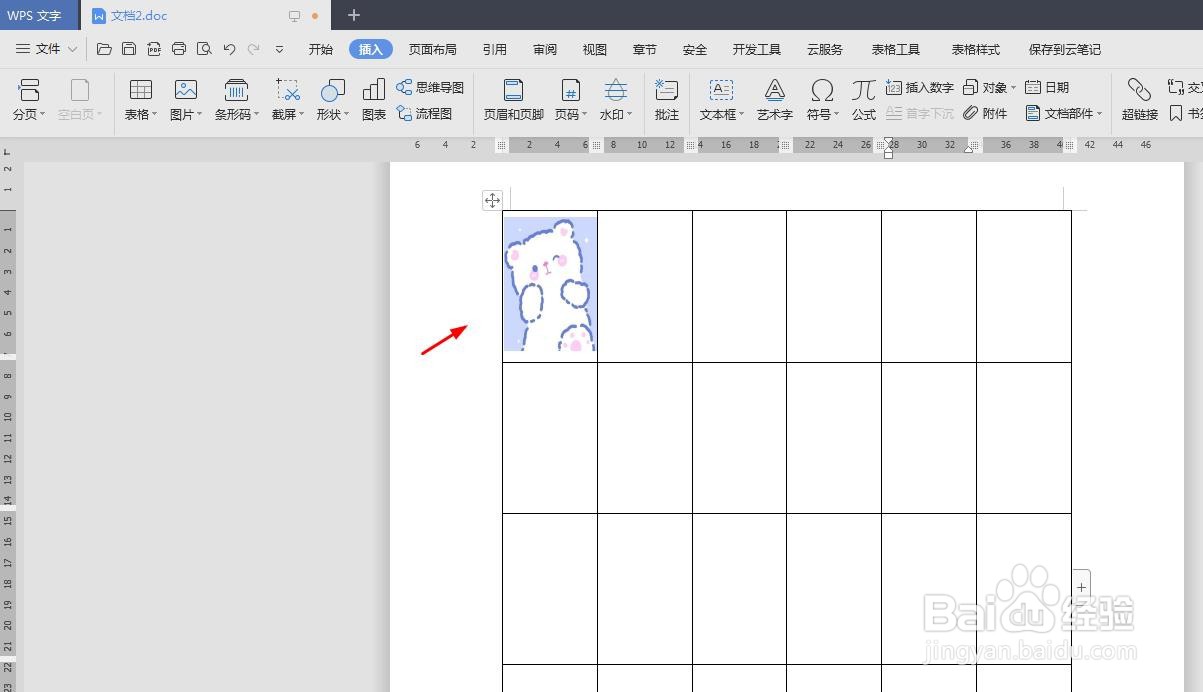
8、第八步:如下图所示,图片被添加到wps文档表格中。

wps文档怎么把图片嵌入表格

9、第九步:拖动图片四周的小圆圈,将图片调整至合适的大小即可。

wps文档怎么把图片嵌入表格

  • wps文档怎么把图片嵌入表格
  • WPS表格怎样插入图片
  • WPS电子表格如何插入图片
  • wps文档怎么在表格中插入图片
  • wps将图片嵌入到表格单元格里
  • 热门搜索
    怎么安装电脑系统 黑米粥怎么煮 怎么弄微信公众号 我的世界空岛怎么做 怎么查微信注册时间 怎么打开注册表 白菜怎么炒好吃 手指肿胀是怎么回事 怎么抽烟教程 奥拓怎么样