怎样使用PPT插件口袋动画PA制作模糊图片?

 时间:2026-04-22 05:22:01

1、打开PPT,建立空白演示文稿。

怎样使用PPT插件口袋动画PA制作模糊图片?

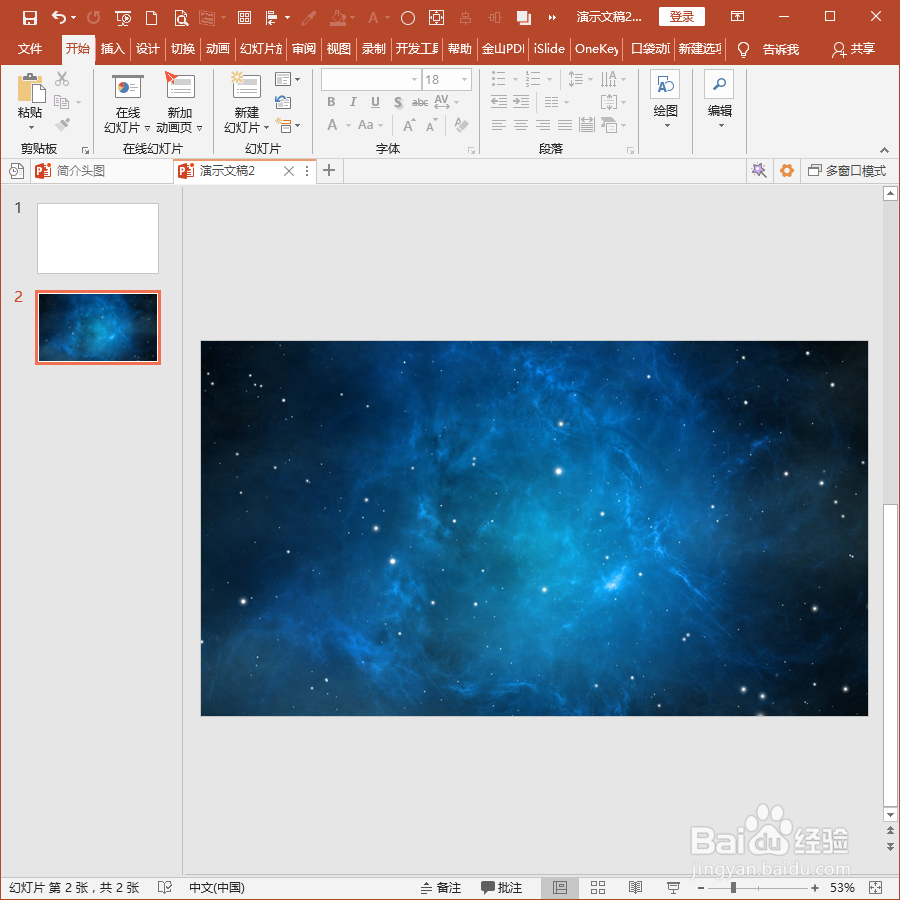
2、在幻灯片中插入一张图片。

怎样使用PPT插件口袋动画PA制作模糊图片?

3、选中图片,点击口袋动画PA选项卡下设计菜单组中创意图形下的图形模糊。

怎样使用PPT插件口袋动画PA制作模糊图片?

4、则将打开图形模糊设置窗口。在效果样式中,提供了多种类型的模糊方式。

怎样使用PPT插件口袋动画PA制作模糊图片?

5、比如,选择其中的径向模糊类型,点击刷新预览。

怎样使用PPT插件口袋动画PA制作模糊图片?

6、在预览图中就能显示出径向模糊效果,满意后点击右侧的插入图形。

怎样使用PPT插件口袋动画PA制作模糊图片?

7、这样,就得到了一张具有了模糊效果的图片。

怎样使用PPT插件口袋动画PA制作模糊图片?

8、这张具有模糊效果的图片不是原图,而是另外生成的一张图片,原图还存在于幻灯片中,位于模糊图片的底层。

怎样使用PPT插件口袋动画PA制作模糊图片?

9、同一张图片得到的平面模糊、旋转模糊、径向模糊和水平模糊效果如下图所示。根据自己的需要选择合适类型的模糊效果。

怎样使用PPT插件口袋动画PA制作模糊图片?

  • ps怎么制作动图
  • photoshop(ps)制作艺术字效果——字体美化
  • ps中动作效果怎么做
  • PS中如何设置透明区域网格大小和颜色?
  • ps 修图 如何减少打印色差
  • 热门搜索
    长痤疮怎么办 优秀团员主要事迹怎么写 婴儿感冒鼻塞怎么办 结婚戒指怎么戴 韧带拉伤怎么恢复 娃娃鱼怎么养 小便黄怎么办 我的世界龙怎么驯服 真人密室逃脱怎么玩 我的世界怎么做门