photoshop(ps)制作艺术字效果——字体美化

 时间:2026-04-25 10:00:51

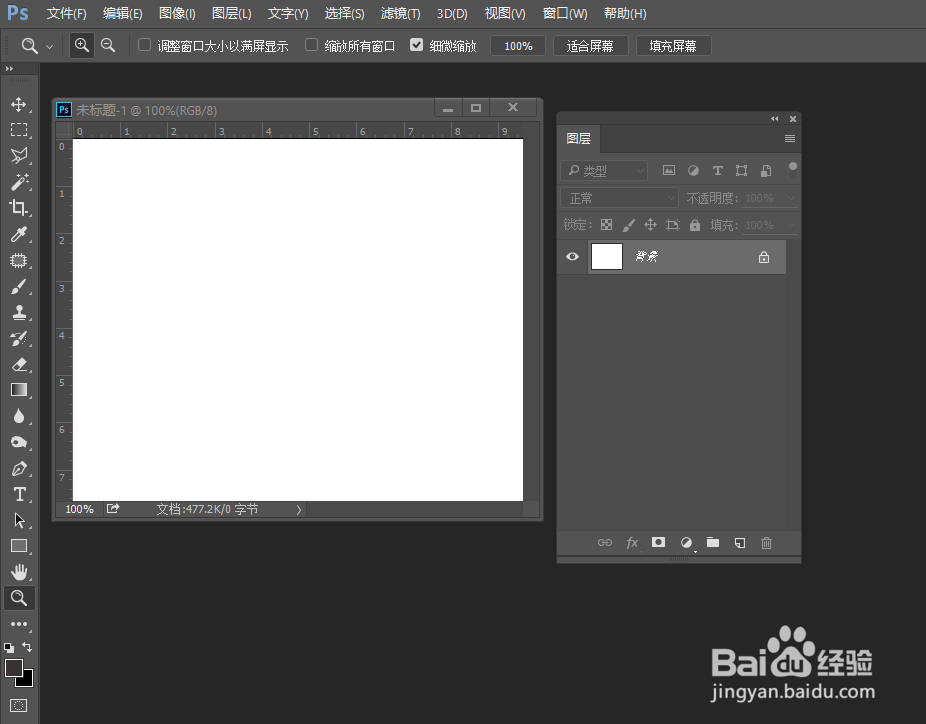
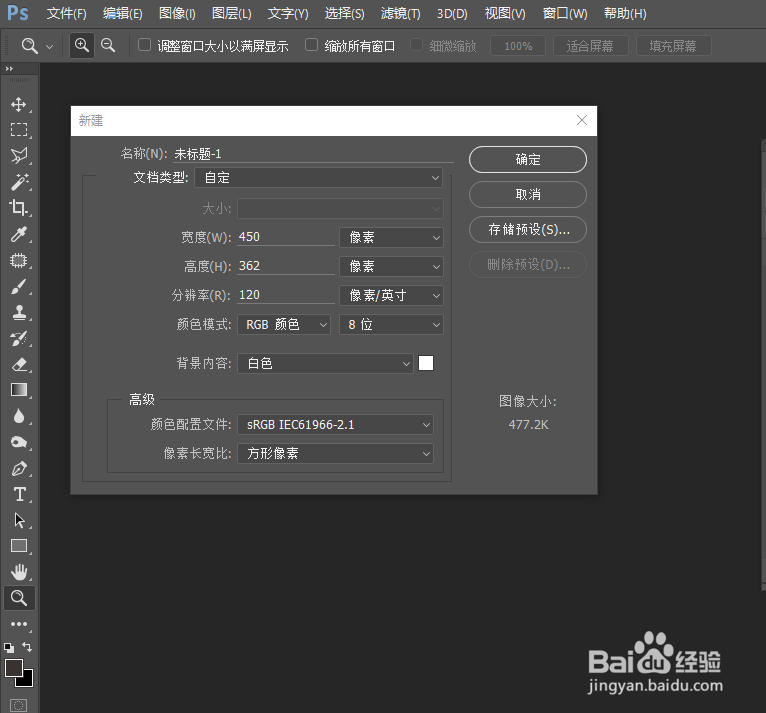
1、在ps中,文件-新建一个文档,这里展示就随意设置一个大小,可根据需要设置A1  A2 A3等等尺寸。
photoshop(ps)制作艺术字效果——字体美化

photoshop(ps)制作艺术字效果——字体美化

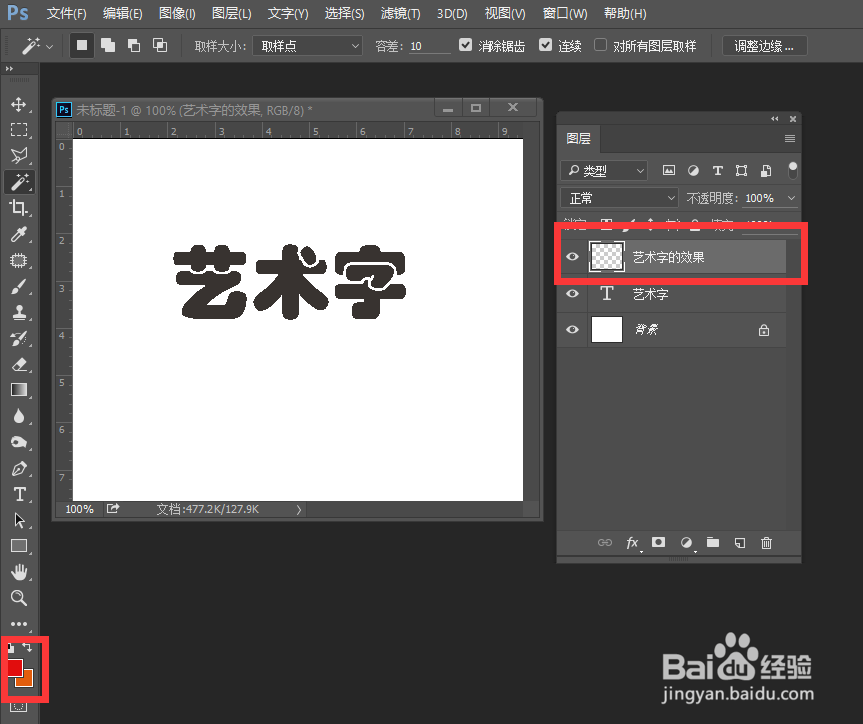
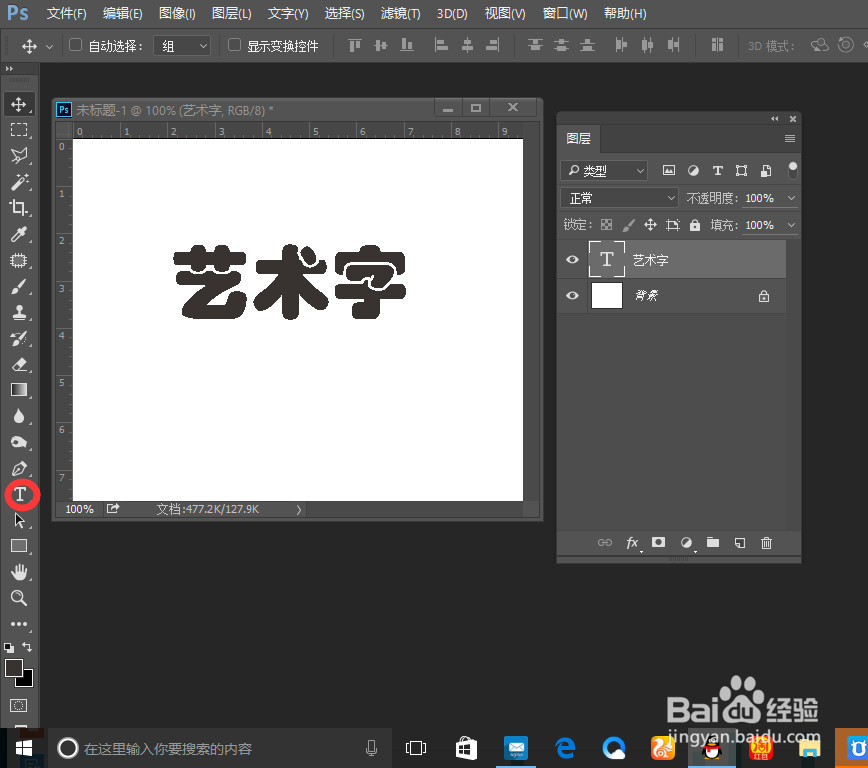
2、点击左边工具栏中的T,在文档中打出“艺术字”这几个字。此时图层中会出现一个文字图层。
photoshop(ps)制作艺术字效果——字体美化

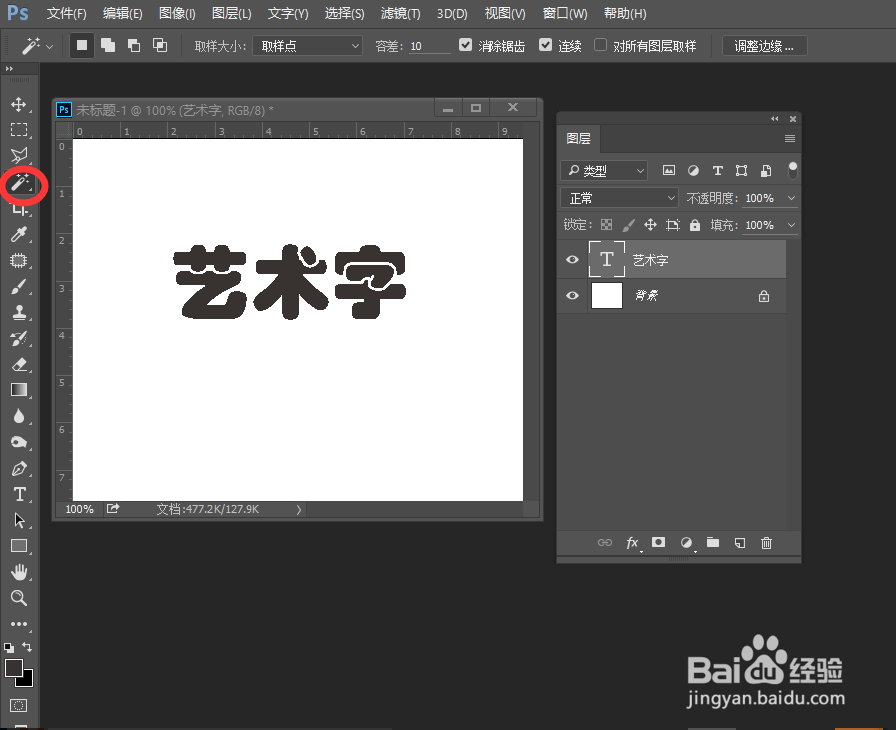
3、用魔棒工具选中艺术字这几个字,新建一个图层。在将前景色和背景色填上自己喜欢的颜色。
photoshop(ps)制作艺术字效果——字体美化

photoshop(ps)制作艺术字效果——字体美化

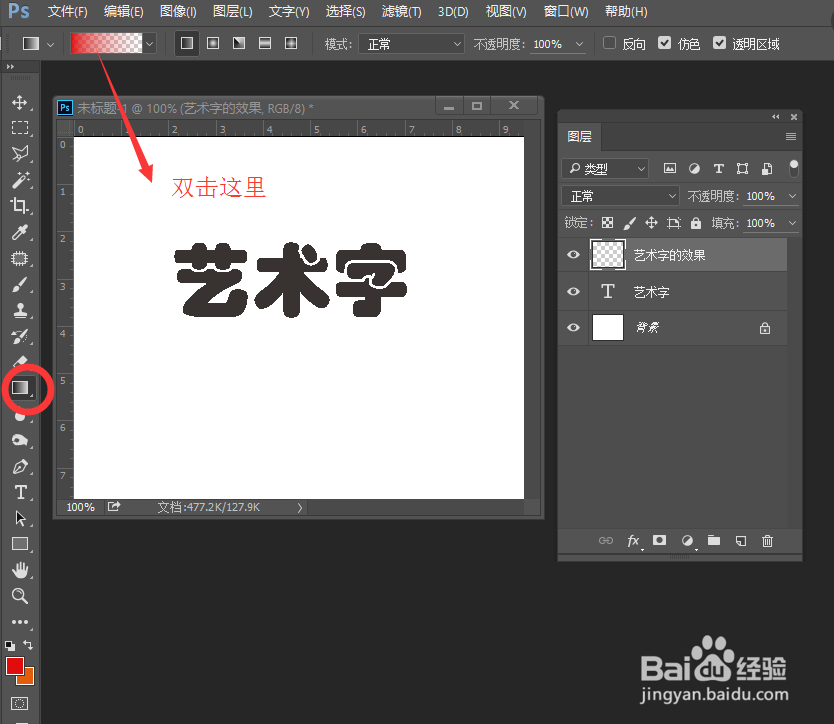
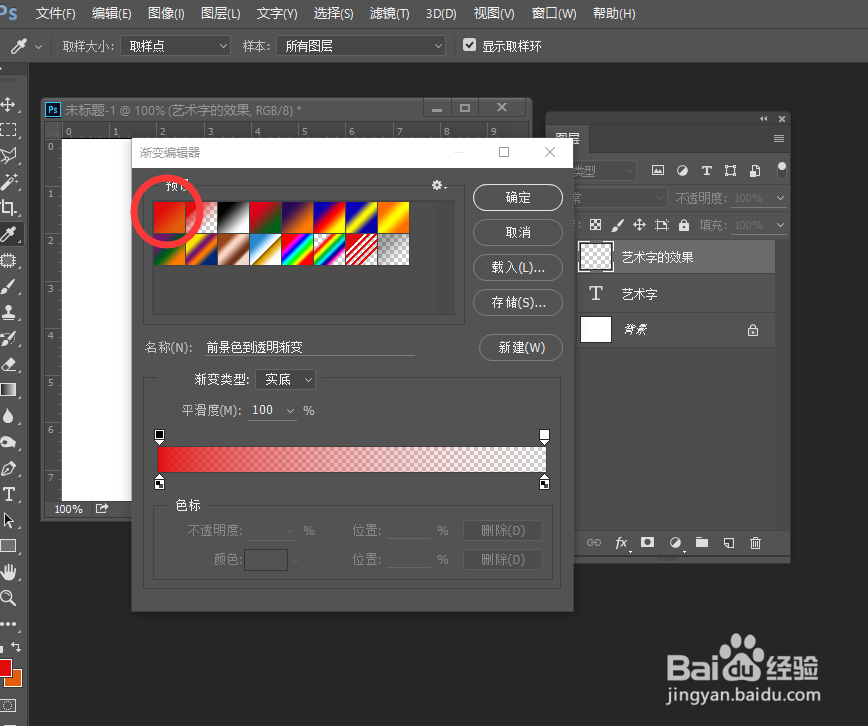
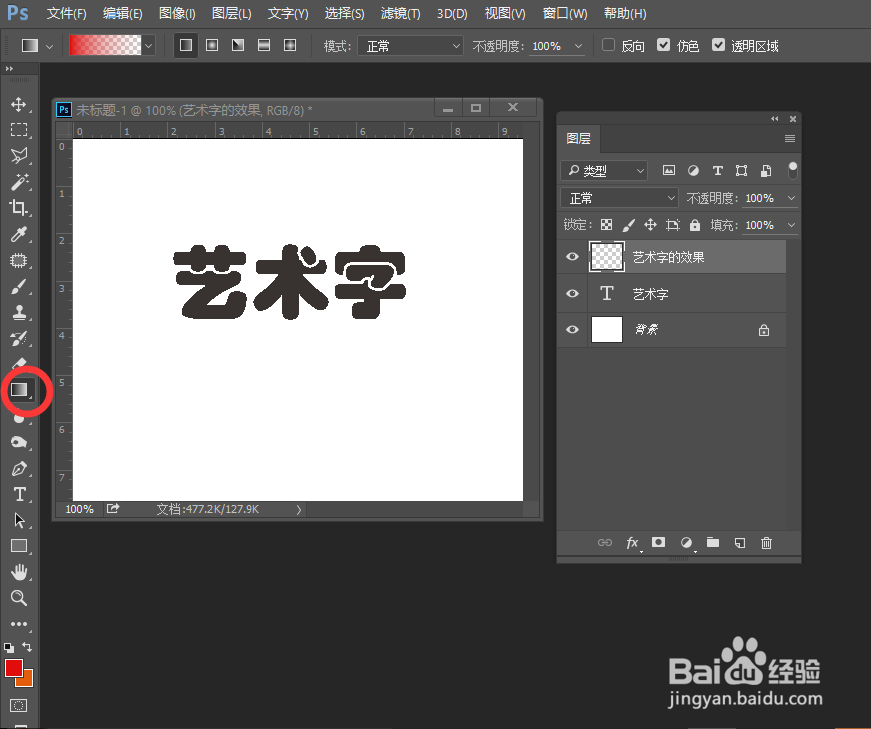
4、双击渐变工具栏,进入渐变工作面板,选择“红黄渐变”这一选项,点击确定。
photoshop(ps)制作艺术字效果——字体美化

photoshop(ps)制作艺术字效果——字体美化

photoshop(ps)制作艺术字效果——字体美化

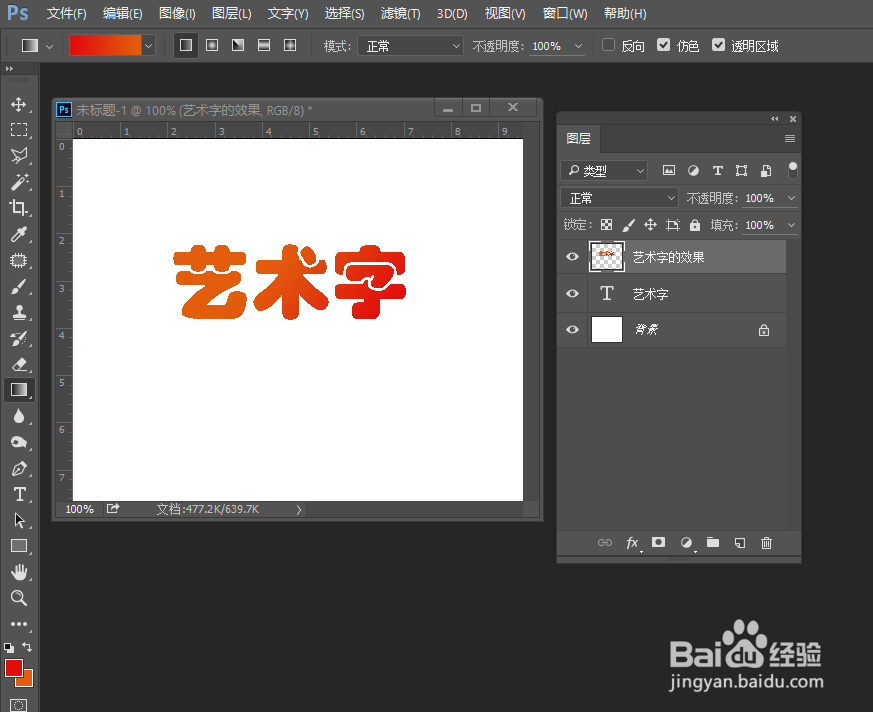
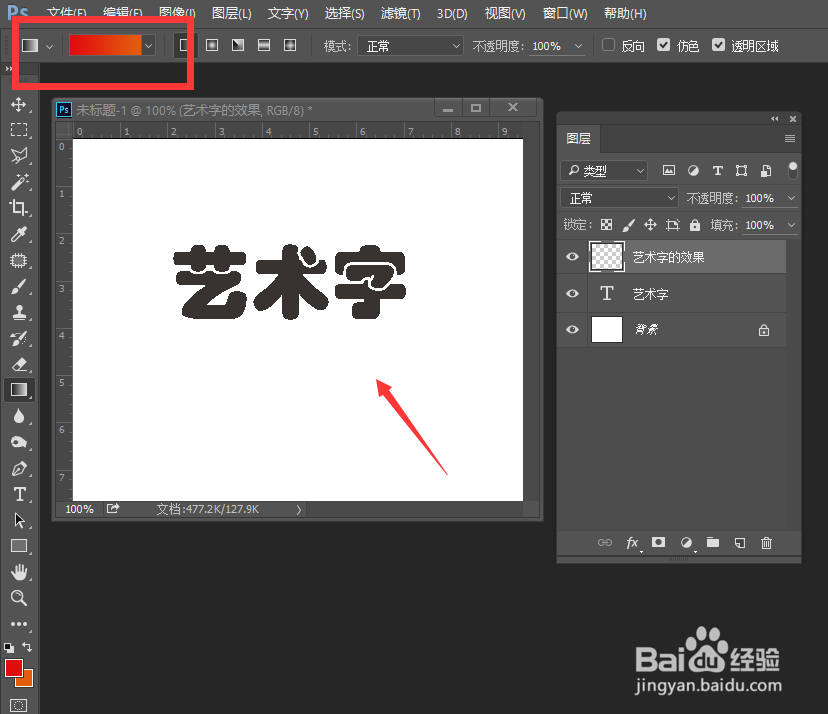
5、先用魔棒选中艺术字中灰色的部分,(此时图层中也要在新的图层上),点击渐变工具这一按钮,然后在文档中如图箭头所示,用鼠标拉一下,可以发现字有了渐变。
photoshop(ps)制作艺术字效果——字体美化

photoshop(ps)制作艺术字效果——字体美化

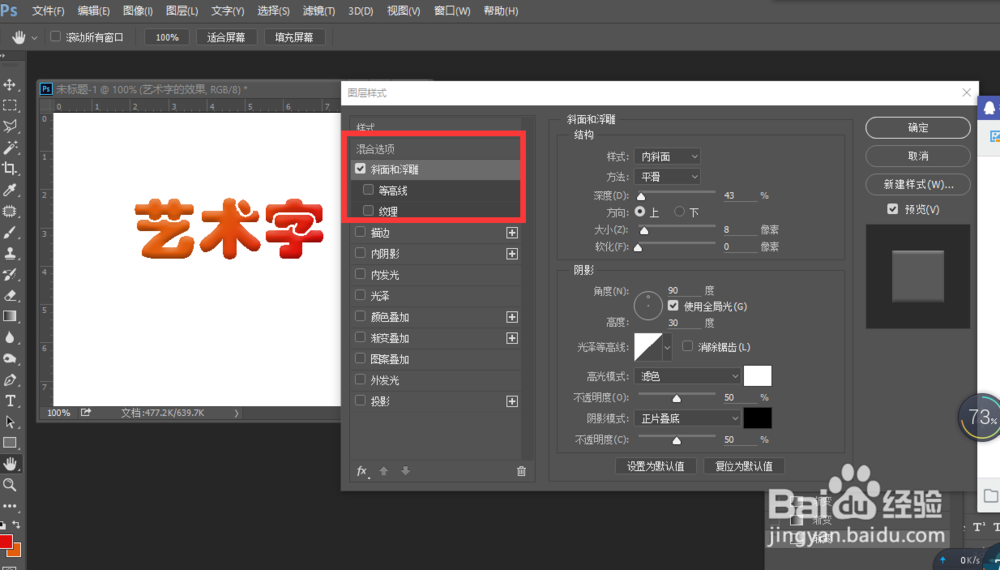
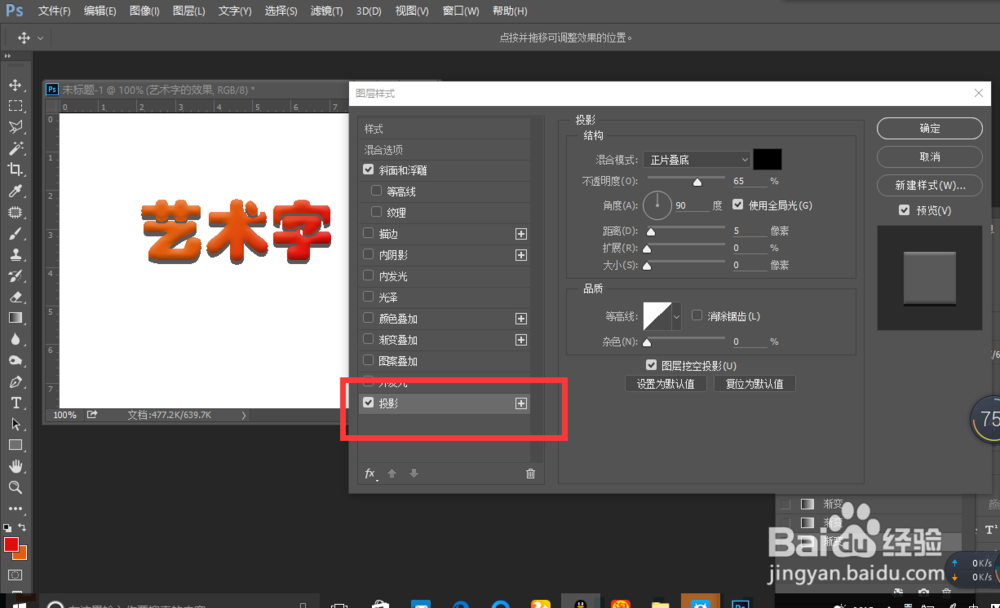
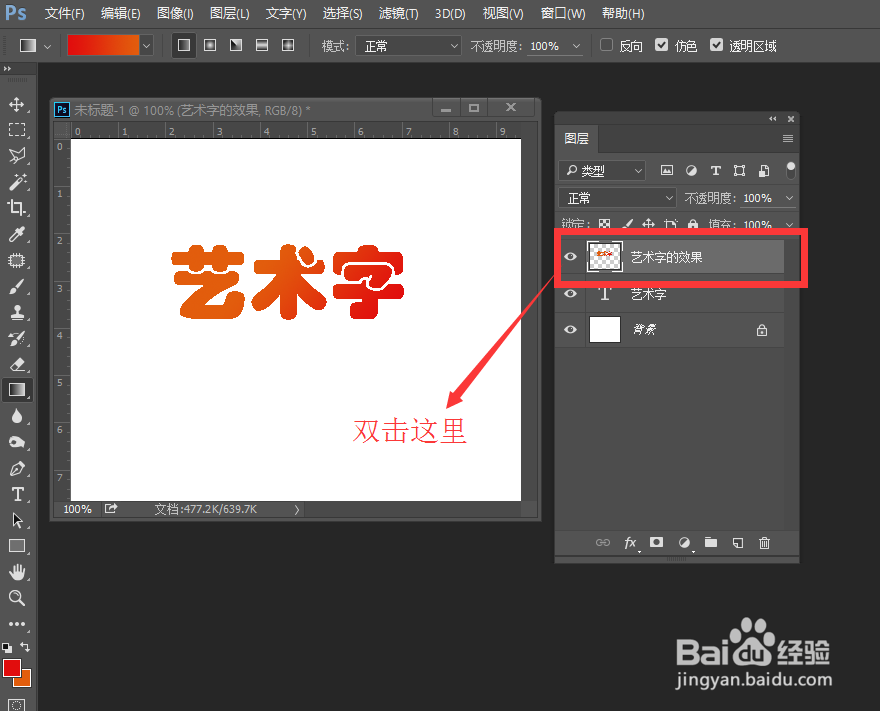
6、双击这个图层,可以调出图层面板,选择“斜面浮雕”,调整参数,参数效果直接会在字体上展现,自定就可。再选择"投影“,最终得到你想要的艺术字效果。
photoshop(ps)制作艺术字效果——字体美化

photoshop(ps)制作艺术字效果——字体美化

photoshop(ps)制作艺术字效果——字体美化

photoshop(ps)制作艺术字效果——字体美化

  • ps如何复制图形
  • 如何使用ps套索工具
  • ps怎么把图片背景变成渐变色
  • photoshop如何复制图形
  • PS魔棒工具操作使用方法
  • 热门搜索
    开心用英语怎么说 花呗怎么分期 电脑注册表怎么打开 户籍地怎么填 情趣用品怎么用 和氏羊奶粉怎么样 拳头账号怎么注册 银饰怎么清洗 国内的国际高中怎么样 狐臭怎么彻底去除