Proe三维训练六十七之练习草绘

 时间:2026-02-14 01:42:50

1、如下图示,

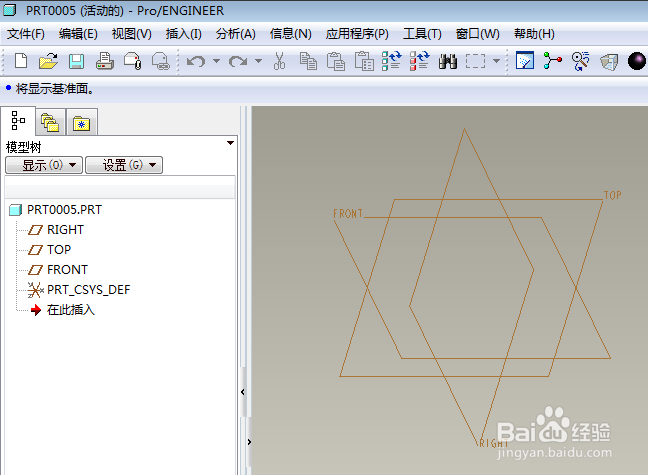
打开Proe软件,新建一缺省的实体零件,
Proe三维训练六十七之练习草绘

2、如下图所示,

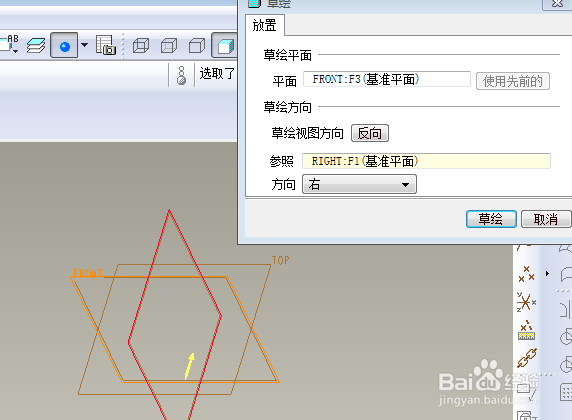
 执行【拉伸——放置——定义——FRONT面——草绘】,

直接进入草绘环境。
Proe三维训练六十七之练习草绘

3、如下所示,

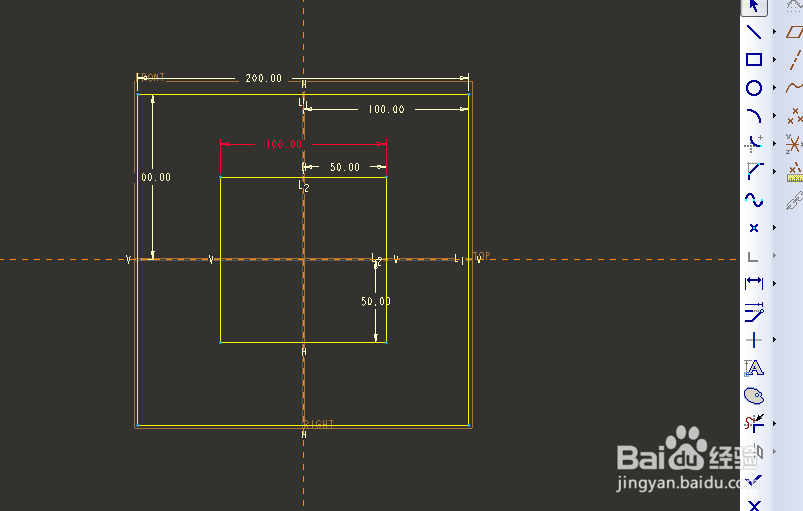
激活矩形命令,画两个矩形,

双击修改尺寸:

大矩形:边长200,边距离轴100,

小矩形:边长100,边距离轴50,
Proe三维训练六十七之练习草绘

4、如下所示,

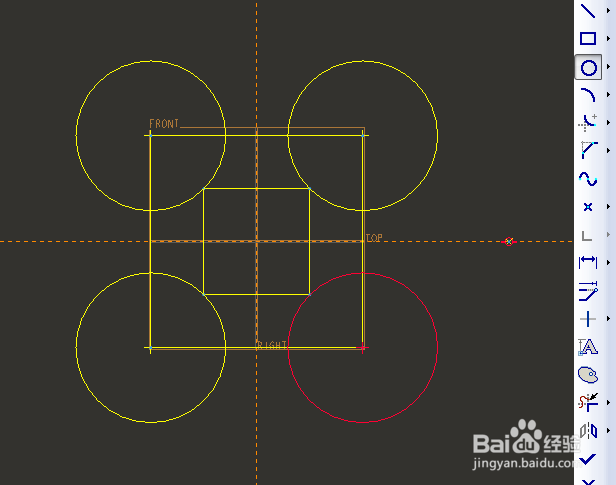
激活圆命令,以大矩形的四角为圆心画四个圆,

Proe三维训练六十七之练习草绘

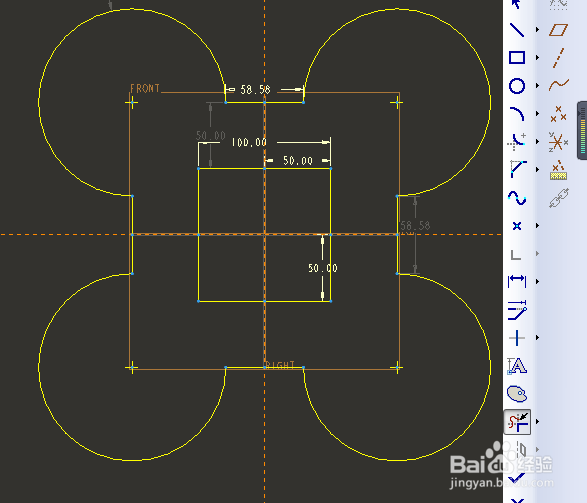
5、如下所示,

激活删除段命令,按照下图删除多余的圆弧段和大矩形中多余的线段,
Proe三维训练六十七之练习草绘

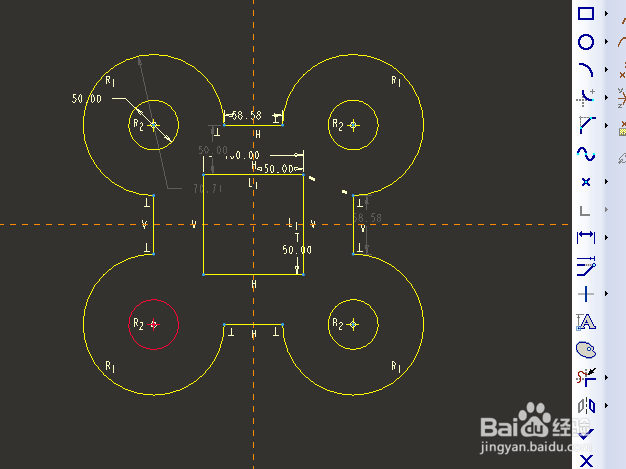
6、如下所示,

激活圆命令,

以四个圆弧的圆心点为圆心画四个相等的圆,

双击修改直径为50,

点击右边工具栏中的√,完成并退出草绘。
Proe三维训练六十七之练习草绘

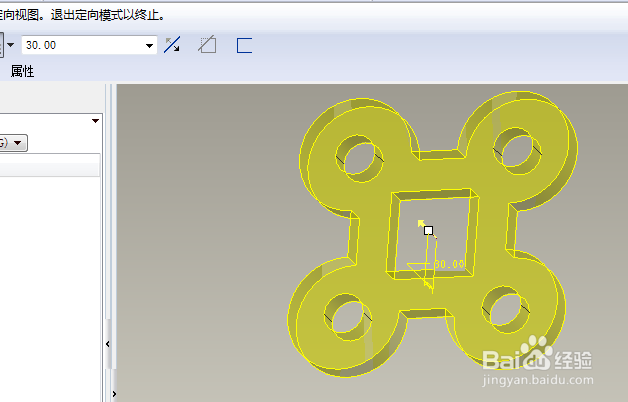
7、如下所示,

双击修改拉伸高度为30,

回车,

完成并结束拉伸操作。

、、、、

至此,

这个Proe的二维草绘训练就完成了。
Proe三维训练六十七之练习草绘

  • UG如何快速创建坐标平面?
  • AutoCAD文件打不开怎么解决
  • 决斗大师怎么合成铲子加啥
  • 安装超绘工具后CAD怎么设置自动加载
  • 坐在座位上汇报,PPT备注,演讲者视图设置
  • 热门搜索
    噱头怎么读 冰块怎么做 膀胱炎怎么检查 纽瑞滋奶粉怎么样 4a91s发动机怎么样 手机死机怎么办 手机掉水里怎么处理 怎么查mac地址 阿提哈德航空怎么样 怎么做微信小程序