坐在座位上汇报,PPT备注,演讲者视图设置

 时间:2026-04-23 07:40:00

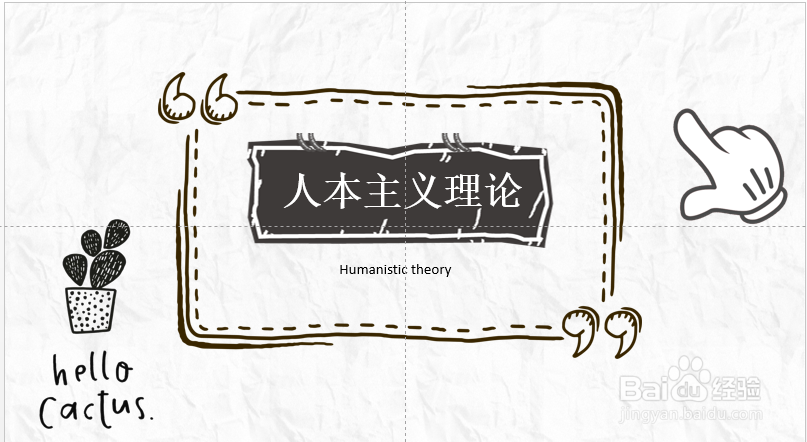
1、首先我们要做好一个PPT。

坐在座位上汇报,PPT备注,演讲者视图设置

2、小编这里已经有一个做好的。

坐在座位上汇报,PPT备注,演讲者视图设置

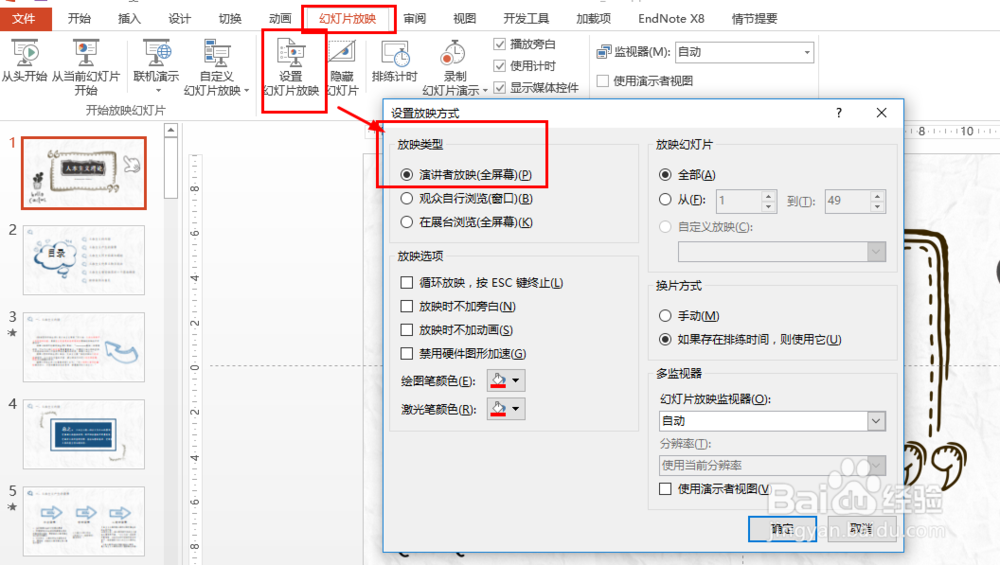
3、我们选择“播放”,进行设置幻灯片播放,选择“演讲者播放”。

坐在座位上汇报,PPT备注,演讲者视图设置

4、接着,我们点击“从头播放”。

坐在座位上汇报,PPT备注,演讲者视图设置

5、一般播放如下。

坐在座位上汇报,PPT备注,演讲者视图设置

6、点击鼠标右键,选择“显示演讲者视图”。

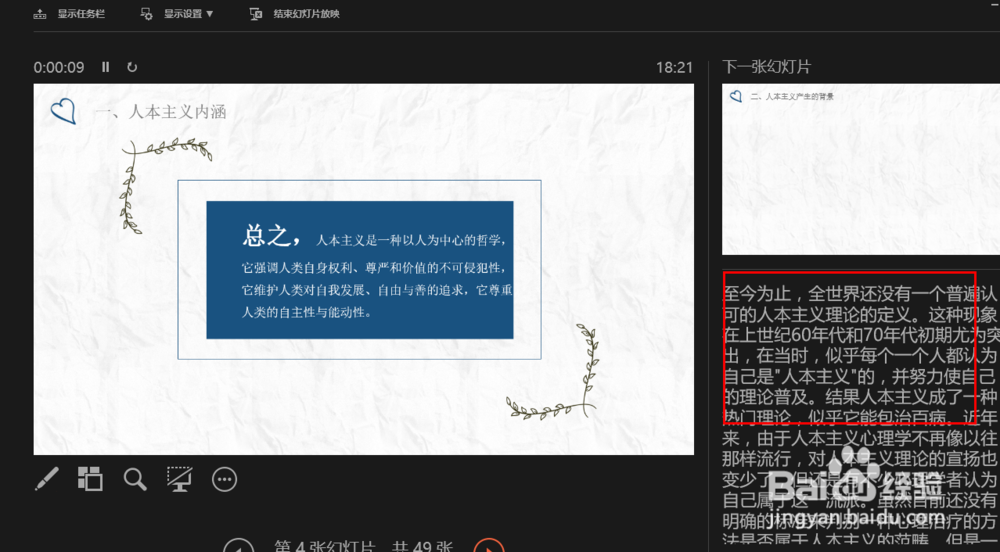
7、显示效果如下,然后就可以看到备注和投影里只有主页面,自己就可以时不时看看备注提示了。

坐在座位上汇报,PPT备注,演讲者视图设置

坐在座位上汇报,PPT备注,演讲者视图设置

8、1.还有不懂的话,欢迎留言提问。 

2.本文根据笔者自己的经验描写,若有瑕疵,欢迎指正。 

3.您的投票/点赞和留言是笔者学习的动力。  

4.欢迎留言,一起学习,一起进步。  

5.图片是个人制作,语言文字部分有参考,如有侵权,请联系修改。

  • ppt演讲者模式设置教程
  • ppt怎么开启演讲者模式
  • 如何给幻灯片添加演讲者备注
  • 如何使用WPS打开PPT的演讲者视图
  • ppt演讲者模式怎么设置
  • 热门搜索
    凯子什么意思 赶黄草的功效与作用 最近有什么好玩的游戏 初三上册化学知识点 知柏地黄丸的作用与功效与副作用 黑小米的功效与作用 h61主板配什么cpu 皮肤黑穿什么颜色好看 水牛角的功效与作用 维生素作用