1、选中左侧的列,将行高拉到合适高度,比如60像素。

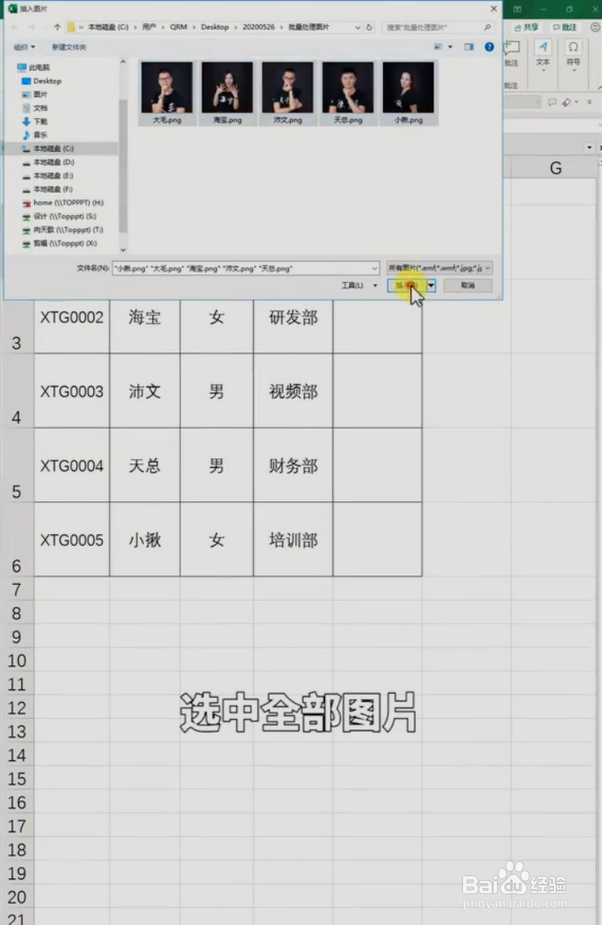
2、点击插入-图片,选择来自此设备,找到准备好的图片。

3、选中全部图片,点击插入就可以一次导入多张图了。
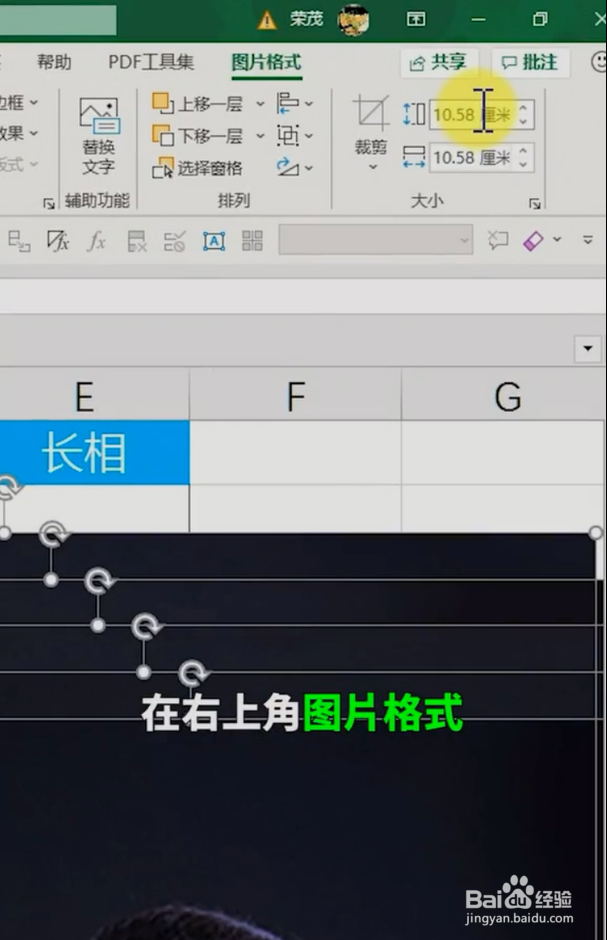
4、图片太大的话,可以选中任意一张Ctrl+A全选。

5、在右上角图片格式输入一个合适的尺寸,比如高度一厘米,这样图片大小就统一了图片。
6、图片没对齐,把刚才的图片摆放到第一个单元格,然后单独选中最后一张,放到最后一个单元格合适的位置,Ctrl+A全选。

7、
点开图片格式下的对齐方式,左对齐,再纵向分布图片就整整齐齐啦。
时间:2026-04-29 16:24:49
1、选中左侧的列,将行高拉到合适高度,比如60像素。
2、点击插入-图片,选择来自此设备,找到准备好的图片。
3、选中全部图片,点击插入就可以一次导入多张图了。
4、图片太大的话,可以选中任意一张Ctrl+A全选。
5、在右上角图片格式输入一个合适的尺寸,比如高度一厘米,这样图片大小就统一了图片。
6、图片没对齐,把刚才的图片摆放到第一个单元格,然后单独选中最后一张,放到最后一个单元格合适的位置,Ctrl+A全选。
7、
点开图片格式下的对齐方式,左对齐,再纵向分布图片就整整齐齐啦。
