1、首先,我们选中相应的单元格后,点击图片列表中的本地图片选项。
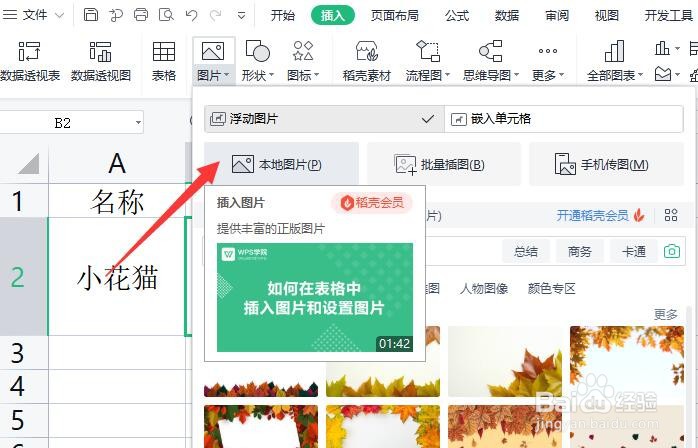
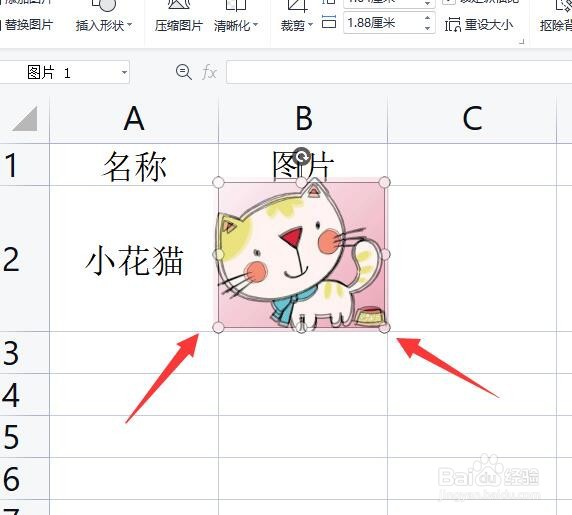
2、接着,从计算机上选择相应的图片插入之后,我们打开设置对象格式界面。

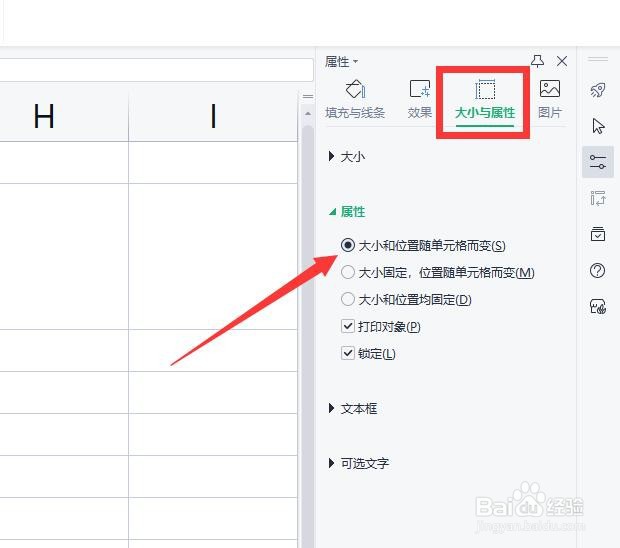
3、之后,在如图所示的大小与属性界面中,我们勾选大小和位置随单元格而变选项,这样就可以设置成随单元格,自适应调整大小的图片了。
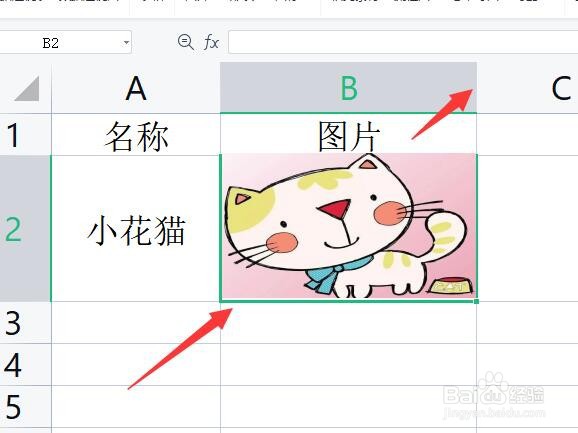
4、除了这个方法之外,我们也可以在插入本地图片时勾选嵌入单元格选项。
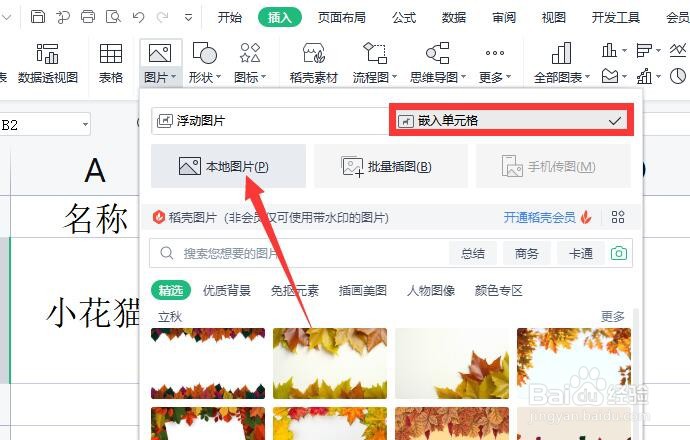
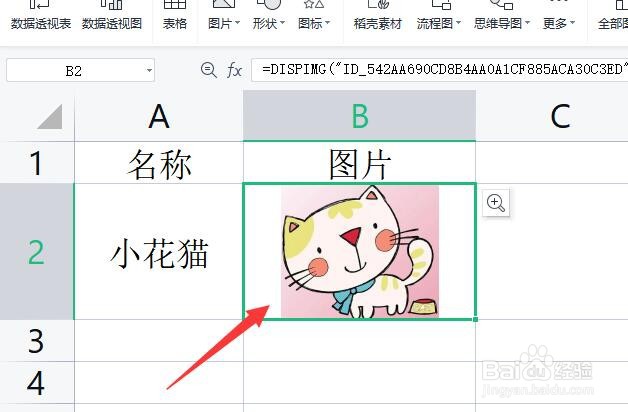
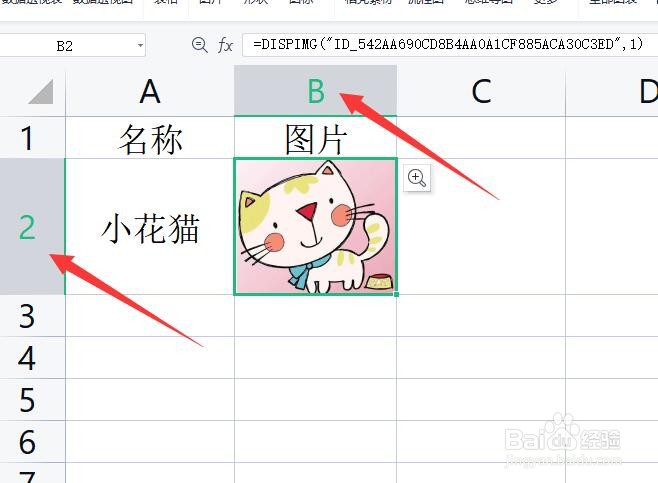
5、通过嵌入单元格之后,我们在调整单元格大小时,图片将自动跟随但愿个大小实现自适应调整。
时间:2026-04-24 12:31:48
1、首先,我们选中相应的单元格后,点击图片列表中的本地图片选项。
2、接着,从计算机上选择相应的图片插入之后,我们打开设置对象格式界面。
3、之后,在如图所示的大小与属性界面中,我们勾选大小和位置随单元格而变选项,这样就可以设置成随单元格,自适应调整大小的图片了。
4、除了这个方法之外,我们也可以在插入本地图片时勾选嵌入单元格选项。
5、通过嵌入单元格之后,我们在调整单元格大小时,图片将自动跟随但愿个大小实现自适应调整。
